

Время работы:
Пн-Вс с 10:00-18:00
Как подключить камеры к смартфону: инструкции для Android и iOS
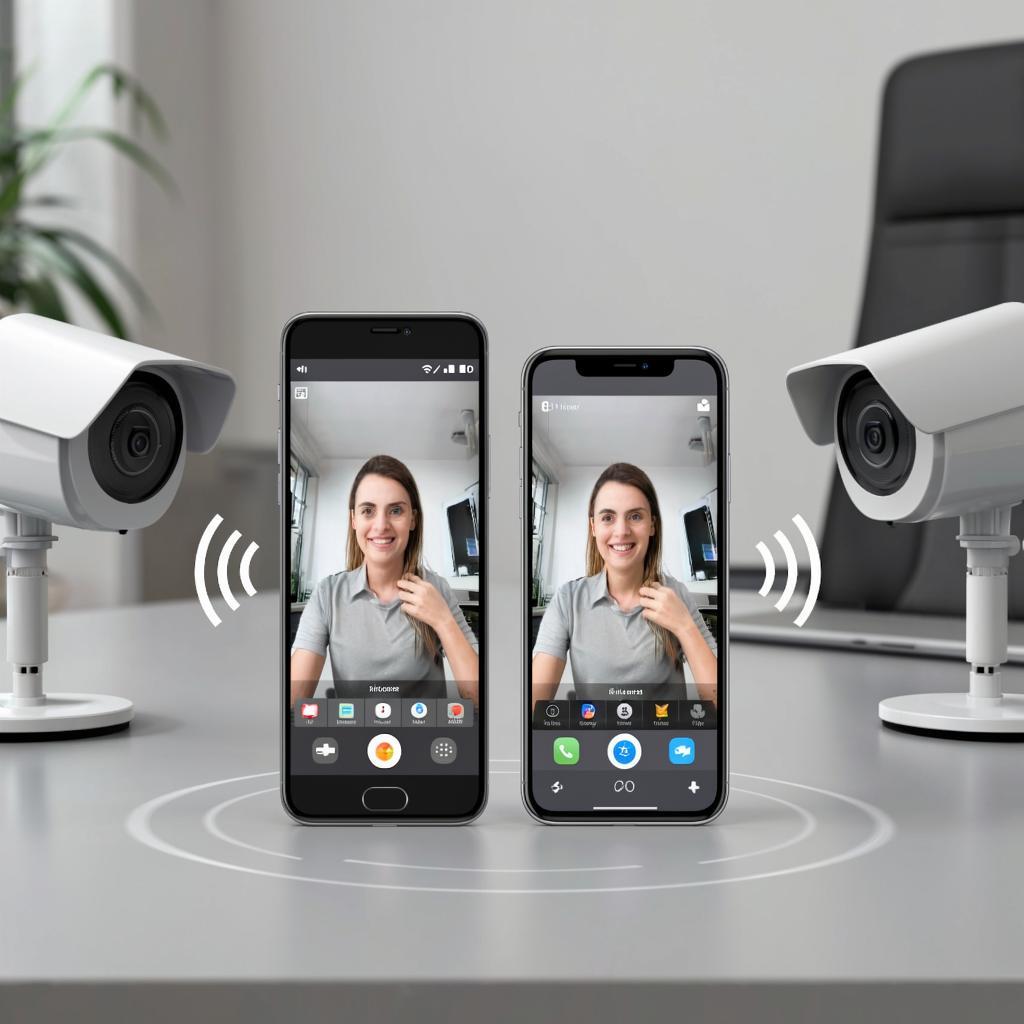
Как подключить камеры к смартфону: подробное руководство для Android и iOS
Подключение камер — задача, с которой сталкиваются и новички, и специалисты. Ниже собраны практические подходы, типичные ошибки и настройки: от простых Wi‑Fi-камер до профессиональных PoE/IP-систем и интеграции в умный дом.Какие бывают камеры и как это влияет на подключение
Кратко о типах: - Аналоговые камеры (BNC) — требуют DVR/NVR. Смартфон получает картинку через регистратор. - IP‑камеры проводные (Ethernet, PoE) — подключаются к роутеру/PoE‑коммутатору, доступны по IP. - Wi‑Fi-камеры — соединяются напрямую с домашней сетью по беспроводному каналу. - Камеры с поддержкой ONVIF и RTSP — удобны для интеграции в сторонние приложения и системы наблюдения. Для выбора оборудования полезно просмотреть профессиональные комплекты и аксессуары в каталоге систем видеонаблюдения — https://y-ss.ru/catalog/sistemy_videonablyudeniya/Общие подготовительные шаги
- Убедитесь в питании камеры (адаптер, PoE-инжектор/коммутатор или питание от регистратора). - Подключите камеру к сети: проводом к роутеру/PoE или через Wi‑Fi к точке доступа. - Проверьте, что смартфон подключён к той же локальной сети при первичной настройке (часто важно для поиска устройства). - Скачайте фирменное приложение производителя или универсальный просмотрщик (tinyCam, IP Cam Viewer, VLC, ONVIF‑compatible apps).Подключение Wi‑Fi-камеры (Android и iOS)
1. Питание камеры и ожидание режима настройки (обычно мигает индикатор). 2. Запустите приложение производителя. Большинство камер поддерживают добавление через QR‑код, WPS или ручной ввод данных. 3. Для 2.4 GHz/5 GHz: многие бытовые камеры работают только на 2.4 GHz — при разрыве соединения переключите точку доступа. 4. На Android приложениям часто требуется разрешение на доступ к геолокации для сканирования локальных Wi‑Fi сетей. На iOS тоже нужно разрешение на локальную сеть (iOS 14+). 5. Введите пароль Wi‑Fi, отсканируйте QR или используйте режим AP (камера создаёт свою сеть, к которой временно подключается смартфон для передачи настроек).Подключение проводной IP/PoE-камеры
- Подключите камеру к PoE‑коммутатору или через PoE‑инжектор в роутер. - Откройте приложение производителя или используйте программный сканер IP-устройств на ПК/смартфоне (например, SADP, ONVIF Device Manager). - Добавьте камеру по IP — либо через автоматическое обнаружение, либо вручную укажите IP, логин и пароль. - Для безопасности задайте статический IP или резервирование DHCP в роутере.Работа с регистратором (DVR/NVR)
- Аналоговая камера подключается к входу регистратора (BNC). NVR получает IP‑камеры. - Регистратор подключается к роутеру — после этого доступ со смартфона возможен через приложение производителя. Часто используется облачная привязка (P2P) по ID регистратора. - При необходимости удалённого доступа без облака настраивают DDNS и проброс портов (порт HTTP и RTSP/NVR).Использование потоков RTSP и ONVIF
Профессиональный вариант — взять поток напрямую. Примеры RTSP URL: - Hikvision: rtsp://username:password@IP:554/Streaming/Channels/101 - Dahua: rtsp://username:password@IP:554/cam/realmonitor?channel=1&subtype=0 - Reolink: rtsp://user:pass@IP:554/h264Preview_01_main Эти адреса можно открыть в VLC, tinyCam или подключить к NVR/поверхностям умного дома. Для обнаружения служб используйте ONVIF Device Manager или встроенные механизмы видеосервера.Частые проблемы и способы их понять
- Камера не обнаруживается: проверьте питание, кабели, LED‑индикаторы. Убедитесь в нахождении смартфона в той же подсети. - Не подключается по Wi‑Fi: проверьте частоту (2.4/5 GHz), статус пароля, отсутствие MAC‑фильтрации. - Нет картинки при удалённом доступе: проверьте проброс портов, DDNS, статус облачной привязки. - Проблемы с качеством: смотрите нагрузку канала и полосу мобильного интернета — видео требует большого трафика.Безопасность — обязательный пункт
Избегайте использования заводских паролей. Обновляйте прошивку камеры и регистратора, отключайте ненужные сервисы (Telnet/FTP), по возможности используйте VLAN или отдельную гостевую сеть для IoT‑устройств. Отключение UPnP на роутере уменьшит риск нежелательного проброса портов.Меняйте стандартные учётные данные и отслеживайте обновления прошивки — это одна из самых простых мер, которые существенно повышают безопасность.

