

Время работы:
Пн-Вс с 10:00-18:00
Как подключить камеры iFlow к NVR/DVR: руководство для начинающих
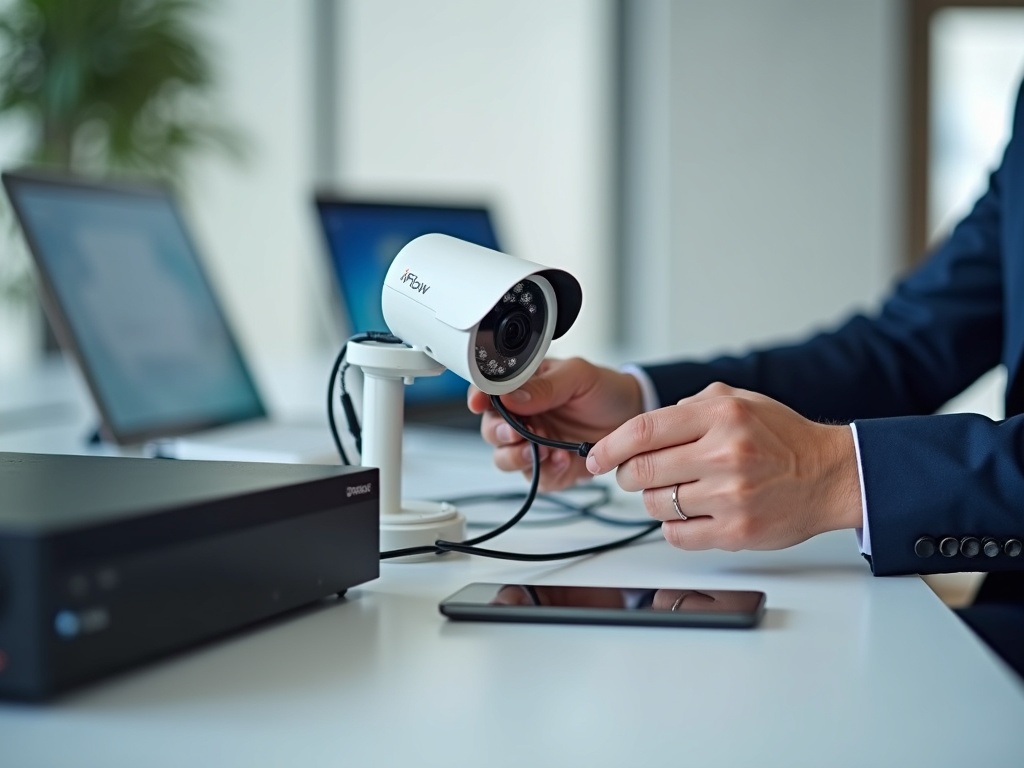
Как подключить камеры iFlow к NVR/DVR: руководство для начинающих
Подключение камер iFlow к регистратору — простая задача при правильной подготовке. Здесь собраны ключевые шаги: от проверки совместимости до отладки записи и безопасности сети.Выбор оборудования и совместимость
IP‑камеры iFlow бывают PoE, Wi‑Fi и гибридные; аналоговые модели используют BNC. NVR ориентирован на IP‑потоки и обычно поддерживает ONVIF, DVR — на BNC‑входы аналоговых камер. Если NVR не поддерживает ONVIF, поток можно добавить через RTSP/HTTP вручную. Проверьте кодеки: современные iFlow работают на H.264 или H.265; убедитесь, что регистратор их понимает.Подготовка и планирование
Составьте список камер, их мест и предполагаемых кабелей. Для PoE‑решений потребуется PoE‑коммутатор или PoE‑порты в самом NVR. Для Wi‑Fi важна стабильность точки доступа и уровень сигнала в местах установки. Подготовьте учетные данные: админ‑логин, пароль камеры и регистратор, NTP‑сервер для синхронизации времени.Основные сетевые моменты
Выберите статические IP для ключевых устройств или закрепите адреса через DHCP reservation. Проверьте порты: HTTP для веб‑доступа, RTSP для потоков, ONVIF обычно на 80/8000/8899 в зависимости от модели. При удаленном доступе используйте проброс портов с осторожностью и предпочтительно VPN или облачные сервисы производителя.Физическое подключение и первые настройки
PoE‑модель подключается одним кабелем Ethernet к PoE‑портам. Аналоговые камеры соединяются по BNC с DVR и питаются отдельно. Wi‑Fi камеры сначала подключаются к сети через приложение или веб‑интерфейс, затем добавляются в регистратор. Если камера новая — выполните сброс к заводским настройкам и обновите прошивку перед первичным подключением.Добавление камер в регистратор
Автопоиск в NVR обычно находит iFlow‑устройства по ONVIF. Если поиск не сработал, добавьте камеру вручную через IP/порт/учётные данные или через RTSP строку вида rtsp://user:pass@IP:port/stream. Проверьте видеопоток, выставьте разрешение и ключевые параметры: FPS, битрейт, компрессия.Настройка записи и уведомлений
Определите режимы записи: непрерывно, по движению или по расписанию. Для экономии места уменьшите FPS или битрейт, но проверяйте читаемость изображения. Настройте зоны детекции и чувствительность, чтобы избегать ложных срабатываний. Установите уведомления на email и push, проверьте доступность FTP для архивов при необходимости.Тестирование и проверка
Проверьте стабильность потока в течение нескольких часов. Протестируйте перезагрузку камер и регистратора, убедитесь, что они автоматически переподключаются. Проверьте время записи относительно NTP‑сервера, чтобы избежать рассинхронизации при разборе событий.Типичные проблемы и их устранение
Камера не видна в NVR — проверьте сеть, IP‑конфликт и включен ли ONVIF в настройках. Черный экран — проверьте кодеки, битрейт, разрешение и права доступа. Падение FPS или прерывания — проверьте пропускную способность сети и нагрузку на регистратор. Проблемы с удаленным доступом — убедитесь в корректном пробросе портов или настройках облачного доступа.Безопасность и законодательные моменты
Меняйте пароли по умолчанию и используйте сложные ключи. Обновляйте прошивку камер и регистратора, предварительно сохранив конфигурации. При установке в публичных местах учитывайте правила уведомления граждан о видеонаблюдении и срок хранения записей.Качество работы системы определяется подготовкой, надежностью сети и регулярной проверкой оборудованияНебольшая проверочная таблица перед вводом в эксплуатацию: камера отвечает по IP, поток стабилен 24/7, запись по расписанию и по движению работает, уведомления проходят, время синхронизировано. Незначительные проблемы чаще всего решаются проверкой сетевых настроек и обновлением прошивок. Если потребуется масштабирование, рассмотрите переход на более мощный NVR или распределение камер по VLAN для разделения трафика. В завершение стоит помнить: спокойный контроль над сетью и периодические проверки сохраняют систему работоспособной и предсказуемой, а правильный выбор настроек обеспечит баланс между качеством видео и экономией места.

