

Как подключить камеру Xiaomi к роутеру: Wi‑Fi, 2.4 ГГц и 5 ГГц
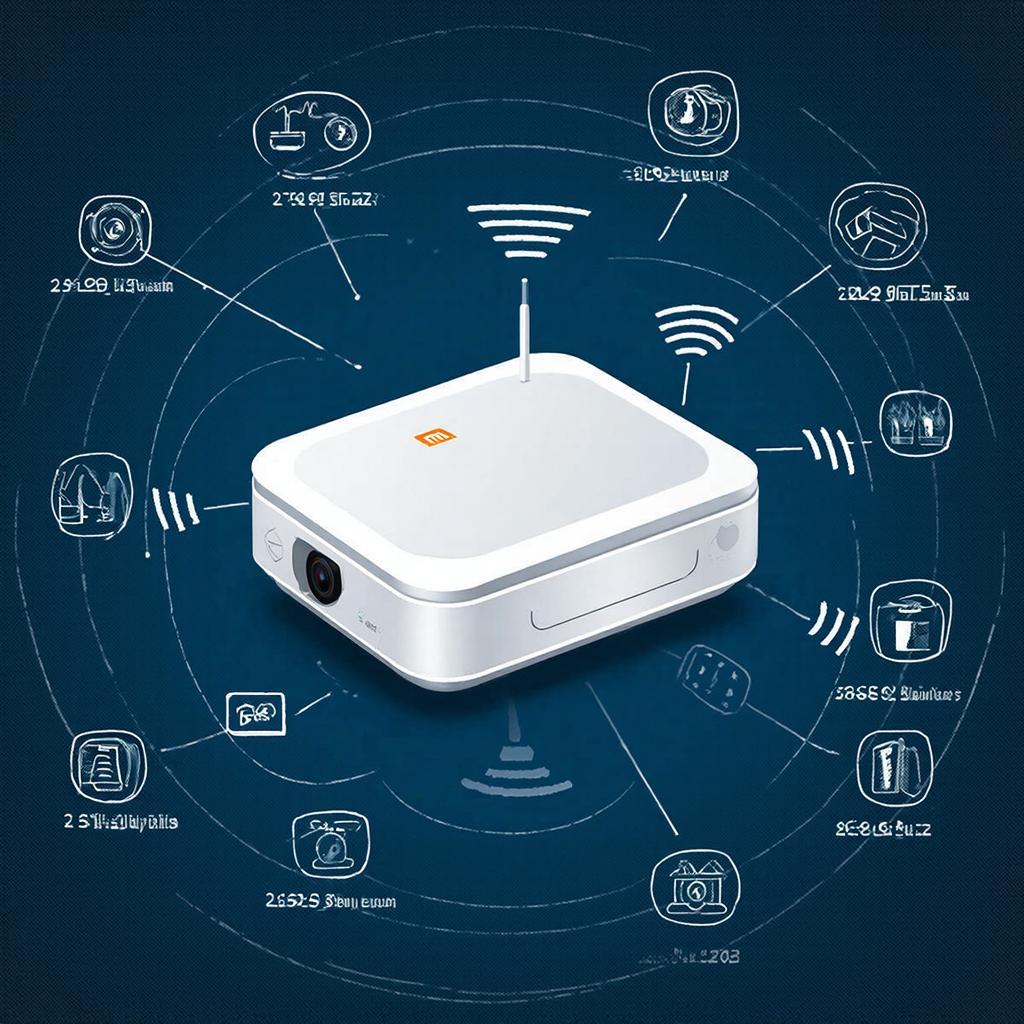
Как подключить камеру Xiaomi к роутеру: Wi‑Fi, 2.4 ГГц и 5 ГГц
Изначально камера Xiaomi выглядит как готовый гаджет, но чтобы она начала передавать видео, надо её «соединить» с вашим Wi‑Fi‑роутером. В статье разберём, какие частоты выбирать, как правильно настроить устройство и проверим его связь, чтобы всё работало стабильно.
Что надо знать о 2.4 ГГц и 5 ГГц
Многие роутеры сейчас работают с двумя диапазонами. Это не просто новость, а важный момент для беспроводных камер.
| Частота | Плюсы | Минусы |
|---|---|---|
| 2.4 ГГц | Лучше проникает через стены, работает на больших расстояниях | Нагрузка от других устройств, часто занятой канал |
| 5 ГГц | Меньше помех, более быстрая передача данных | Меньший радиус, хуже проникает через преграды |
Если камера находится рядом с роутером и путь между ними прямой, используйте 5 ГГц. Иначе – 2.4 ГГц, но проверьте, есть ли в роутере отдельные каналы для каждой сети (обычно их называют “Separate SSID”).
Подготовка камеры Xiaomi
Перед подключением убедитесь, что камера загружена последней прошивкой. Обычно это делается через приложение Mi Home (или Xiaomi Home). В приложении откройте раздел «Устройства» → выберите вашу камеру → «Информация о устройстве» → «Обновить прошивку». После обновления перезагрузите камера.
Сканирование сети
Откройте приложение Mi Home, нажмите «+» → «Добавить устройство». Выберите тип устройства – камера. После начала сканирования будет предложено ввести пароль от Wi‑Fi. Введите пароль вашей сети 2.4 ГГц (или 5 ГГц, если вы решили использовать её). Если роутер имеет два SSID, выберите нужный.
Если камера не видна, проверьте, включен ли режим совместимости 802.11b/g/n в настройках роутера. Многие камеры несовместимы с новым стандартом 802.11ac (обычно обозначается как “Wi‑Fi 6”).
Пошаговое соединение
- Проверьте, что камера находится в зоне действия выбранной сети.
- В приложении Mi Home выберите «Добавить устройство» → «Камера».
- Нажмите кнопку на корпусе камеры (если она есть), чтобы включить режим регистрации.
- Введите пароль от вашей Wi‑Fi сети.
- Дождитесь подтверждения подключения. Камера появится в списке устройств.
- Назначьте имя устройству (например, «Потолок 1»).
- Сохраните настройки.
После всех шагов камере нужно несколько минут, чтобы стабилизировать соединение.
Безопасность и шифрование
Wi‑Fi роутер должен использовать WPA2‑PSK (или более новый WPA3), иначе камера использует открытый канал. Если у вас включён 5 ГГц, убедитесь, что камера поддерживает тот же уровень шифрования. Настройте в роутере отдельный VLAN для камер, если хотите изолировать их от остальной сети.
Для дополнительной защиты можно изменить стандартный пароль Wi‑Fi после первого подключения камеры. Если вы используете общественный Wi‑Fi, подключайте камеру только к вашей внутренней сети.
Проверка соединения
В приложении откройте камеру, откройте поток живого видео. Проверьте, нет ли «затыков» и насколько стабильно сигнал. Если поток периодически отключается, проверьте: что длина кабельного подключения, есть ли обломки в роутере, не перегружается ли сеть другими устройствами.
Можно подключить несколько камер к разным диапазонам – например, камеру в коридоре к 2.4 ГГц, а камеру за окном к 5 ГГц. В настройках каждой камеры указывайте нужную сеть.
Чек‑лист перед запуском
- Проверьте, что роутер поддерживает вашу частоту.
- Обновите прошивку камер и роутера.
- Убедитесь, что пароль Wi‑Fi сложный и отличается от публичных.
- Подключите камеру, проверив стабильность потока.
- Назначьте видеорегистратор (если используется), чтобы сохранять запись.
- Проверьте настройки уведомлений (если хотите получать тревоги).
Все готово – камеры подключены, видео записывается, система готова к защите вашей территории.
Камера Xiaomi – что купить
Если вы ищете новое устройство, посетите раздел Системы видеонаблюдения на нашем сайте. В каталоге найдутся модели «Mi Home Camera», «Xiaomi Security Camera» и другие устройства, подходящие под ваши требования.
Обратите внимание, что каждая камера требует отдельной настройки, но общий принцип подключения останется тем же. С этими знаниями вы быстро разберётесь с любой моделью.

