

Время работы:
Пн-Вс с 10:00-18:00
Как подключить камеру Xiaomi к Mi Home и настроить уведомления
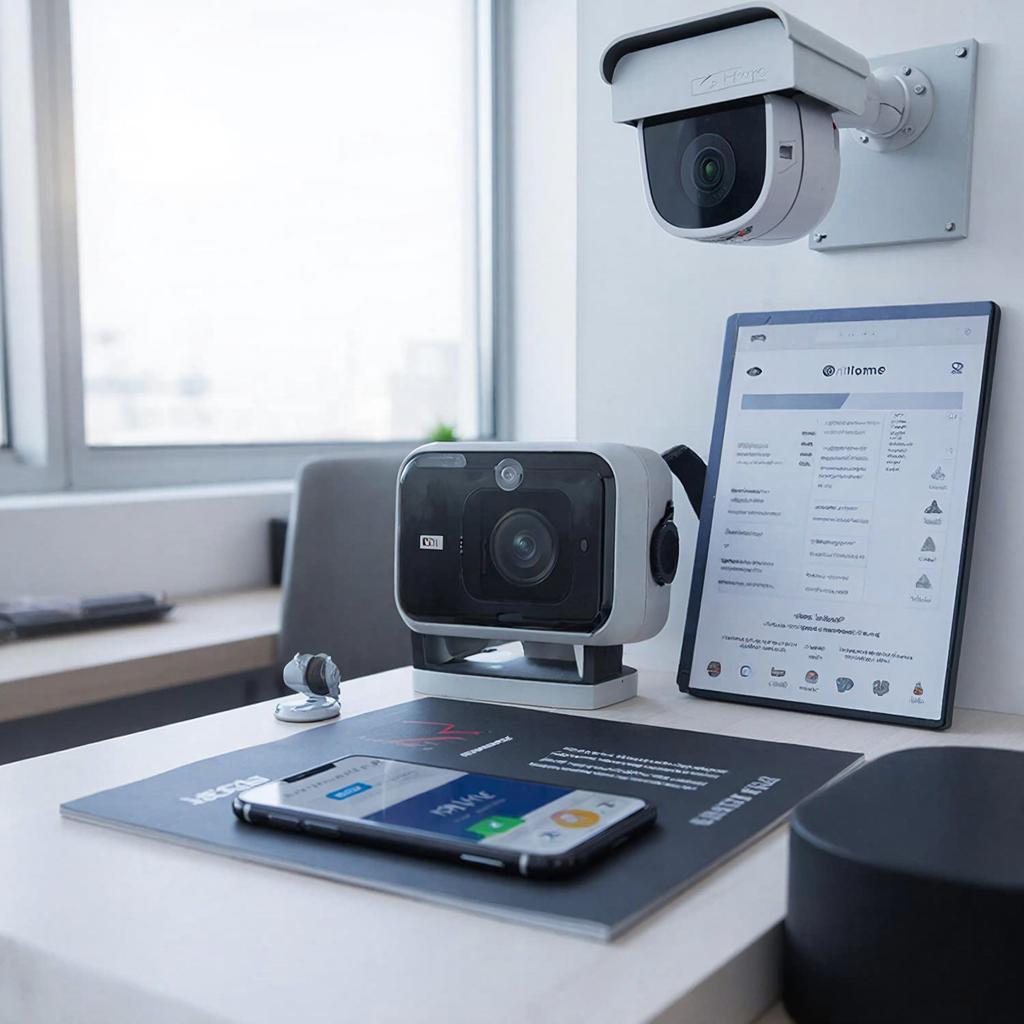
Как подключить камеру Xiaomi к Mi Home и настроить уведомления
Коротко: если у вас камера Xiaomi/Mijia и вы хотите получить стабильные пуш‑оповещения, запись в облако или на карту, — эта инструкция проведёт через выбор, подключение, настройку уведомлений и решение типичных проблем. Ниже — реальные шаги, объяснения для новичков и практичные подсказки для профи.Что нужно перед началом
- Телефон с установленным приложением Mi Home (Xiaomi Home). - Комната с Wi‑Fi 2.4 ГГц (важно — большинство камер не поддерживают 5 ГГц). - Аккаунт Mi (зарегистрируйте почту/телефон в приложении). - Камера Xiaomi (проверьте модель и совместимость с Mi Home). - Карта microSD для локальной записи или подписка облака при необходимости. Если вам нужна камера или аксессуары, смотрите раздел «Системы видеонаблюдения» на y-ss.ru: https://y-ss.ru/catalog/sistemy_videonablyudeniya/Коротко о совместимости и функциях
Камеры Xiaomi/Mijia обычно поддерживают: - Пуш‑уведомления о движении; - Распознавание человека (на моделях с поддержкой AI); - Запись на microSD и/или в облако; - Включение RTSP/ONVIF для интеграции с NVR/видеософтом (есть не у всех моделей и иногда требует доп. активации). Важно: у некоторых прошивок доступ к RTSP отключён. Для некоторых функций (облако, AI) может понадобиться регион «Китай» в Mi Home. Это влияет на серверы и доступность услуг.Пошаговое подключение камеры к Mi Home
1. Включите камеру и дождитесь индикатора готовности (обычно мигает LED). 2. Запустите приложение Mi Home и войдите в аккаунт. 3. Нажмите «+» (Добавить устройство) → выберите камеру из списка или сканируйте QR‑код на корпусе. 4. Укажите сеть Wi‑Fi 2.4 ГГц и введите пароль. Если телефон подключён к 5 ГГц, переключитесь на 2.4 ГГц. 5. Подтвердите, что камера подключается: обычно приложение воспроизводит звуковой сигнал с камеры. 6. Дождитесь окончания процесса — камера появится в списке устройств. Если автоматическое подключение не проходит, используйте режим AP (точка доступа): нажмите и удерживайте кнопку на камере до сигнала, подключитесь к её Wi‑Fi и вернитесь в приложение для ручной настройки.Настройка уведомлений о движении и человека
1. Откройте камеру в Mi Home. 2. Перейдите в «Настройки устройства» → «Оповещения» или «Alarm notifications». 3. Включите «Motion detection» (обнаружение движения). 4. Установите чувствительность (низкая/средняя/высокая) — для уличной камеры лучше уменьшить, чтобы снизить ложные срабатывания. 5. Включите «Person detection» или «Human detection», если доступно — так уменьшается число ложных срабатываний. 6. Разрешите пуш‑уведомления в настройках телефона (приложение Mi Home должно иметь права на уведомления и фоновую работу). 7. При необходимости задайте рабочие часы оповещений (не беспокоить) и зоны активности (activity zone) — выделите части кадра, где важно реагировать. Смотрите, какая штука: если вы используете мобильные данные, проверьте, разрешены ли данные в фоне для Mi Home — иначе уведомления могут приходить с задержкой.Хранение записи: карта SD, облако и RTSP
- MicroSD: вставьте карту, отформатируйте из настроек камеры. Подойдёт до рекомендуемого объёма (обычно до 128–256 ГБ). - Облако: платная подписка у Xiaomi — удобно при повреждении камеры/кражи. Проверяйте совместимость по региону аккаунта. - RTSP/ONVIF: если нужно подключить камеру к NVR/Blue Iris/ZoneMinder, включите RTSP в настройках (если есть). Иногда доступ к RTSP требует смены региона в приложении или прошивки.Распространённые проблемы и быстрые решения
- Камера не видит Wi‑Fi: проверьте, что сеть 2.4 ГГц и SSID не содержит специальных символов; временно отключите гостевую сеть и VPN. - Не приходит уведомление: проверьте права приложения, режим энергосбережения, и настройки уведомлений телефона. Для iOS убедитесь, что фоновые обновления включены. - Постоянные ложные срабатывания: уменьшите чувствительность, включите зоны и распознавание человека. - Невозможно включить RTSP: проверьте модель и регион; иногда нужно обновить прошивку или искать руководство для включения RTSP через веб‑интерфейс (на некоторых моделях функция закрыта).Закон и приватность
При установке камеры важно соблюдать права соседей и требования к видеозаписи в публичных местах. Запись звука в некоторых юрисдикциях требует согласия участников.Не направляйте камеру на частные территории других людей без их уведомления. При коммерческой установке уточняйте местные нормы о хранении персональных данных.
Стоимость и где купить
Цены зависят от модели: простые домашние камеры — бюджетный сегмент, модели с AI/поворотом и ночным видением — дороже. Для профессиональной системы выбирайте модели с поддержкой ONVIF и проводным питанием PoE. Подбор и покупку оборудования можно начать здесь: https://y-ss.ru/catalog/sistemy_videonablyudeniya/ или в общем каталоге https://y-ss.ru/catalog/Сравнительная таблица: локальная запись vs облако
| Критерий | MicroSD (локально) | Облако |
| Стоимость | Одноразово (карта) | Подписка |
| Защита при краже камеры | Нет | Да |
| Доступ удалённо | Через приложение, зависит от камеры | Всегда (если сервис доступен) |
Чек‑лист перед финальной проверкой
- Установлено приложение Mi Home и выполнен вход в аккаунт. - Камера подключена к сети 2.4 ГГц и отображается в приложении. - Пуш‑уведомления включены в настройках устройства и телефона. - Чувствительность и зоны активности настроены. - Есть резервное хранилище (карта/облако). - Проверили права и соответствие закону. В конце небольшая практическая мысль: если у вас несколько камер и требуется стабильная запись, лучше разделить трафик — поставить отдельную Wi‑Fi сеть или VLAN для устройств видеонаблюдения и использовать локальный NVR/сервер с RTSP. Это уменьшит зависимость от облака и снизит нагрузку на домашнюю сеть. Если хотите — могу подсказать модель камеры для конкретной задачи (улица, двор, детская комната, интеграция с NVR) и ссылку на подходящие товары из каталога y-ss.ru.04.02.2026

