

Время работы:
Пн-Вс с 10:00-18:00
Как подключить камеру видеонаблюдения к системе СКУД: пошаговая инструкция
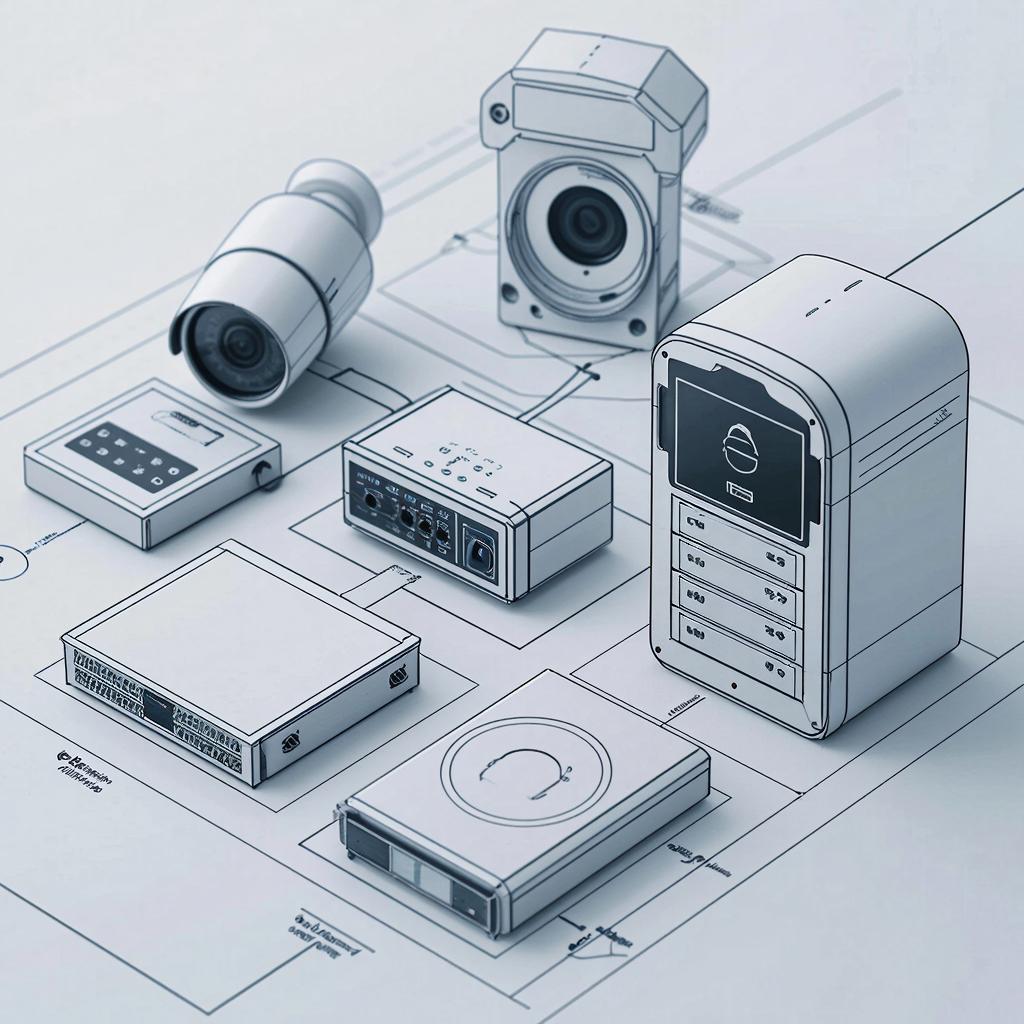
Как подключить камеру видеонаблюдения к системе СКУД: пошаговая инструкция
Коротко — что важно. Если вы хотите, чтобы камера работала с системой контроля доступа (СКУД), нужно решить три вещи: выбрать совместимые устройства, правильно провести питание и сеть, настроить запись и интеграцию. Ниже — понятный план для дома, офиса или объекта бизнеса.1. Выбор оборудования: камера, регистратор, интерфейс
Камеры делятся на IP и аналоговые (AHD/TVI/CVI). Для интеграции со СКУД чаще выбирают IP-камеры — они дают удобный сетевой интерфейс и больше возможностей для аналитики.| Тип | Плюсы | Минусы |
|---|---|---|
| IP | Высокое разрешение, PoE, гибкая интеграция | Дороже, требует настройки сети |
| AHD/TVI/CVI | Дешевле, легко заменить старую систему | Ограниченная сетевость, сложнее интегрировать |
2. Схема подключения к СКУД — общая логика
Типичная схема: - Камера (PoE) → коммутатор PoE → сеть → NVR/VMS/сервер. - СКУД-контроллер → сеть (или интерфейс релейного выхода). - Интеграция: ВМС или контроллер получает события от СКУД и запускает запись/метки в архиве. Физические варианты связи: - Через сеть (ONVIF/HTTP API). - Через входы/выходы: контроллер открывает замок — камера получает релейный сигнал и ставит отметку в записи. - Через централизованный VMS, который слушает события СКУД.3. Пошаговая инструкция по подключению
1. Подготовьте сеть и питание. Для IP-камер лучше PoE-коммутатор. Помните предел кабеля UTP — 100 метров. 2. Установите камеру и подключите питание/PoE. Закрепите герметично, направьте в зону контроля доступа. 3. Присвойте камере IP-адрес (или используйте DHCP и резервацию). Рекомендуется статический адрес для интеграции. 4. Подключите камеру к NVR/VMS. Введите логин/пароль и проверьте поток. 5. Настройте события: в VMS задайте событие на вход (внешний релейный триггер) или на сетевой триггер от СКУД. 6. Проверьте синхронизацию времени: NTP или синхронизация с сервером СКУД, чтобы отметки совпадали. 7. Настройте хранение и резервирование архива (см. расчёт ниже). 8. Тестируйте сценарии: проход по турникету = запись/маркировка/отправка тревоги.4. Настройка сети, безопасность и доступ
- Используйте VLAN для отделения видеосети и СКУД. - Закройте доступ по умолчанию: измените пароли, отключите ненужные сервисы. - Для удалённого доступа — лучше VPN, а не прямой проброс портов. - P2P-сервисы удобны, но зависят от сторонних облаков и хуже для интеграции.5. Расчёты: питание и хранение
Пример PoE: 4 камеры по 7 Вт каждая → нужно минимум 28 Вт + запас 20% → 34 Вт. Убедитесь, что PoE-коммутатор поддерживает суммарную мощность. Пример хранения (приблизительно): 4 камеры, 1080p, H.264 ~4 Mbps каждая, 24/7, 30 дней. - Суммарный поток = 4 × 4 = 16 Mbps. - Дневной объём = 16 Mbps × 86400 с = 1 382 400 Mbit = 172 800 MB ≈ 169 MB? (чуть проще считать в гигабайтах ниже). Упрощённый итог: около 5 TB на 30 дней для такой конфигурации. Для H.265 объём уменьшится на 30–50%.6. Закон и безопасность данных
Записывая людей, вы работаете с персональными данными. Установите видимые знаки, ограничьте доступ к записям, храните ролики минимально необходимое время и защищайте архив паролями и шифрованием.Соблюдайте местные требования по защите персональных данных. Для компаний важно прописать правила доступа и регистрировать, кто и когда просматривает записи.
7. Пример интеграции: сценарий входа в офис
Сценарий: - Сотрудник прикладывает карту → СКУД открывает дверь → контроллер отправляет событие на VMS → VMS ставит метку в архиве и включает запись с двух камер на входе на 30 секунд. Технически это делается через ONVIF события или через релейный выход контроллера, подключённый к периферийному вводу камеры/NVR.8. Примеры проблем и их решение
- Нет видео от камеры после установки: проверьте PoE-порт, кабель, IP-конфликт. - Видео есть, но нет событий от СКУД: проверьте настройки API/ONVIF и время на устройствах. - Длина кабеля >100 м: используйте PoE-репитеры или ставьте коммутатор ближе; для больших расстояний — оптика.Чек-лист перед стартом
- Выбрана совместимая камера (ONVIF для IP)
- Определено питание: PoE или локальный блок
- Сеть настроена: статические IP / VLAN
- План хранения рассчитан и согласован с политикой
- Настроена интеграция событий СКУД → VMS
- Оповещения и доступ защищены (VPN, сильные пароли)
- Повесили знак о видеонаблюдении и оформили внутренние правила доступа
24.02.2026

