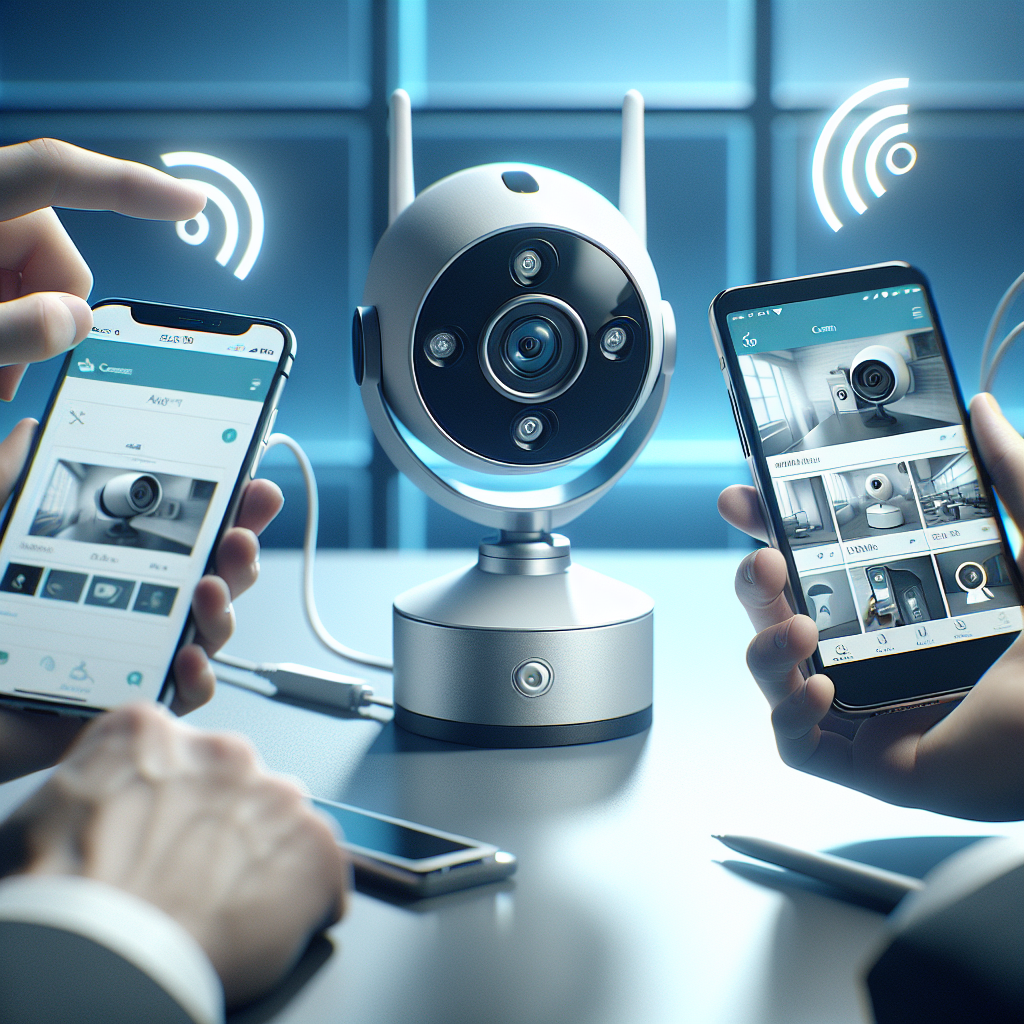
Как подключить камеру Uniview к смартфону (iOS и Android)
Краткое введение о том, зачем нужно подключать камеру к телефону: удалённый мониторинг, уведомления о движении, просмотр архива и управление PTZ. Ниже — практичная, компактная сводка шагов, терминов и типичных ситуаций, чтобы быстро выйти на рабочий результат.
Что нужно знать и подготовить
Перед началом убедитесь, что у вас есть смартфон с актуальной iOS/Android, роутер, питание для камеры и, при проводном подключении, витая пара. Универсальные термины:
IP‑камера,
NVR, протоколы
ONVIF,
RTSP, облачные P2P‑решения. Популярные мобильные приложения от Uniview — EZView и EZStation; для стороннего просмотра подходят VLC, TinyCam, ONVIF‑Browser.
Начальная подготовка камеры
Подключите питание и Ethernet (если требуется). При первом запуске часто требуется активация устройства и создание пароля администратора. Если камера ранее использовалась — сделайте аппаратный сброс. Рекомендуется обновить прошивку до последней версии через веб‑интерфейс или NVR.
Не оставляйте заводские пароли и по возможности включайте уникальные логины для доступа.
Установка приложения и базовые разрешения
Скачайте EZView из App Store или Google Play. При первом запуске разрешите доступ к сети и уведомлениям. Зарегистрируйте аккаунт или войдите в существующий. Интерфейс на iOS и Android схож: список устройств, добавление по QR/SN, просмотр в реальном времени и настройки уведомлений.
Способы добавления камеры
Автообнаружение в локальной сети — самый простой вариант: приложение сканирует LAN и подставляет IP и порт. Добавление по QR/серийному номеру и verification code удобно для облачной привязки. Прямое добавление по IP и порту даёт полный контроль при локальном доступе. P2P/облако Uniview избавляет от порт‑форвардинга. Для сторонних приложений используйте RTSP или ONVIF.
Типичные пошаговые действия
Автообнаружение: подключите камеру и смартфон к одной сети, в приложении выберите поиск LAN, добавьте устройство и введите пароль администратора.
По QR/SN: в приложении выберите добавление по QR, просканируйте с корпуса камеры или коробки, введите verification code (активационный код). Где найти код: наклейка на корпус, меню камеры в веб‑интерфейсе или NVR.
По IP: узнайте IP камеры через роутер или ONVIF‑Browser, введите в приложении IP:порт, логин и пароль.
P2P: включите P2P на устройстве (через веб‑панель или NVR), привяжите к аккаунту Uniview и добавьте в приложении через облако.
RTSP и ONVIF — для продвинутых
Шаблоны RTSP URL:
rtsp://user:password@
IP:554/Streaming/Channels/101
или
rtsp://user:password@
IP:554/h264/ch1/main/av_stream
ONVIF позволяет автоматически обнаруживать потоки и интегрировать камеру в сторонние VMS.
Сценарии и особенности
Wi‑Fi‑камера часто работает только в 2.4 GHz — проверьте совместимость. Проводная камера быстрее и стабильно. Камера, подключённая к NVR, может требовать добавления через сам NVR (NVR управляет потоками). Для удалённого доступа из интернета можно настроить порт‑форвардинг и DDNS, но безопасней использовать P2P.
Настройки видео и уведомлений
В приложении регулируйте разрешение, кадровую частоту и битрейт для снижения трафика в мобильной сети. Включите детекцию движения и зоны тревоги, чтобы получать push‑уведомления и записывать события на карту памяти или NVR. Для воспроизведения используйте встроенный плеер или экспортируйте ролик в память телефона.
Устранение типичных проблем
Камера не видна в приложении — проверьте питание, IP‑диапазон и нахождение в одной сети. Ошибка добавления по SN/QR — проверьте verification code и включён ли P2P. Нет видео при удалённом подключении — проверьте NAT, порты и состояние интернета у камеры. Слабый Wi‑Fi — перенесите роутер ближе или используйте проводное подключение. Низкая производительность — снизьте разрешение и битрейт.
Безопасность и обслуживание
Меняйте пароли, создавайте вспомогательных пользователей с ограниченными правами, регулярно обновляйте прошивку и приложения. По возможности включайте HTTPS и ограничивайте доступ по IP. Храните резервные копии конфигураций и логи, чтобы отслеживать попытки несанкционированного доступа.
Полезные инструменты
ONVIF‑Browser, VLC, TinyCam, утилиты для сканирования сети и просмотр логов роутера помогут найти IP и проверить поток. На сайте Uniview и в службе поддержки можно найти модели‑совместимости и инструкции по активации.
Небольшая рекомендация в конце: начинайте с локального подключения и проверки потока, убедитесь, что админский доступ защищён, и только после этого разворачивайте удалённый доступ и уведомления — так вы сохраните контроль над системой и минимизируете риски.