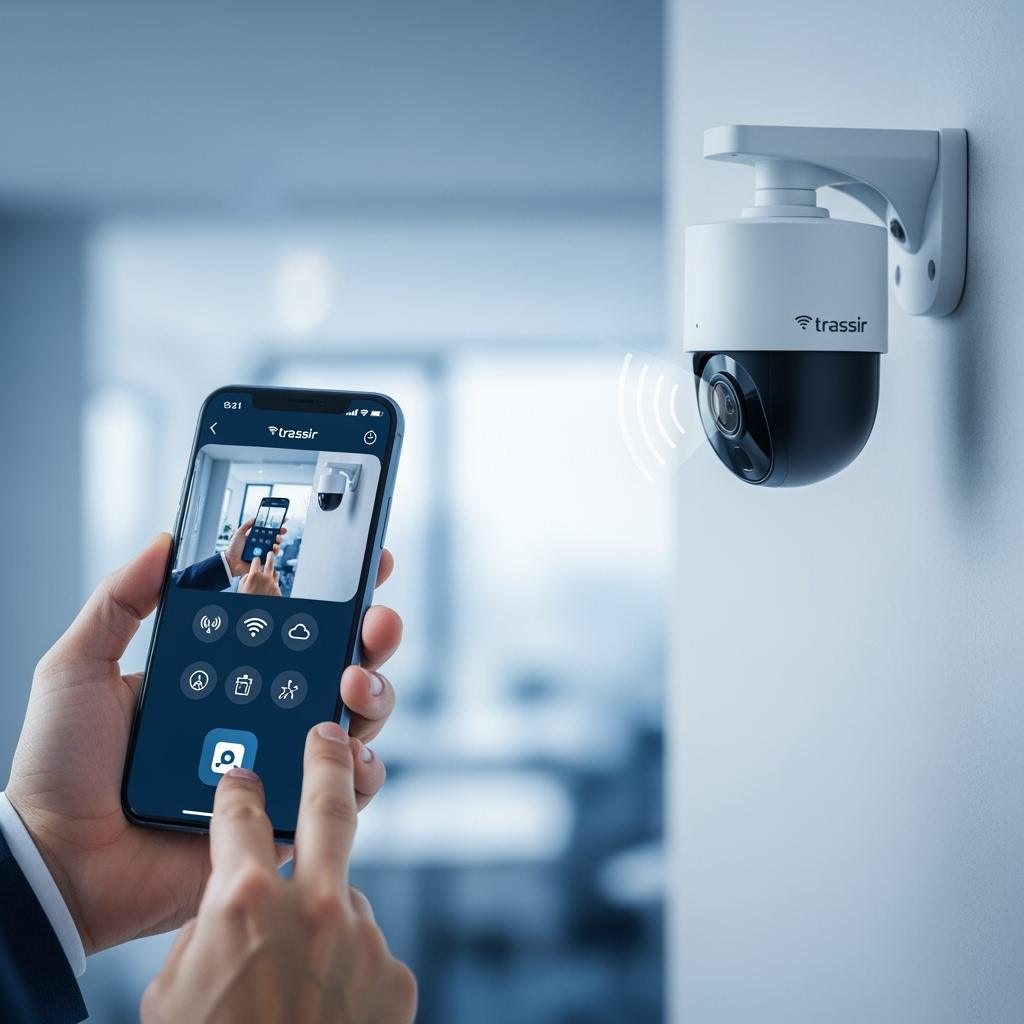
Как подключить камеру Trassir к смартфону: приложение и удаленный доступ
Кратко о главном: Trassir — это экосистема видеонаблюдения с камерами, NVR/DVR и серверными решениями. Подключение к смартфону возможно разными способами: через облако (P2P), локально по IP, через NVR, по RTSP/ONVIF, через DDNS или VPN. Ниже — практическая подборка информации и шагов, которые помогут увидеть камеры и управлять ими с телефона.
Что нужно знать перед началом
Камеры бывают IP, аналоговые через адаптер, PTZ и Wi‑Fi. Для работы с мобильным устройством нужен доступ в сеть, корректная прошивка камер и учетная запись с правами на просмотр. Смартфон должен поддерживать Android или iOS с актуальной версией ОС и достаточным объёмом памяти для приложений и кэша видео.
Мобильные приложения Trassir
Официальные клиенты: Trassir Client (для рабочего стола), Trassir Mobile — мобильный клиент для просмотра и управления. Функции: просмотр в реальном времени, управление PTZ, воспроизведение архива, уведомления о событиях, просмотр нескольких каналов. На Android и iOS интерфейс схож, но возможны отличия в формате уведомлений и разрешениях камеры/микрофона.
Основные способы подключения
Через P2P (облако) — самый простой путь: регистрация в приложении, добавление камеры по QR‑коду или UID, соединение через сервер производителя. По локальному IP — камера доступна в вашей сети: нужно узнать её IP и порт, добавить их вручную в клиент. Через NVR — камеры регистрируются на регистраторе, а мобильный клиент подключается к NVR как к источнику. RTSP/ONVIF — удобно для сторонних плееров: берёте RTSP‑URL и подключаете в универсальном плеере. DDNS и статический IP — позволяют обращаться к камере извне без облака. VPN — самый защищённый способ удалённого доступа.
Добавление через мобильное приложение (P2P)
Зарегистрируйтесь в Trassir Mobile и войдите. Добавление по QR: в приложении нажмите «Добавить устройство», наведите камеру или регистратор на экран — автоматически подтянется UID. Альтернатива — ввод UID/ID и логина с паролем вручную. Рекомендуется сменить заводской пароль и использовать сложные комбинации. После добавления проверьте поток — при проблемах перезапустите камеру и приложение.
Подключение по локальному IP и порту
Если камера в той же сети, найдите её IP через DHCP‑таблицу роутера или утилиты поиска устройств. Узнайте порт веб‑интерфейса (обычно 80, 8080 или кастомный) и порт видеопотока. В мобильном приложении выберите ручное добавление: укажите IP, порт, протокол (ONVIF/RTSP) и учетные данные. Тестируйте сначала по LAN, затем при необходимости настраивайте маршрутизатор для удалённого доступа.
RTSP и ONVIF
RTSP‑URL обычно выглядит так:
rtsp://user:password@IP:port/путь_потока. ONVIF позволяет автоматическое обнаружение и управление PTZ, если камера поддерживает протокол. Для просмотра в сторонних плеерах достаточно вставить RTSP‑ссылку; для интеграции в умный дом чаще используют ONVIF.
Удалённый доступ и безопасность
DDNS позволяет привязать доменное имя к меняющемуся IP, но требует проброса портов. Port‑forwarding удобен, но открывает доступ извне — это риск. VPN даёт защищённый туннель к локальной сети и снижает угрозы. По безопасности: меняйте пароли, обновляйте прошивки, включайте HTTPS/SRTP, ограничивайте доступ по IP и используйте двухфакторную аутентификацию, если доступна.
Управление и уведомления
На смартфоне можно настроить события по движению, детекции, изменению сети. Push‑уведомления информируют о срабатываниях. Архив просматривается в приложении, можно экспортировать фрагменты и делать снимки. Для PTZ доступны перемещения, пресеты и патрулирование через сенсорный интерфейс.
Типичные проблемы и их проверка
Черный экран часто связан с неверными логином/паролем, блокировкой портов или устаревшей прошивкой. Падение качества — тестируйте скорость сети, поменяйте профиль потока с HD на SD или уменьшите FPS. Если приложение не обнаруживает устройство по UID/QR, проверьте дату и время устройства, корректность UID и статус сервиса P2P.
Короткие рекомендации по выбору метода
Для быстрой настройки и минимальных знаний — P2P/облако. Для контроля трафика и автономности — локальный RTSP/ONVIF. Для безопасности и аккуратного доступа извне — VPN или NVR с ограниченным внешним доступом. Если нужно масштабное решение — используйте NVR/сервер Trassir с централизованным управлением.
Важная деталь: стабильность работы зависит не только от камеры, но и от качества сети и правильности настроек на роутере.
Наконец, при выборе способа подключения думайте о балансе удобства, скорости и защиты данных; небольшие тесты в локальной сети помогут понять, какой путь лучше для вашей задачи.