

Время работы:
Пн-Вс с 10:00-18:00
Как подключить камеру к NAS: Synology, QNAP, FreeNAS
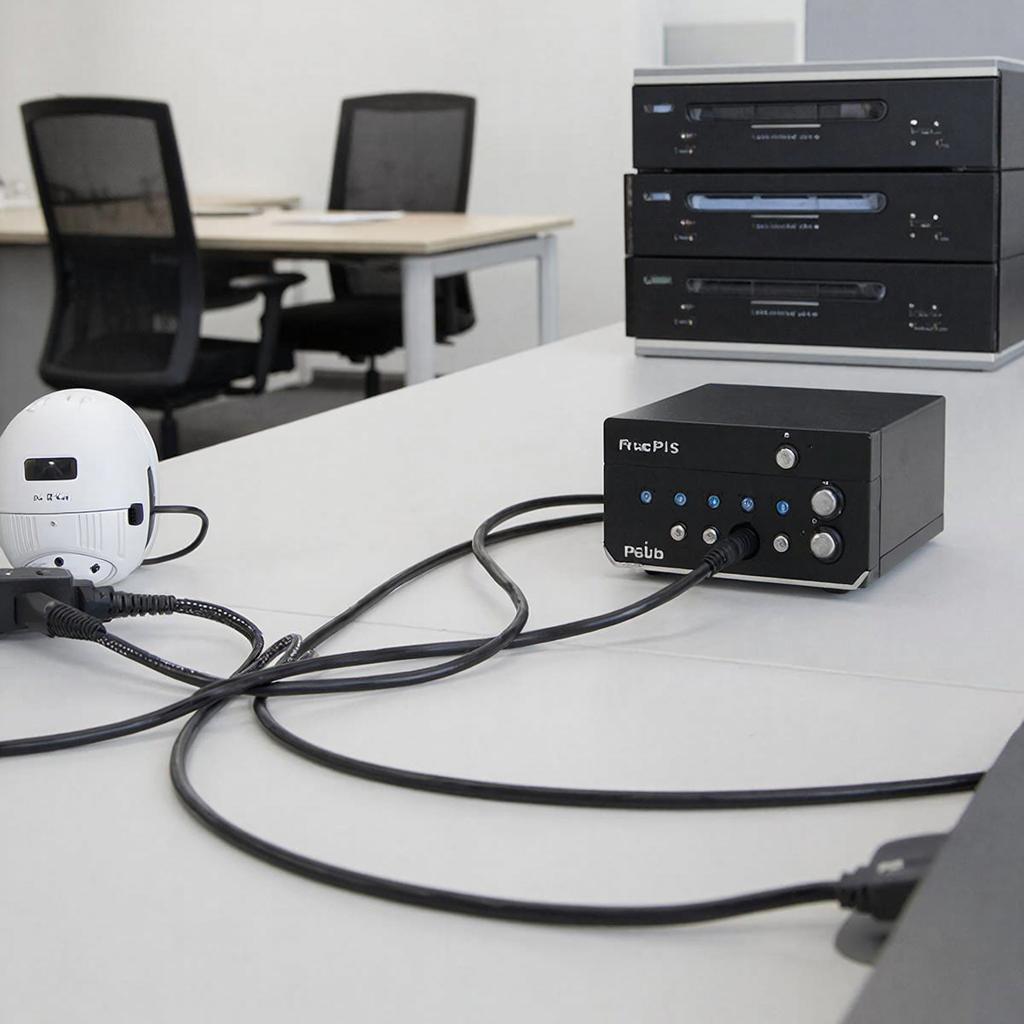
Как подключить камеру к NAS: Synology, QNAP, FreeNAS
Коротко: эта статья отвечает на главный вопрос — как быстро и надежно сохранить видео с камер на NAS. Подойдет и для дома, и для бизнеса. Мы пройдем выбор оборудования, сеть, настройку на Synology, QNAP и FreeNAS/TrueNAS, посчитаем место и полосу, разберём безопасность и закон. В конце — чек‑лист перед запуском.1. Что нужно выбрать перед подключением
Пара простых решений, которые определяют дальнейшую настройку: - Камеры: IP‑камеры с поддержкой ONVIF или RTSP. Лучше выбирать PoE‑камеры для удобства питания. - NAS: Synology (Surveillance Station), QNAP (QVR Pro), TrueNAS/FreeNAS (ZoneMinder/Frigate/Shinobi через плагин/VM) — подробнее ниже. - Сеть: PoE‑коммутатор или PoE‑инжектор, VLAN для сегрирования видеосети. - Кабели: кат.5e/6 для 2.5–10 Гбит, качественный источник питания для NAS. Если вы ещё не брали камеру или NAS, смотрите разделы каталога систем видеонаблюдения — https://y-ss.ru/catalog/sistemy_videonablyudeniya/ и общий каталог https://y-ss.ru/catalog/.2. Схемы подключения — простые варианты
- Дом: Камера PoE -> PoE‑коммутатор -> NAS (в той же сети). - Офис: Камеры -> VLAN (PoE‑коммутатор) -> маршрутизатор -> NAS (под отдельным IP / LAG). - Большой объект: PoE‑коммутаторы на этажах -> агрегация в 1–10 Gbps uplink -> NAS в центре. Простая ASCII‑схема:Камера1 ---\ Камера2 ----- PoE-коммутатор --- Сеть --- NAS (Synology/QNAP) Камера3 ---/
3. Подсчёт места и трафика
Нужна формула. Примерный расчёт: - Берём битрейт камеры (в Mbps). Для 1080p H.264 ставим 2.5 Mbps (может варьироваться). - Хранение (ГБ) = (битрейт Mbps × 3600 × 24 × дни) / 8 / 1024 Пример: 1 камера 1080p, 2.5 Mbps, хранение 7 дней: (2.5 × 3600 × 24 × 7) / 8 / 1024 ≈ 18.3 ГБ Правило: H.265 примерно в 1.5–2 раза экономит место. Учтите пиковые сцены, настроенные события (high bitrate) и резерв RAID.4. Настройка на Synology
1. Установите Surveillance Station из Package Center. 2. В интерфейсе Surveillance Station: Camera → Add → Quick Setup. 3. Выберите ONVIF или RTSP, укажите IP, порт (обычно 554 или 8000 для ONVIF), логин/пароль. Нажмите Test. 4. Настройте запись: постоянно/по расписанию/по детекции движения. Укажите качество и кадровую частоту. 5. Настройте хранение: Control Panel → Shared Folder → выделите папку для Surveillance Station и задайте квоту. Выберите RAID, который используете. 6. Включите HTTPS и двухфакторную аутентификацию для доступа извне. Полезно: Synology Camera Compatibility List — проверяйте модель камеры перед покупкой.5. Настройка на QNAP
1. Установите QVR Pro из App Center (или QVR Pro переустановите в недавно выпущенных прошивках). 2. Откройте QVR Pro Client → камеры → Add Camera. Выберите ONVIF/RTSP, добавьте IP и учётные данные. 3. Настройте запись и расписание. QNAP позволяет выделять отдельный том для видеозаписей. 4. Для крупной инсталляции используйте QVR Pro Manager и распределение нагрузки между хранилищами.6. Настройка на FreeNAS / TrueNAS
FreeNAS (TrueNAS CORE) не имеет встроенного "Surveillance Station". Варианты: - Установить ZoneMinder в jail. Подойдёт для классики, но требует ресурсов. - Запустить Docker/VM с Frigate или Shinobi (на TrueNAS SCALE Docker/Kubernetes поддерживаются проще). Frigate оптимален, если хотите интеграцию с ML (object detection). - Подключить NAS как SMB/CIFS/NFS хранилище для отдельного NVR (например, аппаратного или ПО на Linux). Коротко: на CORE ставите ZoneMinder/ZoneMinder‑like, на SCALE — Frigate/Shinobi через приложения.7. Сеть, безопасность и удалённый доступ
- VLAN отделяет камеры от основной сети. - Заблочьте камеры из интернета — открывайте только нужные порты через VPN или через защищённый reverse proxy. - Используйте сильные пароли и периодическую смену. Включите HTTPS и, где возможно, 2FA на NAS. - Регулярно обновляйте прошивки камер и NAS.Хранение видео несёт риски: если доступен публичный адрес — атаки ботнетов и подбор паролей. Держите камеры в локальной сети и давайте доступ через VPN.
8. Закон и конфиденциальность
- В жилых и коммерческих объектах соблюдайте местное законодательство: извещайте людей о видеозаписи там, где это требуется. - Записи с камер в общественных местах обычно регулируются законом о персональных данных. Храните логи доступа и вычёркивайте лишние записи после срока хранения.9. Сравнение платформ (коротко)
| Платформа | Плюсы | Минусы |
|---|---|---|
| Synology | Удобный интерфейс, Surveillance Station, поддержка ONVIF, многие интеграции | Платные лицензии на камеры (в некоторых версиях) |
| QNAP | QVR Pro мощный, гибкая настройка, аппаратные опции | Иногда сложнее в освоении, лицензии на камеры |
| TrueNAS / FreeNAS | Гибкое хранилище, высокая надёжность, идеален для больших объёмов | Нет «из коробки» NVR; требует ПО (ZoneMinder/Frigate) |
10. Бюджет: сколько стоит система
- Дом (1–4 камеры + NAS начального уровня): 30–100 тыс. руб. - Малый бизнес (5–20 камер + NAS среднего класса, PoE‑коммутатор): 100–400 тыс. руб. - Большие объекты — от 400 тыс. руб., зависит от камер, НР и сетевой инфраструктуры. Для быстрого подбора оборудования смотрите каталог систем видеонаблюдения: https://y-ss.ru/catalog/sistemy_videonablyudeniya/Чек‑лист перед запуском
- Камеры поддерживают ONVIF/RTSP; проверена совместимость.
- Сеть: PoE и пропускная способность рассчитаны.
- NAS имеет свободное место и правильный RAID/том.
- Запись настроена (постоянно / по движению / события).
- Шифрование/HTTPS и 2FA включены; доступ через VPN для внешнего входа.
- Сроки хранения и политика удаления соответствуют задаче и закону.
- Создана резервная копия критичных настроек NAS.
03.02.2026

