

Время работы:
Пн-Вс с 10:00-18:00
Как подключить камеру к интернету и настроить удалённый доступ
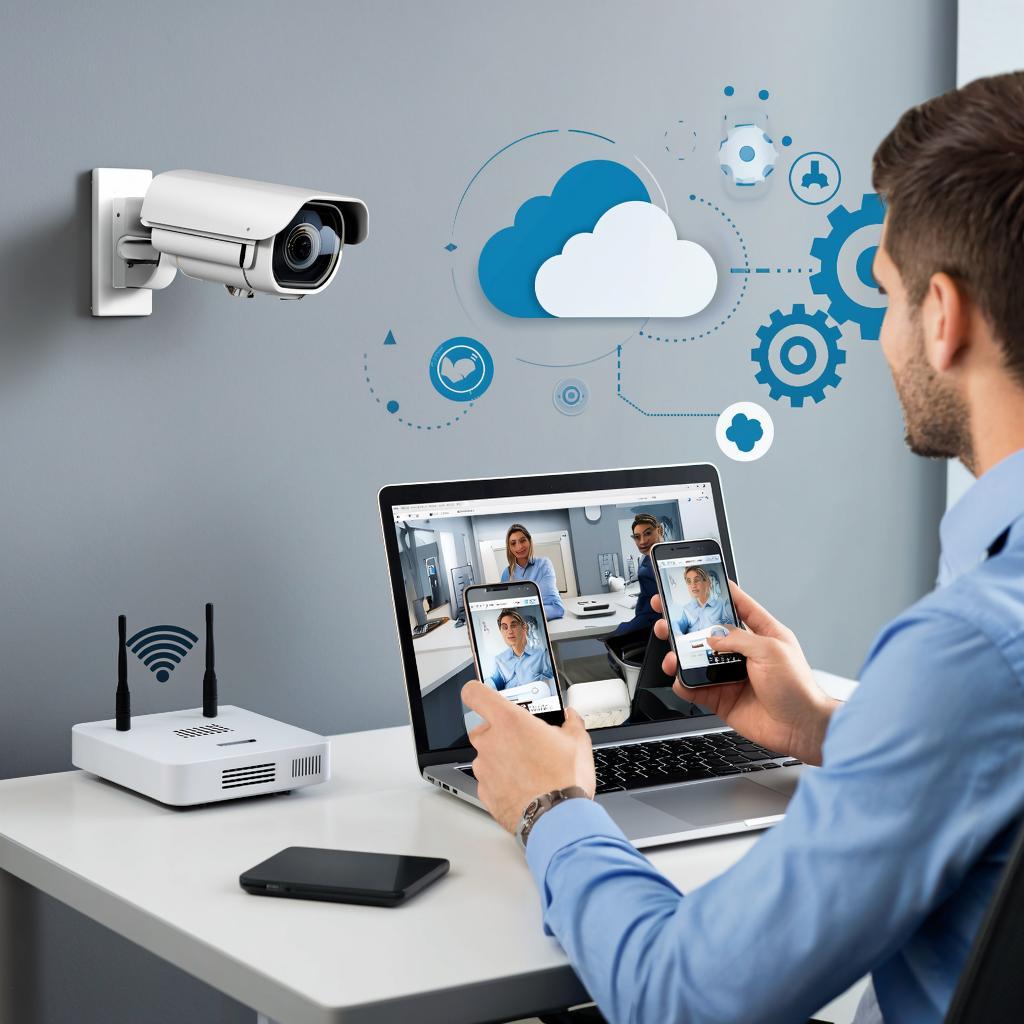
Как подключить камеру к интернету и настроить удалённый доступ
Коротко: расскажу, какие камеры бывают, как их физически и сетево подключить, какие настройки выполнить для удалённого доступа и как сделать всё безопасно. Подойдёт и для дома, и для офиса, и для монтажников. Если хотите готовые комплекты — смотрите раздел систем видеонаблюдения на сайте: https://y-ss.ru/catalog/sistemy_videonablyudeniya/1. Какую камеру выбрать
Кратко о типах: - IP-камера — сразу в сеть, чаще поддерживает PoE и ONVIF. Лучше для удалённого доступа. - Wi‑Fi камера — проста в установке, но может терять связь и имеет ограничения по питанию. - Аналоговая камера + DVR/NVR — дешевле при большом парке, но нужна запись через регистратор. - PoE-камера — питание по витой паре, удобна для профессиональной установки. Что важно: поддержка ONVIF/RTSP (для сторонних приложений), разрешение (2–8 Мп), ночная съёмка (IR), защита от погодных условий (IP66+).2. Схемы подключения (простые примеры)
- Дом: Wi‑Fi камера → роутер → интернет. Мобильное приложение для доступа. - Квартира/офис: PoE-камера → PoE‑switch → роутер → интернет; запись на NVR. - Магазин/офис: несколько PoE-камер → NVR (локально) и проброс портов/облачный доступ для удалённого просмотра. Текстовая схема (PoE + NVR): PoE-камера 1 PoE-камера 2 — PoE-switch — NVR — Роутер — Интернет3. Пошаговая настройка для IP-камеры (основной сценарий)
1. Подключите камеру к сети: LAN-кабель в PoE или в порт роутера. 2. Найдите IP камеры в сети: используйте приложение производителя или сканер (Advanced IP Scanner). 3. Зайдите в веб-интерфейс по IP и поменяйте логин/пароль администратора. Это важно. 4. Настройте статический IP или зарезервируйте DHCP в роутере. Пример: камера 192.168.1.100, маска 255.255.255.0, шлюз 192.168.1.1. 5. Включите RTSP/ONVIF, запишите RTSP-URL (пример: rtsp://user:pass@192.168.1.100:554/stream1). 6. Для удалённого доступа — два варианта: - Облачный/P2P сервиса производителя: проще — в приложении введите ID камеры. - Через ваш роутер: настройте проброс портов (например, 554 для RTSP, 80/HTTP для веб), либо используйте динамический DNS (DDNS), если у провайдера динамический IP. Пример проброса: внешний порт 8554 -> 192.168.1.100:554. 7. Проверьте доступ с мобильного вне сети. Если не работает — проверьте брандмауэр и провайдера (некоторые блокируют порты).4. Настройка безопасности
- Меняйте дефолтные логин и пароль. Пароль — сложный, не повторяйте его. - Отключите ненужные сервисы: UPnP, Telnet, FTP, если не используете. - По возможности включите HTTPS/SSL и доступ по VPN для удалённого доступа. VPN — самый безопасный способ. - Ограничьте доступ по IP, если знаете статические IP пользователей. - Регулярно обновляйте прошивку камеры и роутера. - Шифрование паролей в приложениях и двухфакторная аутентификация, если есть.5. Закон и приватность
Записывая видео, следите за правами людей. В общих чертах: - На своём участке или в магазине можно ставить камеры. - Не направляйте камеры так, чтобы попадали в чужие квартиры, раздевалки или государственные учреждения без разрешения. - Хранение и передача видео должны соответствовать требованиям по защите персональных данных — храните пароли и файлы в надёжном месте. При сомнениях проконсультируйтесь с юристом по местному законодательству.6. Пример расчёта пропускной способности
Оценка для потока 4 Мп при 8 Mbps: - Одна камера ≈ 8 Mbps при записи в высоком качестве. - 4 камеры → 32 Mbps. Добавьте 20% запас на пиковые нагрузки и стабильность.7. Пример оборудования и цены (ориентировочно)
- Бюджетная Wi‑Fi камера: 2–5 тыс. руб. - 2–4 Мп PoE-камера: 6–12 тыс. руб. - NVR на 4 канала: 8–20 тыс. руб. - PoE-switch 8 портов: 6–15 тыс. руб. Для готовых комплектов и выбора смотрите каталог: https://y-ss.ru/catalog/sistemy_videonablyudeniya/Чек-лист перед запуском
- Камера установлена и направлена правильно. - Питание стабильно, соединение PoE/кабель проверен. - Установлены логин/пароль и обновлена прошивка. - Камера получила статический IP или зарезервирован DHCP. - RTSP/ONVIF включены (если нужен сторонний софт). - Проброс портов/DDNS или P2P сервис настроены. - Настроено хранение записи (NVR, NAS или облако). - Доступ протестирован с внешней сети. - Есть план резервного копирования и очистки старых записей.Говорит Товарищ Сухов, чуть подправив фразу: Смотрите: подключил камеру к интернету и настроил удалённый доступ — и можно смотреть за двором так, будто сам там стоишь. Но помните — куда вы смотрите, то и видно. Пусть будет честно и по закону.
FAQ (частые вопросы)
Если вам нужно собрать систему под задачу — для дома, магазина или офиса — в каталоге https://y-ss.ru/catalog/sistemy_videonablyudeniya/ есть комплекты и оборудование для разных задач. Помните: простая настройка под рукой и базовые меры безопасности значительно уменьшают риск взлома и утечки данных.

