

Как подключить камеру и настроить оповещения на телефон (push, e‑mail, Telegram)
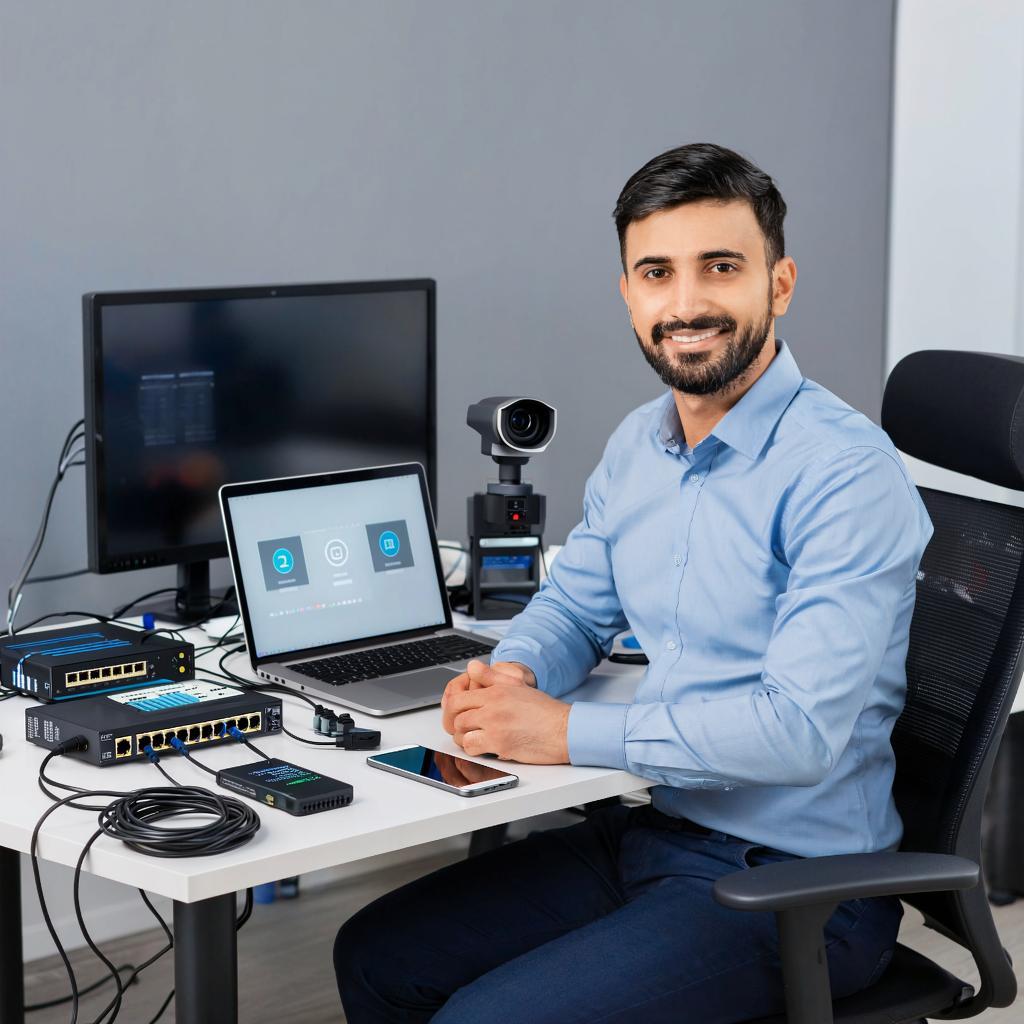
Как подключить камеру и настроить оповещения на телефон (push, e‑mail, Telegram)
Коротко: покажу понятный путь от выбора камеры до получения тревожных сообщений в телефоне — через фирменный push, e‑mail и Telegram. Для разных задач — от дачи до магазина — можно выбрать простую схему или профессиональную с NVR/сервером.
1. Что выбрать: камера, способ подключения и хранилище
Типы камер:
- IP (сеть) — гибкие, работают через роутер; лучше для удалённого доступа и интеграции.
- Аналог/HD‑TVI — дешёвая проводная система через DVR, подходит для большого числа камер в одном месте.
- PoE — питание по витой паре; удобно для инсталлятора и надёжно.
- Wi‑Fi — легко ставить, но менее стабильно и уязвимо к помехам.
Хранилище:
- Встроенная SD-карта — дешево, но риски кражи данных.
- NVR/DVR — централизованное хранение, профессиональные функции.
- Облако — удобно для домашних пользователей, но платно.
Если хотите посмотреть ассортимент камер и систем — тут полезный каталог: y-ss.ru — системы видеонаблюдения.
2. Схемы подключения (упрощённо)
Дом/дача (Wi‑Fi)
Камера Wi‑Fi ── роутер ── интернет
                 └── смартфон (приложение)

Магазин (PoE + NVR)
Камера PoE ── PoE‑коммутатор ── NVR ── сеть ── смартфон (через NVR)

Удалённый доступ безопасно
Камера/NVR ── локальная сеть ── VPN ── интернет ── смартфон
3. Шаг за шагом: физическое подключение и базовая настройка
1) Проложите кабель и установите камеру на месте с обзором. Для PoE достаточно одного кабеля.
2) Подключитесь к камере по IP (по умолчанию адрес часто 192.168.1.64 или через сканер от производителя). Поменяйте логин и пароль.
3) Обновите прошивку камеры/NVR. Это важно для безопасности.
4) Настройте время и часовой пояс; убедитесь, что на устройстве правильное время (нужен для меток в оповещениях).
4. Настройка оповещений: push, e‑mail, Telegram
Общие принципы: тревогу генерирует событие (движение, пересечение линии, вскрытие корпуса). Далее система выполняет действие: отправит push, e‑mail или вызовет внешний скрипт (для Telegram).
Push‑уведомления (фирменные приложения)
- Установите мобильное приложение производителя (Hik‑Connect, gDMSS, Reolink, iVMS‑4500 и т. п.).
- Зарегистрируйтесь и привяжите камеру через QR‑код или облачный ID.
- В веб‑интерфейсе включите «Push» или «App Notification» на событие. При движении придёт уведомление в приложение.
E‑mail
- Найдите настройки «E‑mail» или «SMTP» в веб‑интерфейсе камеры/NVR.
- Пример настроек для SMTP: сервер smtp.example.com, порт 587 (TLS) или 465 (SSL), логин/пароль. Для Gmail нужен спецпароль приложения и порт 587/TLS.
- Укажите получателя и формат письма (снимок при событии или ссылка на видео).
Пример базовой конфигурации SMTP:
сервер: smtp.mail.ru, порт: 465, SSL, пользователь: your@mail.ru, пароль: app‑password
Telegram (прямо или через промежуточный сервер)
Вариант простой — камера/NVR умеет отправлять HTTP POST/GET. Тогда можно вызывать API Telegram.
1) Создать бота через BotFather, получить токен.
2) Узнать chat_id (например, отправив /start и вызвав getUpdates).
Пример запроса (curl):
curl -s "https://api.telegram.org/bot/sendMessage?chat_id= &text=Тревога%20с%20камеры%201"
Если камера не поддерживает HTTP-запросы, можно использовать промежуточный сервер или сервис (например, Home Assistant, Node‑RED, IFTTT), который получает событие по ONVIF/RTSP и посылает сообщение в Telegram.
5. Настройки, которые снижают ложные срабатывания
- Зона интереса (ROI) — отмечайте только часть кадра, где важно движение.
- Чувствительность — ставьте ниже в ветреных местах и выше в проходах.
- Расписание — включайте оповещения только ночью или в рабочие часы.
- Типы детекции — человек/автомобиль, а не общая детекция, если поддерживается.
Важно: тестируйте настройки в разное время и при разной погоде, чтобы увидеть реальные срабатывания.
6. Закон и безопасность
Записывая людей, учитывайте приватность: не направляйте камеру в окна соседей или раздевалки. В коммерции укажите на съёмку табличками и храните данные защищённо.
Техническая безопасность:
- Меняйте пароли, отключайте Telnet/UPnP если не нужны.
- Отключайте прямой порт‑форвардинг при наличии облачных сервисов или делайте доступ через VPN.
- Шифрование почты (TLS) и HTTPS для веб‑доступа.
7. Примерная цена и бюджет
- Бюджетная Wi‑Fi камера: 2–6 тыс. ₽.
- PoE камера среднего класса: 6–15 тыс. ₽.
- NVR на 4–8 каналов: 10–30 тыс. ₽.
- Установка (кабель, кронштейн): от 1–3 тыс. ₽ за точку в простых случаях; сложные монтажи дороже.
Контрольный список перед запуском
- Физически установлена и закреплена камера.
- Обновлена прошивка и сменён пароль.
- Камера/НVR видны в локальной сети и имеют верное время.
- Активированы события (движение/линия) и назначено действие (push/email/Telegram).
- Проверено получение тестового уведомления ночью и днём.
- Резервное хранение: SD/NVR/облако настроено.
FAQ
Ниже ответы на частые вопросы. Если нужно — можно связаться с профессионалом или выбрать готовый комплект в каталоге.
Если нужно собрать систему под конкретную задачу — домашний комплект, магазин или филиал с несколькими камерами — загляните в каталог y-ss.ru и сравните модели и комплекты. Маленькая проверка сейчас сэкономит время и нервы в будущем.

