

Как подключить камеру HiWatch к NVR: пошаговая инструкция
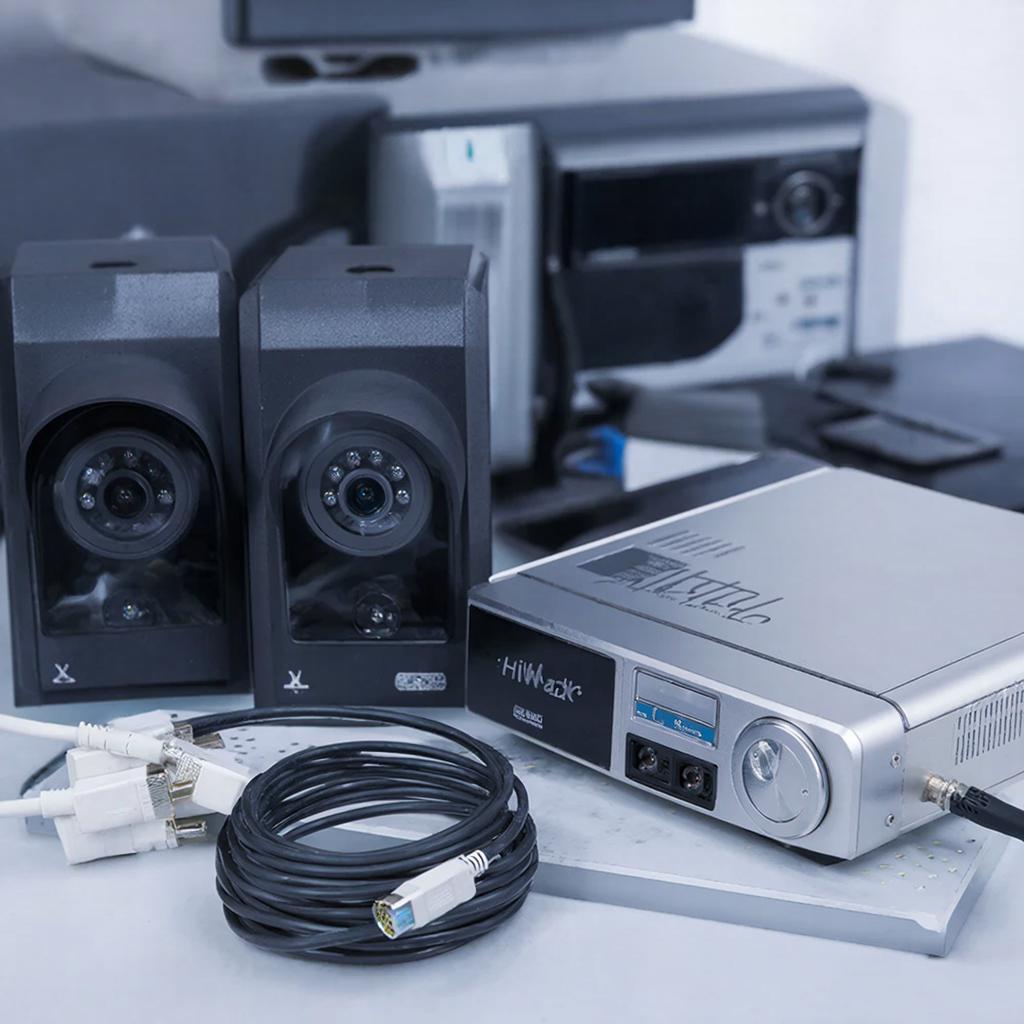
Как подключить камеру HiWatch к NVR: пошаговая инструкция
Многие владельцы дома и малого бизнеса сталкиваются с задачей интеграции внешней камеры HiWatch в центральный видеорегистратор. Синхронизация без проблем позволяет видеть происходящее в любой точке, а также сохранять записи в архив. В этой статье описываем каждый этап от выбора модели до финальной проверки.
1. Что нужно для подключения
- Камера HiWatch (подходит любая модель с выходом D‑S‑I, IP‑камеры также работают)
- Видеорегистратор NVR (рекомендуем посмотреть категорию кино‑регистраторов)
- Кабель: если использует D‑S‑I – BNC‑кабель длиной 5–12 м, для IP‑камер – Ethernet‑кабель
- Питание: камера может работать по PoE или отдельным кабелем питания
- Компьютер/Smart‑фоун для входа в веб‑интерфейс NVR (необязательно)
Перед покупкой убедитесь, что в системе хватает свободных портов. Большинство NVR поддерживают 8–16 каналов. Если нужны более 8 портов, можно подключить внешний PoE‑инжектор.
2. Как устроена схема подключения
Ниже приведена простая схема, где камера подключена к NVR через BNC‑кабель: ``` Cam HiWatch ---- BNC кабель ---- NVR канал ``` Если используется IP‑камера, то схема выглядит так: ``` Cam HiWatch (IP) ----- Ethernet кабель —> Switch/PoE‑инжектор ------> NVR ```
В случае PoE‑инжектора питание и видеосигнал идут по одному кабелю, что сильно упрощает монтаж.
3. Шаг 1 – физическое подключение
Выберите подходящий порт на NVR, подключите BNC‑кабель на камеру и убедитесь, что соединение надёжно.
При работе с Ethernet‑кабелём вставьте один конец в камеру, другой – в PoE‑инжектор. Затем подключите инжектор к NVR через сеть. Если камера питается отдельным кабелем, подключите питание до 12 В через адаптер.
4. Шаг 2 – настройка канала в NVR
Откройте веб‑интерфейс NVR (обычно 176.58.0.1). Выберите «Плюс» – «Добавить камеру». Введите IP‑адрес камеры, логин/пароль (по умолчанию админ/12345). После подключения выберите нужный канал для записи.
Настройки встраиваются в меню «Каналы» → «Параметры канала». Включите режим RTSP, укажите формат записи (H.264, H.265). Для HiWatch оптимально использовать H.265, т.к. экономит место в архиве.
5. Как проверить, что всё работает
- Веб‑интерфейс NVR: отобразится поток с камеры?
- Периодическая запись: проверьте, что файлы сохраняются в архив.
- Сигнал оповещения – если в камере установлено срабатывание по движению.
Если поток не приходит, проверьте соединения, питание и настройки IP‑адреса. Иногда нужна смена порта 554 (RTSP) на 8554, чтобы обойти блокировку провайдера.
6. Безопасность и защита данных
Рекомендуется изменить пароль по умолчанию. Для более защищённого соединения включите HTTPS в настройках. Отключите удалённый доступ со стороны публичной сети, если не требуется. Внутренний доступ можно оставить, но добавьте 2‑факторную авторизацию.
7. Стоимость оборудования и где купить
Цены на камеры и NVR варьируются в зависимости от функционала. Для начала можно подобрать модель HiWatch 1080p Pro – ссылка на товар. В разделе «производители» указаны ценовые диапазоны.
| Модель | Разрешение | Каналы NVR | Цена (₽) |
|---|---|---|---|
| HiWatch 1080p Pro | 1920×1080 | 8 | 5 500 |
| HiWatch LITE 720p | 1280×720 | 14 | 3 200 |
| HiWatch IP Xtreme | 4K | 16 | 9 800 |
Помимо камер, для PoE‑раздатчиков найдите «PoE‑инжектор». Смотрите каталог, выбирайте модели, которые подходят под ваш NVR.
8. Чек‑лист перед финальной настройкой
- Все кабели подключены, проверены на поломки.
- Камера включена, питание стабильно.
- IP‑адрес камеры настроен, нет конфликтов.
- Каналы в NVR активированы и корректно записывают.
- Периодическая проверка записи – файлы не повреждены.
- Пароль по умолчанию заменён, включен HTTPS.
- Алерты движения настроены и работают.
Заключение
Подключить камеру HiWatch к NVR – это всего несколько действий: подобрать правильные кабели, выполнить физическое соединение, настроить каналы в системе, проверить поток и убедиться, что запись сохраняется. Главное – внимательная подготовка, проверка соединений и разумный подход к безопасности. В результате вы получаете надёжный видеонаблюдательный центр, который позволяет быстро увидеть и записать происшествие в любой точке вашего объекта.

