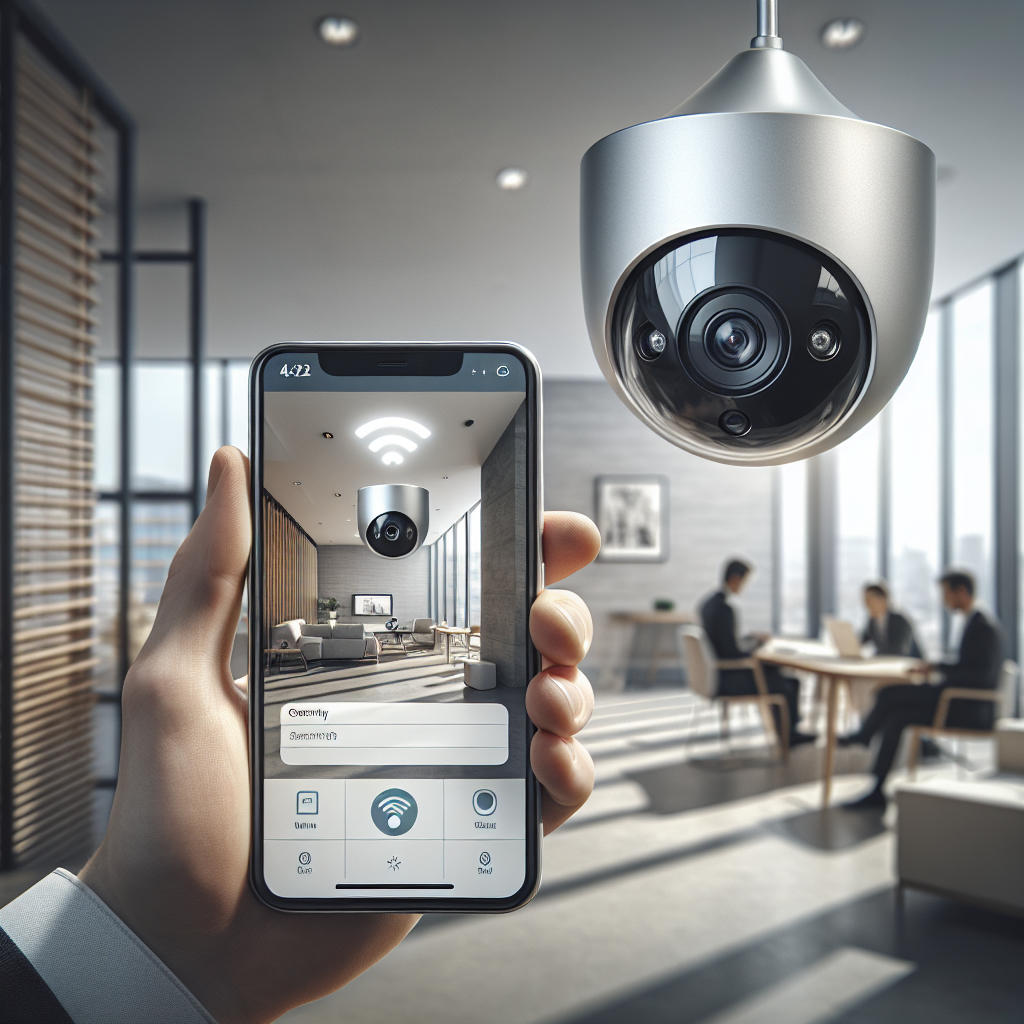
Как подключить камеру Hikvision к Hik-Connect и смотреть с телефона
Кратко: подключение камеры Hikvision к Hik-Connect даёт простой удалённый доступ через смартфон, просмотр в реальном времени и воспроизведение архива без сложной настройки сетевого оборудования. Ниже — сжатое, но полное руководство с практическими пояснениями и типичными нюансами.
Перед началом убедитесь, что у вас есть сама камера (IP, Turbo HD или Wi‑Fi), при необходимости NVR/DVR, роутер с доступом в интернет и смартфон на Android или iOS. В идеале камера должна быть подключена к сети через PoE‑коммутатор или адаптер питания, а устройство — в одной локальной сети с роутером для первичной настройки.
Что такое Hik‑Connect
Hik‑Connect — облачная платформа Hikvision для управления устройствами, удалённого просмотра и уведомлений P2P.
Платформа убирает необходимость сложной переадресации портов, достаточно активировать сервис на камере и добавить устройство в аккаунт.
Подготовка камеры и сети
Физически подключите камеру к роутеру или PoE‑свитчу. Если у вас PoE‑камера, достаточно одного кабеля Ethernet; для обычной — питание подключается отдельно. При первом включении используйте SADP или веб‑интерфейс, чтобы найти устройство в локальной сети, задать пароль администратора и настроить IP (можно оставить DHCP для простоты или задать статический для стабильности).
Перед подключением проверьте версию прошивки и совместимость с Hik‑Connect. Обновление прошивки полезно, но выполняйте его осторожно: сохраняйте конфигурацию и работайте в стабильной сети.
Создание аккаунта и активация доступа
Установите приложение Hik‑Connect из Google Play или App Store и зарегистрируйте Hik‑Connect ID по номеру телефона или электронной почте. Включите двухфакторную аутентификацию, если доступна, чтобы повысить безопасность. В учётной записи удобно группировать устройства и делиться доступом с членами семьи через управление пользователями.
Подключение устройства — самый простой путь
Рекомендуемый способ — через облачный P2P. На камере или NVR включите Platform Access или Hik‑Connect, после чего получите серийный номер SN или отсканируйте QR‑код на корпусе/в веб‑интерфейсе. В приложении выберите «Добавить устройство», отсканируйте QR или введите SN вручную, укажите имя и пароль администратора камеры. После успешного добавления устройство сразу получит статус онлайн при наличии интернета.
Альтернативы: DDNS или прямая работа по IP/портам. DDNS полезен при статическом доменном имени, но требует правильной настройки на устройстве и роутере. Порт‑форвардинг даёт полный контроль, но повышает риск безопасности и требует знания публичного IP и открытых портов.
Работа в приложении и просмотр видео
Интерфейс приложения включает список устройств, live‑просмотр и воспроизведение. В режиме Live можно выбрать мультиэкран, переключать каналы, управлять PTZ и включать двустороннюю аудиосвязь при поддержке камеры. В разделе Playback доступен поиск по календарю и времени, экспорт фрагментов на смартфон. Настройки качества потока (HD/Fluent) помогают адаптировать картинку под ограничения мобильного канала.
Уведомления работают через push и активируются через настройки детекции движения на устройстве: задаются зоны, чувствительность и расписания. Для экономии трафика используйте расписания записи и режимы детекции.
Интеграция с регистраторами и сторонними системами
Если камеры подключены к NVR, добавляйте не каждую камеру отдельно в Hik‑Connect, а регистратор как единое устройство — он выступит шлюзом. Старые модели без поддержки Hik‑Connect можно подключать через RTSP/ONVIF к сторонним приложениями, таким как iVMS‑4500/4200, или использовать DDNS/порт‑форвардинг для удалённого доступа.
Безопасность и лучшие практики
Смените стандартные пароли сразу после активации. Используйте сложные пароли и включайте HTTPS, где это возможно. Ограничьте доступ по IP или VLAN для критичных установок. Регулярно делайте бэкап конфигурации и обновляйте прошивки — это уменьшит риски и улучшит стабильность.
Частые проблемы и быстрые решения
Если устройство не появляется, проверьте сетевое подключение, IP‑настройки и статус Platform Access. При ошибках активации — убедитесь, что пароль соответствует требованиям и что устройство не было ранее привязано к другому аккаунту. При статусе Offline проверьте интернет на устройстве и пробросы в роутере, а также ограничения UPnP/P2P провайдера.
Небольшая рекомендация для стабильной работы: периодически проверяйте доступность записей, актуальность прошивок и надёжность паролей — это минимизирует вероятность неожиданностей и сохранит удобство доступa к видеопотоку.