

Как подключить камеру Ezviz к роутеру по кабелю (PoE/ethernet)
Как подключить камеру Ezviz к роутеру по кабелю (PoE/ethernet)
Кому это может понадобиться
Пакет из двух слов: «домашний охранник» и «коммерческий контроль». Если у вас есть Ezviz‑камера и роутер, готовый принимать ethernet‑порты, вы бы хотели просто включить устройство, а не тянуть провод в каждую уголку. Это удобно для дома, офиса, магазина и даже школьных аудиторий. Ниже – простая схема, как подключить камеру Ezviz к роутеру, и список того, что понадобится.
Что именно нужно
| Компонент | Особенности |
|---|---|
| Камера Ezviz PoE | Питание и данные по одному кабелю |
| Роутер с LAN‑портом | Модем, маршрутизатор, точка доступа, все одинаково |
| Кабель CAT5e/CAT6 | Может быть 1 м или 10 м |
| PoE‑инжектор (если роутер не PoE) | Увеличивает мощность от сети 15/30 Вт |
| USB‑модуль для ПК (по желанию) | Для скачивания прошивки и доступа к настройкам через приложение |
Все перечисленное доступно в нашем каталоге в разделе систем видеонаблюдения: https://y-ss.ru/catalog/sistemy_videonablyudeniya/
Схема подключения
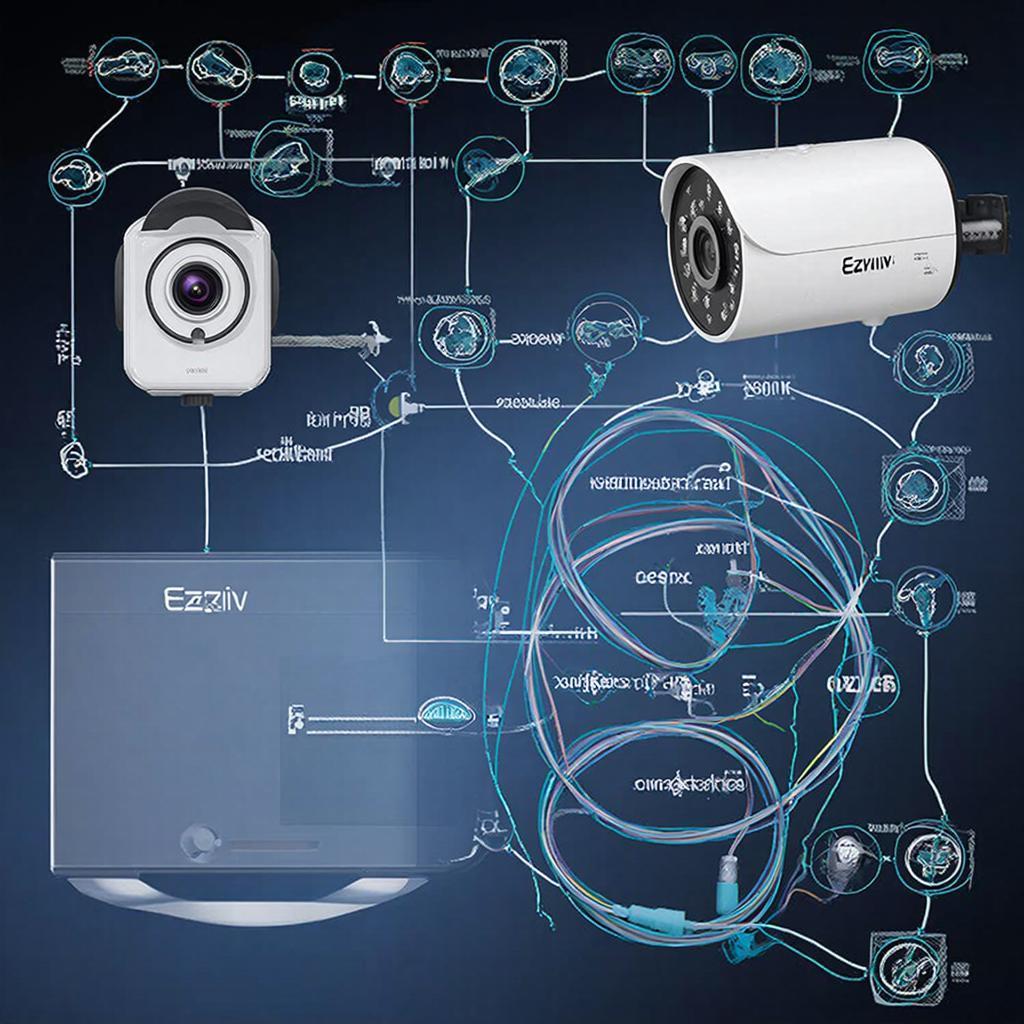
Камера → Ethernet‑кабель → PoE‑инжектор → Роутер
Если роутер уже поддерживает PoE, инжектор не нужен. В этом случае просто соедините камеру прямой кабелем со слотом роутера. В противном случае подцепите инжектор к сети 220 В, соедините его выход с кабелем к камере, а вход — к роутеру.
Пошагово
1. Подготовка
Проверьте поломки: камера должна быть новенькой, кабель без скручиваний, роутер включён.
2. Подключение физического кабеля
Соедините порт Wi-Fi‑камеры с портом LAN роутера (или PoE‑инжектора). После этого включите камеру и задейстите питание (если подключено к PoE‑модули, питание будет передано).
3. Запуск приложения Ezviz
Скачайте ezviz на смартфон. В главном меню выберите «Добавить устройство» и следуйте подсказкам. При первом запуске приложение будет искать камеры в сети и автоматически их обнаружит.
4. Быстрый старт
Установите дату и час. Введите пароль Wi‑Fi роутера (обычно доступен в настройках роутера). Дайте камере пару минут, пока она подключится к интернету.
Если камера не видна, зайдите в роутер и проверьте, отображается ли новое устройство в списке подключенных.
5. Настройка через веб‑интерфейс
Откройте браузер, введите IP‑адрес камеры (он появляется в приложении) и войдите в систему. Отсюда можно менять частоту кадров, разрешение и получать live‑стрим.
Где проверить статус
- На роутере: список LAN‑устройств.
- В приложении Ezviz: раздел «Устройства».
- В веб‑интерфейсе камеры: раздел «Настройки» → «Статус».
Закон и безопасность
При монтаже камер в публичных местах соблюдайте правила ФЗ‑131 «О персональных данных», в том числе уведомляйте сотрудников о видеонаблюдении. Для домашнего использования правило – достаточно информировать соседей, если камера видит их двор. Не открывайте потоки камер в общедоступном интернете без надлежащей защиты паролем.
Чек‑лист перед публикацией видео
| Пункт | Факт |
|---|---|
| Кабель целый | ✔ |
| Питание PoE (или инжектор) | ✔ |
| IP‑адрес камеры присвоен | ✔ |
| Пароль Wi‑Fi обновлён | ✔ |
| Обратная связь с клиентом (если коммерческий проект) | ✔ |
Стоимость и варианты
Эта схема — экономичное решение. Стоимость камеры может варьироваться от 4 000 ₽ до 12 000 ₽, PoE‑инжектор – 1 500–3 000 ₽. Если вы уже владеете роутером PoE, то дополнительных вложений почти нет. В каталоге нашего сайта y-ss.ru можно проверить актуальные цены и наличие в наличии.
Внутри
Пусть камера будет вашим надёжным смотрителем. Ключ к успеху – простое подключение, точная настройка и соблюдение безопасности. Следуя этим шагам, вы быстро запустите систему и будете уверены в защите помещений.

