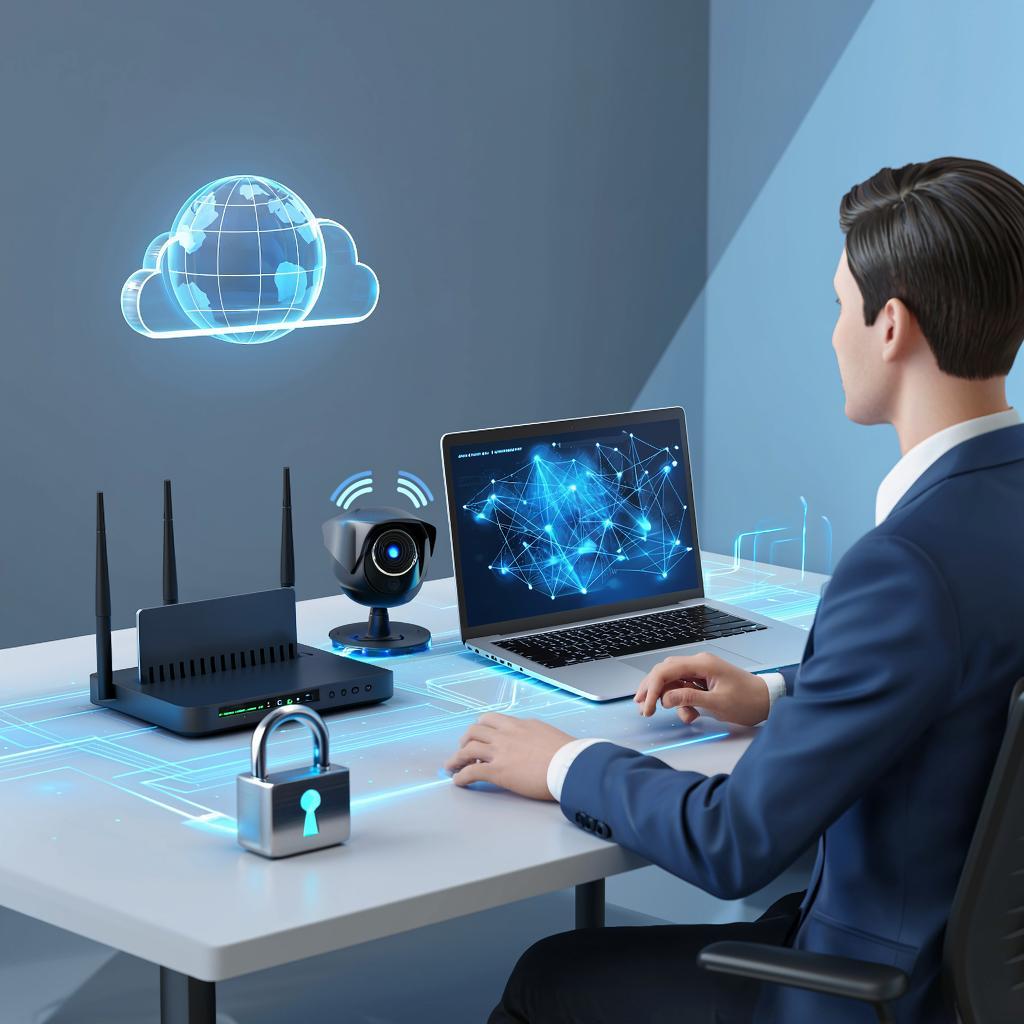
Как подключить камеру через роутер: проброс портов, DDNS и безопасность
Кому это нужно и что получится
Если хотите смотреть камеры удалённо — из телефона или с ПК, нужно связать камеру и интернет через роутер. Подойдёт частным лицам, бизнесу и инсталляторам. Варианты: прямой доступ через проброс портов, доступ через облако производителя (P2P) или через VPN. Ниже ясно и по шагам.
Как это работает — простая схема
Локальная сеть: камера → роутер → интернет → ваш телефон/ПК.
Камера имеет локальный IP (192.168.x.x). Роутер защищает сеть и переводит внешний трафик на нужное устройство с помощью NAT. Чтобы внешнее устройство попало к камере, на роутере делают проброс портов или используют DDNS/VPN/P2P.
Пример схемы:
- Камера (IP 192.168.1.50, порт RTSP 554)
- Роутер с внешним IP 77.88.99.100
- Проброс: внешний порт 8554 → 192.168.1.50:554
Выбор метода доступа — краткое сравнение
| Метод | Плюсы | Минусы |
|---|
| Проброс портов + DDNS | Контроль, нет сторонних сервисов | Нужно настроить, риск при плохой защите |
| P2P/облако производителя | Просто, быстро | Зависите от сервиса, возможны платные функции |
| VPN | Самый безопасный доступ | Нужен сервер/настройка |
Пошагово: проброс портов и DDNS
1. Дайте камере постоянный локальный IP — в настройках камеры или через резервирование DHCP в роутере. Это важно, чтобы правило проброса не слетело.
2. Узнайте, какие порты использует камера: HTTP (обычно 80 или 8080), RTSP (554), сервисный порт (например, 8000). Проверьте manual камеры.
3. На роутере создайте правило Port Forwarding: внешний порт → IP камеры:порт. Рекомендуется внешние порты менять на нестандартные (например, 18554 вместо 554).
4. Настройте DDNS, если у вас динамический внешний IP: No-IP, DuckDNS, DynDNS или сервис в роутере. DDNS привяжет доменное имя к вашему IP.
5. Проверьте доступ извне: с мобильного интернета введите ddns.example.com:порт или используйте онлайн-проверку портов. Можно подключиться через VLC по RTSP.
6. Отключите UPnP, если не доверяете автоматическому открытию портов. UPnP удобно, но может открывать порт посторонним приложениям.
Безопасность — самые важные меры
- Смените заводские логин и пароль камеры и роутера. Пароль — длинный и уникальный.
- Включите HTTPS/SSL в камере, если есть. Для RTSP используйте защищённый туннель или VPN.
- Обновляйте прошивку камеры и роутера. Производители исправляют уязвимости.
- По возможности включите белый список IP (доступ только с нужных адресов).
- Разделите сеть: камера в отдельной VLAN или гостевой сети. Так устройство не имеет доступа к вашим ПК.
- Отключите ненужные сервисы (Telnet, SSH) на камере, если они не нужны.
- Логи и уведомления: настраивайте оповещения о неверных попытках входа.
Альтернативы и что выбрать
- Нужна простота — используйте облачный доступ производителя (быстро работает, но контролёрам не нравится зависимость от сервиса).
- Нужна безопасность и контроль — делайте VPN на роутере и подключайтесь в сеть напрямую.
- Если интернет слаб — локальная запись на SD/NVR + редкие удалённые проверки.
Смотрите подборку оборудования и аксессуаров на сайте для настройки и расширения системы:
y-ss.ru — Системы видеонаблюдения
Типичные проблемы и как их решить
- Нет связи извне: проверьте внешний IP, правило проброса, локальный IP камеры.
- Порт закрыт: возможно, провайдер блокирует порты (часто 80, 25). Попробуйте другой порт или обратитесь к провайдеру.
- Камера отваливается: проверьте питание, качество кабеля, конфликт IP.
- Задержки и лаги: снизьте битрейт у камеры, проверьте канал интернет-выгрузки (upload).
Чек‑лист перед удалённым доступом
- Камера имеет статический локальный IP
- Проброшены только нужные порты
- DDNS настроен, домен рабочий
- Сильные пароли и отключён UPnP (если не нужен)
- Включён HTTPS/защищённый доступ
- Прошивка обновлена
- Камера в отдельной сети/VLAN
Если хотите просто смотреть без долгих настроек — сначала попробуйте облачный доступ производителя. Когда будет время, настройте проброс и безопасность.
FAQ (schema.org)
Завершаю просто: настройка займёт время, но если всё разложить по шагам — получится надёжная система. Начните с резервирования IP и смены паролей, и уже после этого пробрасывайте порты или включайте DDNS.