

Как подключить IP-камеры (ONVIF/RTSP) к Trassir DuoStation: пошаговая инструкция
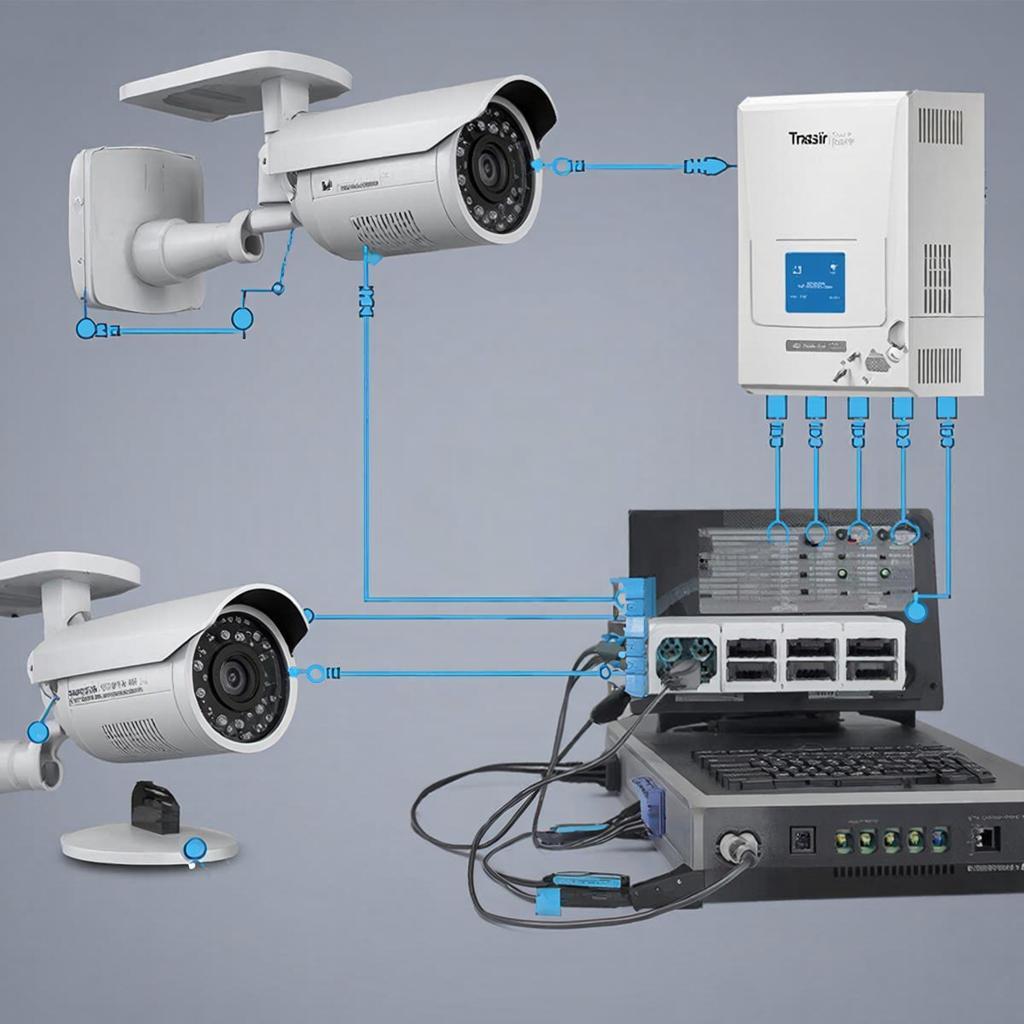
Как подключить IP-камеры (ONVIF/RTSP) к Trassir DuoStation: пошаговая инструкция
Коротко о задаче и зачем это нужно
Если у вас есть IP-камеры и вы хотите смотреть и записывать их в ПО Trassir DuoStation — это просто и обычно надёжно. Trassir понимает ONVIF и RTSP — два самых популярных способа получить видеопоток. Ниже — понятный план: выбор камер, сетевые схемы, конкретные шаги по подключению, настройки качества и записи, а также типичные проблемы и как их решать.Выбор камеры и требования
Камера должна поддерживать ONVIF и/или RTSP. Для стабильной работы предпочтительнее:- ONVIF Profile S или совместимость с ONVIF (основной протокол обнаружения и управления потоками).
- Кодеки H.264 или H.265 — лучше баланс качества и трафика.
- Поддержка фиксированного IP (или DHCP с резервированием) и, при необходимости, PoE.
- Разрешение и частота кадров с учётом пропускной способности сети.
Схема подключения — три варианта
Ниже — базовые схемы. Выберите ту, что ближе к вашему случаю.
- Камера → PoE-коммутатор → сеть → ПК с DuoStation (или сервер Trassir).
- Камера → отдельный коммутатор → NVR (если есть) + Trassir как клиент для просмотра.
- Удалённый доступ: камера с пробросом портов/VPN → Trassir на удалённом ПК.
Пошаговое подключение к Trassir DuoStation
Перед началом убедитесь, что у вас есть IP-адрес камеры, логин/пароль администратора и модель камеры (для RTSP-адреса иногда нужны).
1. Подготовка
- Дайте камере статический IP или резерв в DHCP.
- Проверьте, что камера отвечает ping и веб-интерфейс доступен.
- Узнайте RTSP-путь (см. примеры ниже) и/или включите ONVIF в настройках камеры.
2. Протестируйте RTSP локально
Откройте VLC на том же компьютере и попробуйте поток. Примеры URL:
rtsp://USER:PASS@192.168.1.100:554/stream1
rtsp://192.168.0.50:554/ch0_0.264
Если VLC показывает видео — поток рабочий.
3. Добавление в Trassir DuoStation через ONVIF
- Откройте DuoStation → Управление камерами → Добавить камеру.
- Выберите тип ONVIF (или автообнаружение).
- Впишите IP-адрес, порт (обычно 80 или 8899), логин/пароль.
- Нажмите «Поиск» или «Добавить» — Trassir должен получить список доступных потоков.
- Выберите поток и подтвердите.
4. Добавление через RTSP (если ONVIF недоступен)
- В меню добавления камер выберите «RTSP / поток».
- Вставьте RTSP-URL с учётом логина/пароля.
- Укажите кодек (H.264/H.265) и параметры соединения (TCP/UDP). TCP чаще стабильнее через NAT.
Настройки качества, хранения и детекции
- Резерв записи: установите постоянную запись или по движению. Для HDD расчёт: битрейт (kbps) × часы × 3600 / 8 / 1024 = ГБ в сутки.
- Настройте расписание и чувствительность детекции, протестируйте ложные срабатывания.
- Для нескольких камер проверьте нагрузку CPU/GPU на ПК с DuoStation. H.265 экономит трафик, но требует больше декодирования.
Совместимость и протоколы — что важно знать
| Протокол | Плюсы | Минусы |
|---|---|---|
| ONVIF | Автообнаружение, управление PTZ, унификация | Некоторые камеры частично совместимы — возможны нюансы |
| RTSP | Прямой поток, гибкость URL | Нужен точный URL, нет управления (только поток) |
Типичные проблемы и как их решать
- Камера не видна в ONVIF: проверьте, включён ли ONVIF в настройках, совпадает ли порт и логин. Некоторые камеры имеют отдельный ONVIF-пользователь.
- Нет видео по RTSP в Trassir, но в VLC есть: попробуйте выбрать протокол TCP в настройках источника.
- Медленное воспроизведение или падение кадров: уменьшите разрешение/битрейт или используйте аппаратный декодер на клиенте.
- Проблемы при удалённом доступе: настраивайте VPN лучше, чем проброс портов; если без VPN — пробросьте RTSP и ONVIF-порты корректно и защитите паролями.
Закон и безопасность
Убедитесь, что установка камер соответствует местному законодательству: уведомите сотрудников/соседей при съёмке общих зон, храните доступы и записи в защищённом виде. Используйте сложные пароли, обновляйте прошивку камер и ПО Trassir.
Пример расчёта места на диске
Камера 1080p, 2 Мбит/с (примерный постоянный битрейт):
2 Mbps = 2000 kbps
Суточный объём = 2000 kbps × 86400 s / 8 / 1024 ≈ 2 109 MB ≈ 2.06 GB/сутки
Для 10 камер — ≈20.6 GB/сутки. Умножьте на требуемое число дней хранения.
Короткий чек‑лист перед запуском
- Камера на статическом IP или зарезервирована в DHCP.
- ONVIF включён (если требуется); известен RTSP-URL.
- Проверка потока в VLC пройдена.
- Добавили камеру в Trassir через ONVIF/RTSP и проверили качество.
- Настроили расписание записи и место хранения на диске.
- Протестировали воспроизведение и поиск по времени.
- Защитили систему паролями, ограничили доступ извне.
Стоимость и когда вызывать специалиста
Если вы не уверены с сетевой частью, PoE-питанием, прокладкой кабеля или хотите гарантию монтажа, имеет смысл обратиться к профессионалам — это и экономия времени, и минимизация ошибок при настройке. Подключение, прокладка и настройка комплексно выполняются специалистами по монтажу камер и систем видеонаблюдения.
Для комплексного обслуживания и монтажа можно обратиться к специализированной службе.
Услуги монтажа камер и систем видеонаблюдения
Смотрите, какая штука: если поток в VLC есть, значит 80% работы сделано. Остальное — настройки доступа и хранения.
Если нужно, могу прислать шаблон RTSP-URL для конкретной модели камеры или помочь проверить параметры сети. Укажите модель камеры и текущие настройки сети — и я посмотрю, какие шаги будут оптимальны.

