

Как подключить IP-камеры к Trassir: поддержка ONVIF и совместимость
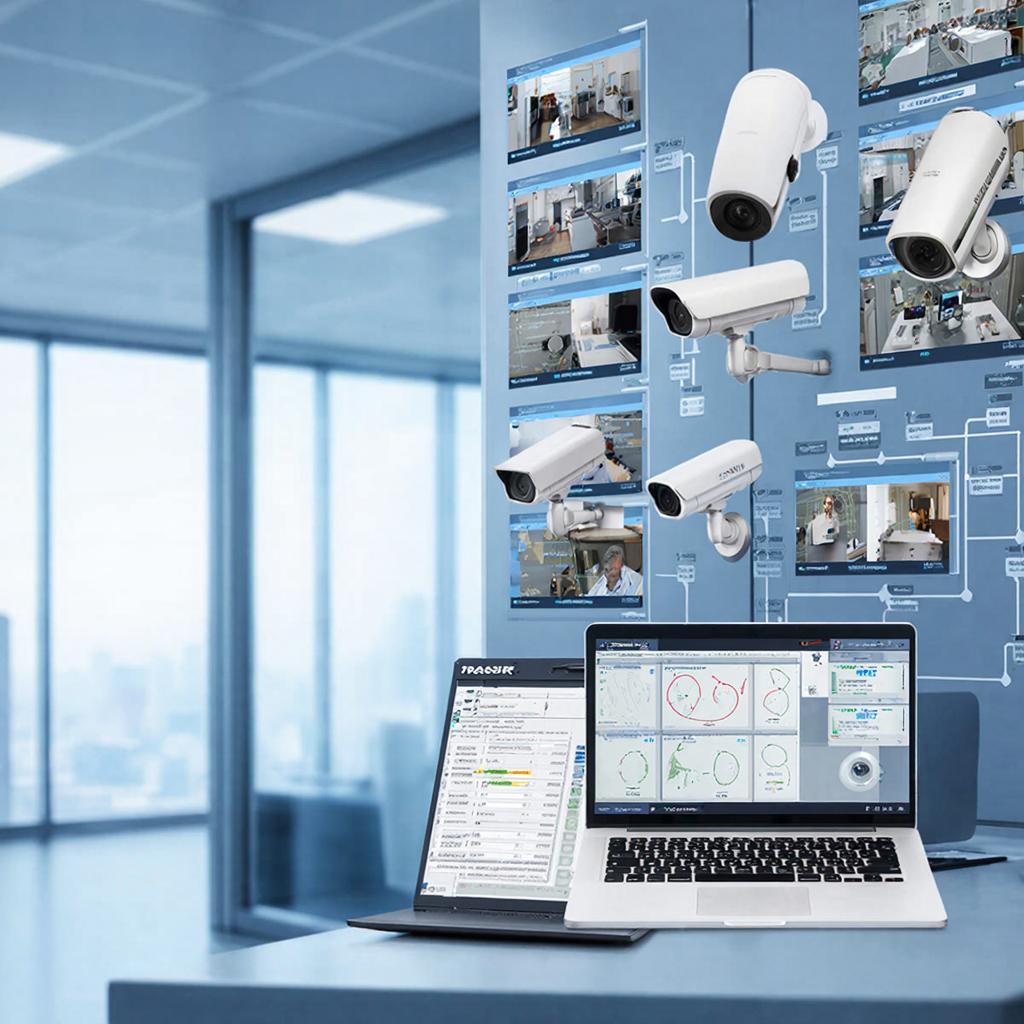
Как подключить IP‑камеры к Trassir: поддержка ONVIF и совместимость
Коротко о проблеме и решении
Многие дома и офисы переходят на IP‑видеонаблюдение. Trassir — популярная российская платформа для записи и управления камерами. Она поддерживает ONVIF и RTSP, но при подключении могут возникать вопросы: совместимость, потоки, аутентификация, сеть. Ниже — понятный план для начинающих и профессионалов с практическими примерами.Что нужно знать перед подключением
- Trassir поддерживает ONVIF (Profiles S/T/G) и RTSP. ONVIF удобен для автоматического обнаружения и управления PTZ.
- Камеры перед подключением должны иметь статический IP или DHCP‑резервирование, включённый ONVIF и созданного пользователя с правами ONVIF.
- Проверьте кодеки: H.264 и H.265 обычно работают без проблем. Убедитесь, что сервер Trassir справится по загрузке и дисковому пространству.
- Для удалённого доступа лучше использовать VPN или облачный сервис. Проброс портов небезопасен без шифрования.
Схема подключения
Типичная схема: камеры (PoE) → PoE‑коммутатор → сеть → Trassir Server (NVR/PC) → хранилище. Отдельные советы: выделите VLAN для камер и разнесите питание/данные через PoE‑коммутаторы, чтобы минимизировать помехи.
Пошаговая инструкция: добавляем камеру в Trassir
- Подключите камеру к сети и убедитесь, что она доступна по IP. В браузере откройте веб‑интерфейс камеры и создайте пользователя для ONVIF (обычно отдельный аккаунт).
- Включите ONVIF в настройках камеры и разрешите доступ для созданного пользователя. Запомните порт ONVIF (часто 80, 8899 или 8000).
- Откройте Trassir, в разделе «Устройства» выберите «Добавить устройство». Попробуйте автоматическое обнаружение (ONVIF). Если не сработало — выберите ручной ввод.
- Вставьте IP, порт, логин, пароль и выберите протокол ONVIF или RTSP. Trassir покажет доступные потоки (main/sub). Выберите нужный.
- Проверьте видео, аудио, PTZ. Настройте расписание записи и детекции движения в Trassir.
Типичные RTSP/ONVIF URL (пример)
- Hikvision: rtsp://user:pass@IP:554/Streaming/Channels/101
- Dahua: rtsp://user:pass@IP:554/cam/realmonitor?channel=1&subtype=0
- ONVIF: обычно Trassir сам запрашивает через WS‑Discovery; ручной URL не нужен.
Параметры потока и расчёт полосы
Наглядно: сколько трафика займёт поток.
| Разрешение | Кадров в сек | Ориентировочный битрейт на камеру |
| 1080p (2 Мп) | 25 | 3–6 Мбит/с |
| 4 Мп | 25 | 6–10 Мбит/с |
| 4K | 25 | 12–20 Мбит/с |
Пример: 6 камер 1080p × 4 Мбит = 24 Мбит/с исходящей полосы у камеры/сервера для записи. Домашний интернет должен обеспечить резерв.
Совместимость: на что обращать внимание
- ONVIF Profile S — основной для видео. Profile T — поддерживает H.265 и расширенные функции. Желательно, чтобы камера поддерживала Profile T.
- Некоторые дешёвые камеры имеют нестандартные RTSP URL или ограничение числа одновременно открытых потоков. Если Trassir не показывает поток — проверьте документацию производителя.
- Обновляйте прошивки камеры и Trassir до актуальных версий — это решает большинство проблем совместимости.
Безопасность и правовые моменты
Следите за паролями и доступом. Отключайте неиспользуемые сервисы (Telnet, FTP). Регулярно обновляйте ПО.
В России обработка персональных данных и видеозаписи регламентирована 152‑ФЗ и локальными нормами. В общественных местах обычно требуется информирование (таблички). Для бизнеса проверьте локальные требования.
Типичные проблемы и их решения
- Нет видео — проверьте логин/пароль, откройте порт 554, отключите HTTPS перенаправление в камере.
- Проблемы с PTZ — включите ONVIF PTZ в камере и используйте ONVIF‑аккаунт.
- Низкая производительность сервера — уменьшите разрешение/битрейт или используйте субпоток для просмотра, основной для записи.
- Удалённый доступ — лучше через VPN или облачный шлюз; проброс портов рискован.
Когда стоит обратиться к профессионалам
Если система большая, нужна интеграция с СКУД, аналитикой или сложной сетью — работа штатного инженера сократит ошибки и простоев. Можно выбрать готовые комплекты и услуги по монтажу и настройке в разделе товаров и систем видеонаблюдения на сайте магазина.
Смотреть: комплектующие и системы видеонаблюдения
Чек‑лист перед запуском
- Камеры обновлены и имеют статический IP.
- Создан отдельный ONVIF‑пользователь с правами.
- Выбран поток (main/sub) с подходящим битрейтом.
- Настроены резервные носители и расписание записи.
- Ограничен доступ извне: VPN/шифрование/менеджмент паролей.
- Проверены правовые требования к видеонаблюдению.
Коротко о результатах
Подключение IP‑камер к Trassir обычно занимает 15–60 минут на камеру при правильной подготовке. Проблемы чаще всего связаны с аутентификацией, нестандартными RTSP URL или сетевыми ограничениями. Если всё настроено, система стабильно дает видео высокого качества и гибкие сценарии записи.
Небольшая проверка перед покупкой и настройкой сэкономит время и деньги. Уделите внимание сети, правам ONVIF и битрейту — и система будет работать надёжно.

