

Как подключить IP камеру к Smart TV или медиаплееру
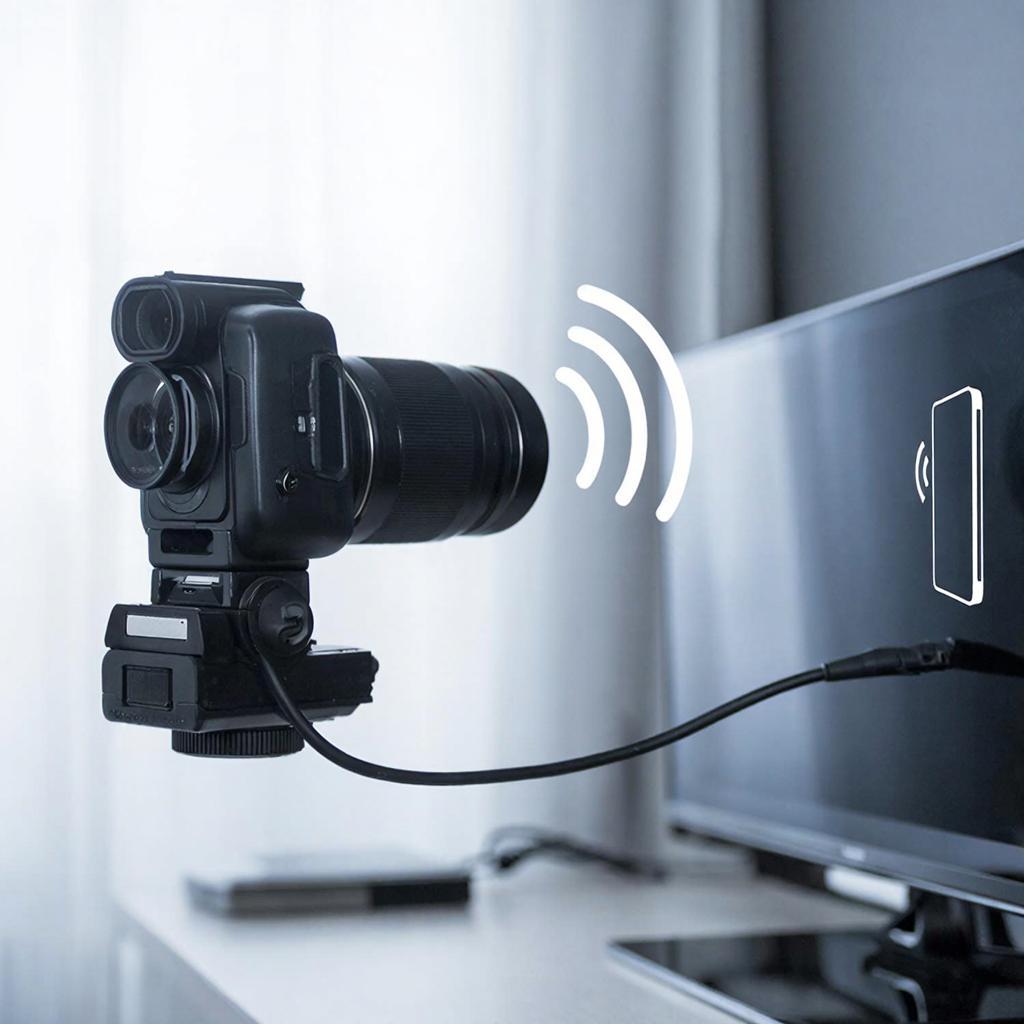
Как подключить IP‑камеру к Smart TV или медиаплееру
Подключить IP‑камеру к телевизору или медиаплееру можно быстро — если знать, какие протоколы поддерживает камера и какое приложение умеет воспроизводить поток. Ниже — понятная схема выбора, варианты подключения, пошаговые действия и рекомендации по надежности и безопасности.Коротко: выбираем камеру с поддержкой RTSP/ONVIF, подключаем к сети (PoE или Wi‑Fi), проверяем RTSP‑URL в VLC на компьютере, затем добавляем тот же URL в приложение на Smart TV или медиаплеере (VLC/Kodi/IPC Viewer). Если нужен удаленный доступ — настраиваем проброс портов или DDNS и защищаем соединение.
Как это работает — простыми словами
IP‑камера передаёт видеопоток по сети в одном из форматов: RTSP, HTTP/MJPEG, HLS или через облачный протокол производителя. Самый универсальный и распространённый — RTSP (Real Time Streaming Protocol). ONVIF обеспечивает обнаружение и базовое управление камерой.
RTSP — это как «URL‑адрес» для видеопотока: его можно вставить в плеер и смотреть в реальном времени.
Выбор оборудования: на что обратить внимание
- Поддержка RTSP/ONVIF — обязательна для прямого воспроизведения на большинстве плееров.
- Кодек: H.264 — универсален; H.265 экономит трафик, но не все старые плееры его воспроизводят.
- Разъёмы и питание: PoE (упрощает монтаж) или 12V/5V; для Smart TV важен сетевой интерфейс — Ethernet или Wi‑Fi.
- Разрешение и FPS: 2MP (1080p) — хорошее соотношение качества/трафик; 4K требует больше ресурсов.
Схемы подключения
Типовые варианты:
- Прямая через роутер: камера и ТВ/медиаплеер в одной локальной сети.
- Через NVR/DVR: если используете регистратор, подключаете ТВ к NVR по HDMI или сетевой трансляции.
- Через облако производителя: удобно, но зависит от сервиса и подписки.
Пошаговая инструкция
1. Проверьте, что у камеры включён RTSP/ONVIF в настройках. Если не уверены — смотрите документацию производителя.
2. Подключите камеру к сети (PoE или по Wi‑Fi). Запишите IP‑адрес (через DHCP в роутере или приложение производителя).
3. Сформируйте RTSP‑URL. Примеры формата:
- rtsp://user:password@192.168.1.10:554/stream1
- Hikvision: rtsp://user:pass@IP:554/Streaming/Channels/101
- Axis: rtsp://user:pass@IP/axis-media/media.amp
4. Откройте RTSP‑URL в VLC на компьютере (Медиа → Открыть поток) — если картинка идёт, URL корректен.
5. На Smart TV/медиаплеере установите приложение: VLC, Kodi, TinyCam (Android TV), Smart IPTV или приложение производителя. Вставьте RTSP‑URL в источник. На некоторых телевизорах (Samsung/LG) может потребоваться сторонний Android‑плеер или медиаплеер на Android TV.
6. При проблемах проверьте кодеки: если используется H.265 и ТВ его не поддерживает — используйте медиаплеер с поддержкой H.265 или включите субпоток H.264 в настройках камеры.
Пропускная способность — простой расчёт
Оцените трафик, чтобы не перегрузить сеть:
| Разрешение / кодек | Средний битрейт на камеру |
| 1080p H.264 | 2–4 Mbps |
| 1080p H.265 | 1–2 Mbps |
| 4K H.264 | 8–15 Mbps |
| 4K H.265 | 4–8 Mbps |
Пример: три 1080p камеры H.264 по 3 Mbps каждая ≈ 9 Mbps; при воспроизведении на ТВ учитывайте одновременные потоки и способность роутера.
Безопасность и сеть
- Поменяйте заводской пароль и используйте сложные пароли.
- Регулярно обновляйте прошивку камеры и медиаплеера.
- Разделите сеть: камеры — в VLAN или отдельной подсети, чтобы ограничить доступ к основным устройствам.
- Если нужен удалённый доступ, используйте VPN или защищённый облачный сервис. Проброс портов открывает устройство наружу — это риск.
Юридические моменты
Запись и трансляция видео в частных помещениях и на публичных территориях регулируется. Убедитесь, что вы не нарушаете права на приватность: уведомляйте посетителей, не записывайте места, где ожидается приватность (туалеты, примерочные). Для коммерческих проектов возможно потребуется согласование с юристом и соблюдение требований к хранению персональных данных.
Типичные проблемы и как их решать
- Чёрный экран — проверьте RTSP‑URL, сетевой доступ и кодек.
- Задержки/подтормаживания — уменьшите битрейт, включите субпоток, проверьте Wi‑Fi сигнал или переведите на провод.
- Нет звука — убедитесь, что камера умеет передавать аудио и плеер поддерживает его.
Где купить и монтаж
Если нужен выбор камер, NVR или монтаж под ключ — смотрите каталог систем видеонаблюдения на сайте продавца.
https://y-ss.ru/catalog/sistemy_videonablyudeniya/
Контрольный чек‑лист перед подключением
- Камера поддерживает RTSP/ONVIF или есть совместимое облачное решение.
- Вы знаете IP‑адрес камеры и логин/пароль.
- Плеер на Smart TV поддерживает формат/кодек или есть внешний медиаплеер.
- Сеть выдержит суммарный битрейт камер.
- Пароли и прошивки обновлены; доступы защищены.
Если хотите быстро проверить совместимость — найдите RTSP‑URL камеры и попробуйте открыть его в VLC на компьютере. Если поток идёт, с большой вероятностью вы сможете вывести его и на Smart TV через соответствующее приложение. Для проектов с монтажом и настройкой оборудования на месте удобнее обращаться к профильным сервисам, которые подберут модель камеры и сеть под ваши задачи.

