

Как подключить IP-камеру к облачному VMS: требования по IP и сети
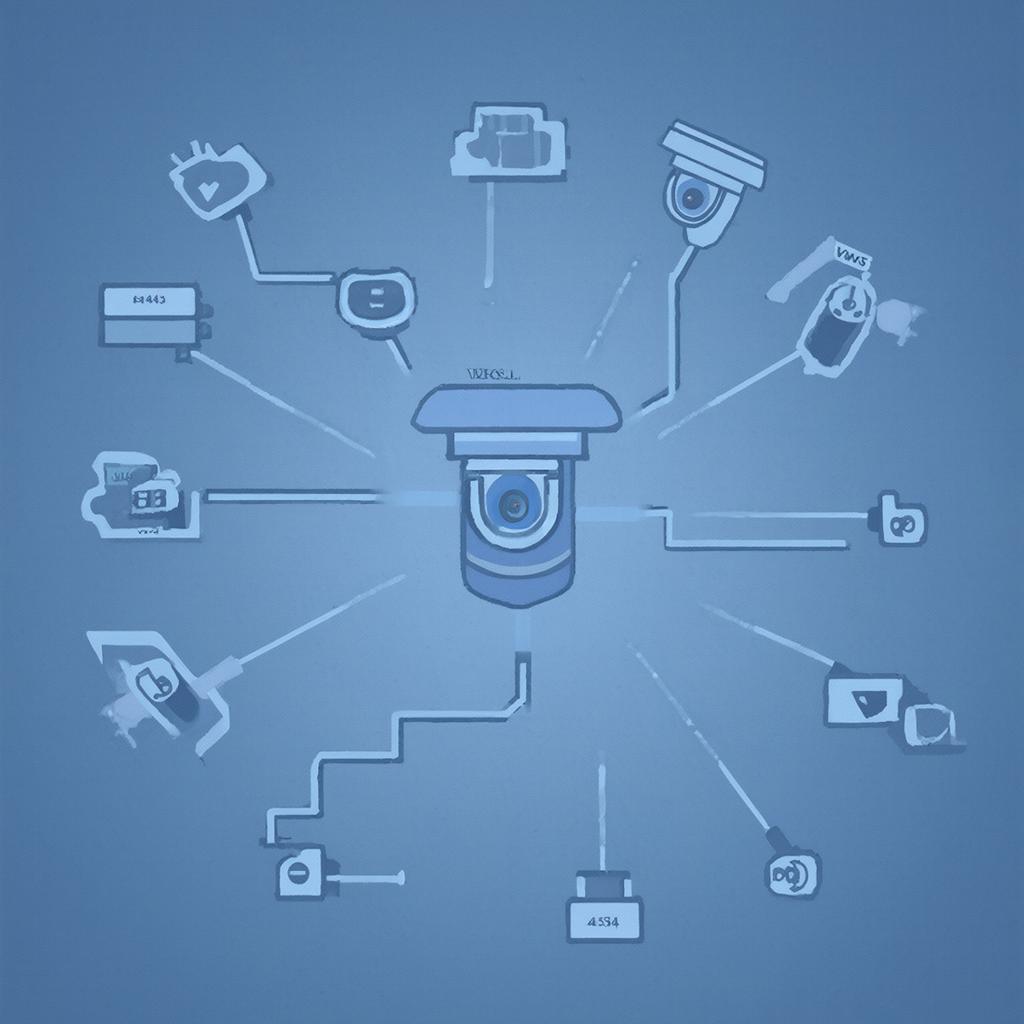
Как подключить IP‑камеру к облачному VMS: требования по IP и сети
Что такое облачное VMS и зачем в него подключать камеру
Облачный видеонаблюдательный менеджер (VMS) хранит записи в удалённом дата‑центре. Это удобно при больших объёмах видео, резервной защите и удалённом просмотре. Подключённую к облаку IP‑камеру можно смотреть из любого браузера, телефона или планшета.
Выбор камеры под облачный сервис
Камера должна поддерживать протоколы ONVIF, HTTPS, RTSP и иметь встроенный режим «cloud‑ready». На сайте y‑ss.ru найдёте модели с нужными функциями. Например, линейка Hikvision DS‑2CD2043G0‑I имеет интеграцию с API облака производителя. Если конкретная модель не найдена, перейдите к разделу «IP‑камеры» с описанием общих требований.
Схема подключения в реальной сети
Подключаем камеру к маршрутизатору с открытым внешним IP. Для устойчивого соединения нужен порт 443 (HTTPS) и 554 (RTSP). Если ваш провайдер не выделяет статический IP, используйте DDNS‑сервис. В роутере создайте переадресацию:
| Локальный порт | Публичный порт | Протокол |
|---|---|---|
| 443 | 443 | TCP |
| 554 | 554 | TCP |
Синхронность времени критична. Включите NTP на камере, чтобы метки времени совпадали с облачной записью.
Пошаговый процесс подключения
- Убедитесь, что у вас есть доступ к веб‑интерфейсу камеры. Введите IP‑адрес в браузер. Введите логин/root, пароль админ.
- В разделе «Сеть» включите DDNS, если IP динамический, и укажите провайдера. Запишите данные.
- Перейдите в меню «Облачные сервисы». Введите адрес вашего провайдера облака и введите API‑ключ. При активации видна кнопка «Подключить».
- После подключения в логе появятся сообщения «Камера подключена», «Стрим доступен».
- Проверьте запись в облаке: зайдите на портал VMS, найдите новый поток, посмотрите реплей с 30‑минутной отметки.
Безопасность и правовые аспекты
Трафик камеры идёт по HTTPS, что шифрует кадры. Включите двухфакторную авторизацию в облаке, если ваш провайдер это поддерживает. Для работы в государственных учреждениях соблюдайте требования ФЗ‑131 о хранении и защите видеоданных. Оперативно обновляйте прошивку камеры и облачного ПО, чтобы закрыть уязвимости.
Стоимость решения и экономический расчет
Варианты стоимости:
- Камера – от 6 000 руб. (модели с поддержкой облака). Доп. оборудование (коробка питания, кабель UTP) – до 2 000 руб.
- Сервис облака – от 200 руб./мес за 10 ГБ хранения, плюс 50 руб./мес за поток в реальном времени. Стоимость растёт с количеством камер.
- Итого первое подключение: ≈ 10 000 руб. За год: ≈ 3 200 руб./камеру.
Чек‑лист перед подключением
- Определить IP‑диапазон сети: 192.168.0.0‑192.168.255.255 – для офисов, 10.0.0.0‑10.255.255.255 – для больших площадей.
- Проверить наличие статического IP или DDNS‑сервиса.
- Открыть порты 443 и 554 на межсетевом экране.
- Установить NTP‑сервер (e.g. time.nist.gov).
- Записать логин и пароль от облака, включить двухфакторную защиту.
- Проверить обновления прошивки камеры и VMS.
- Сделать тестовую запись и убедиться, что кадр появляется в облаке.
Путь от покупки камеры до работы в облаке не сложен, если следовать пошаговой инструкции. Важно обеспечить стабильное подключение и защиту данных. Выбирайте проверенные модели из каталога y‑ss.ru и не забывайте обновлять прошивку, чтобы ваш видеосигнал всегда был доступен и защищён.

