

Время работы:
Пн-Вс с 10:00-18:00
Как подключить IP камеру к NVR: пошаговая инструкция
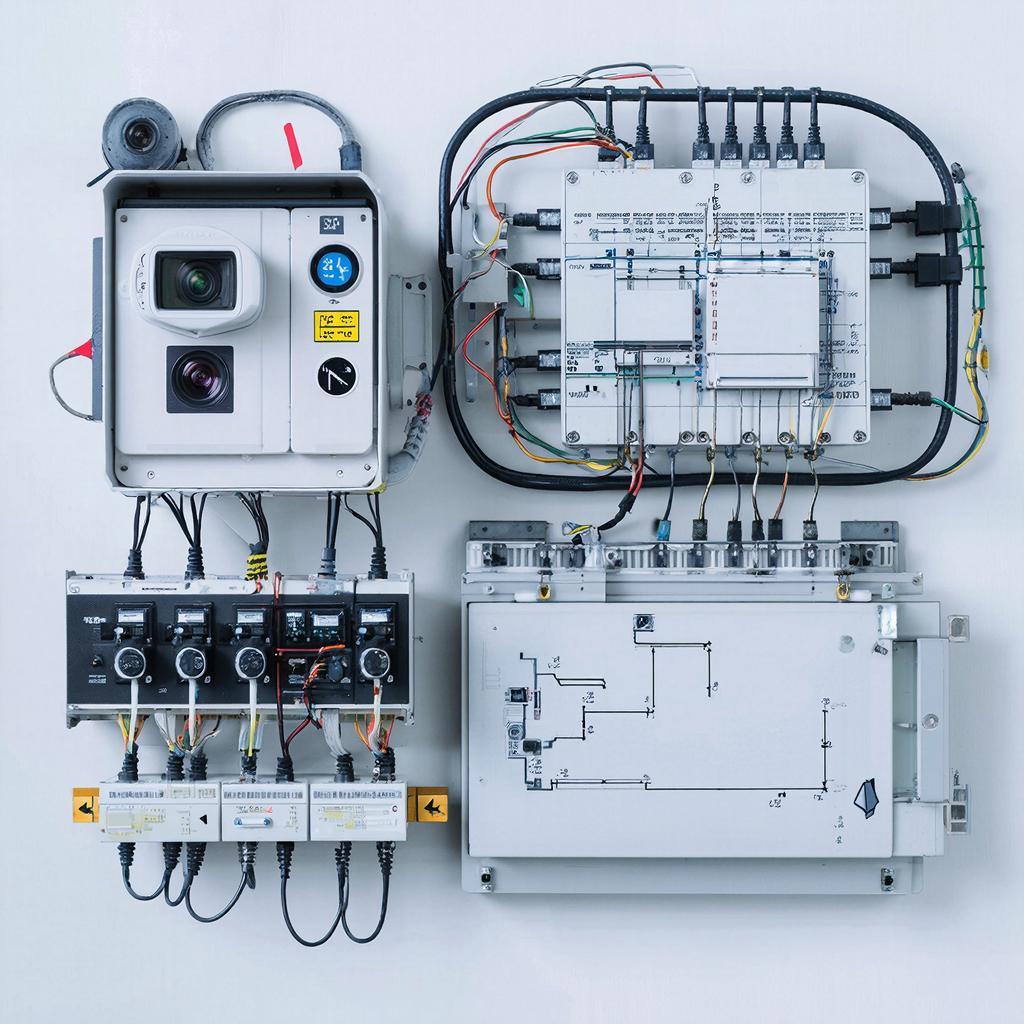
Как подключить IP камеру к NVR: пошаговая инструкция
Кому это нужно и что вы получите
Подключение IP-камеры к NVR (сетевому видеорегистратору) решает две простые задачи: централизует запись и упрощает управление. Это важно и для частника, и для бизнеса: одна точка хранения, резервирование, гибкая запись по событию и удалённый доступ.Что понадобится
- IP-камера (поддержка ONVIF или протоколов производителя). - NVR с нужным числом каналов. - Ethernet-кабели Cat5e/6; длина не больше 100 м без повторителя. - PoE-коммутатор или PoE-инжектор, если питание по Ethernet (802.3af/at/poe+). - Маршрутизатор для удалённого доступа. - ПК или смартфон для настройки. Смотрите разделы каталога y-ss.ru по системам видеонаблюдения и оборудованию: https://y-ss.ru/catalog/ и https://y-ss.ru/catalog/sistemy_videonablyudeniya/Коротко о совместимости и выборе
Выбирайте камеры и NVR одной марки — меньше проблем. Но если нужен выбор разных брендов, убедитесь, что и камера, и NVR поддерживают ONVIF. Это стандарт совместимости. Также проверьте максимальное разрешение и битрейт, который NVR сможет принять.Схемы подключения — четыре типичных варианта
- Прямая PoE: камера — PoE-порт NVR или PoE-коммутатор — NVR. - PoE через коммутатор: несколько камер — PoE-коммутатор — NVR (трафик по LAN). - Камера + питание отдельно: камера к сетевому коммутатору, питание 12V через адаптер. - Беспроводная камера: камера по Wi‑Fi к маршрутизатору, NVR в сети. Обычно менее надёжно для постоянной записи.Типичная сеть: Камера1 ---+ Камера2 ---+--- PoE-коммутатор --- Маршрутизатор --- NVR Камера3 ---+
Пошаговая настройка
1. Физическое подключение. Подключите камеру к PoE-порту коммутатора или к порту NVR. Подайте питание. 2. Найдите IP-камера в сети. В NVR обычно есть функция автоматического поиска устройств. Можно использовать утилиту производителя или сканер сети (Advanced IP Scanner). 3. Подключите камеру к NVR. В интерфейсе NVR добавьте камеру по IP/ONVIF или через автообнаружение. Если требуется логин/пароль — введите. 4. Проверьте видеопоток. Откройте просмотр в NVR. Если нет картинки — проверьте кодек (H.264/H.265), разрешение и порт RTSP. 5. Настройте запись: постоянная, по движению, по расписанию. Установите чувствительность детектора движения. 6. Настройте хранение: циклическая перезапись, резервирование. Убедитесь, что диск подходит по объёму. 7. Настройка удалённого доступа: включите UPnP или пробросьте порты (RTSP/HTTP), либо используйте облачную функцию производителя. Для безопасности лучше VPN или защищённое облачное подключение. 8. Обновите прошивку камеры и NVR. Смените стандартные пароли и создайте уникальные учётные записи.Технические нюансы и оптимизация
- Кабель: Cat5e подходит до 1 Гбит/с; для 4K выбирайте Cat6. - PoE: 802.3af (15W) — для базовых камер; 802.3at (30W) — для PTZ и обогревателей. - Битрейт и хранение: чем выше разрешение и FPS, тем больше места. - Кодеки: H.265 экономит место по сравнению с H.264, но нагрузка на декодер выше. - Max длина кабеля Ethernet — 100 м; для больших расстояний используйте медиаконвертер или оптику.Пример расчёта хранения
| Параметр | Значение | Пример (1 камера) |
|---|---|---|
| Разрешение | 1920×1080 (Full HD) | — |
| FPS | 15 | — |
| Средний битрейт | 2 Mbps (H.264) | 2 Мбит/с = 0.25 МБ/с |
| Хранение в сутки | — | 0.25 МБ/с × 86400 = ≈21.6 ГБ |
| На 30 дней | — | ≈648 ГБ |
Безопасность и закон
- Минимум: смените пароли, обновляйте прошивку. - Шифрование: включите HTTPS/SSL если есть. - Доступ извне: лучше VPN, чем проброс портов по UPnP. - Закон: видеозапись в общественных местах и на соседних территориях требует соблюдения местного законодательства. Для рабочих мест уведомляйте сотрудников и размещайте таблички.Запись лиц и персональных данных попадает под правила обработки ПДн. Убедитесь, что ваши камеры направлены только на контрольируемую зону.
Частые проблемы и как их искать
- Нет видео: проверьте питание, IP-адрес, кодек, порт. - Падение качества ночью: проверьте режим инфракрасной подсветки и экспозицию. - Пропадание записи: проверьте диск в NVR, режим записи, ошибки файловой системы. - Задержки при удалённом просмотре: ограничение канала интернет-оператора или высокий битрейт камеры.Сравнение: PoE NVR vs NVR + PoE-коммутатор
| Критерий | PoE NVR (встроенный) | NVR + PoE-коммутатор |
|---|---|---|
| Удобство | Проще подключить | Гибче при расширении |
| Поддержка мощности | Ограничение каналами NVR | Больше PoE-портов и мощности |
| Масштабирование | Ограничено | Легко добавить коммутатор |
Цены и что важно при покупке
- Бюджетный набор (1–4 камеры, NVR 4ch): ориентировочно от среднего сегмента до эконома. - Средний класс (8–16 ch, PoE, H.265): лучше соотношение цены и качества для бизнеса. - Профессиональные системы (PTZ, 4K, аналитика): дороже, но окупаются в сложных проектах. Для выбора оборудования и комплектов заходите в каталог: https://y-ss.ru/catalog/sistemy_videonablyudeniya/ или общий каталог https://y-ss.ru/catalog/Короткий чек-лист перед началом
- Убедитесь в совместимости камеры и NVR (ONVIF/кодеки). - Выберите тип питания: PoE или отдельное питание. - Рассчитайте требуемый объём HDD. - Подготовьте кабельную трассу и запас длины. - Замените стандартные пароли и обновите прошивки. - Настройте удалённый доступ безопасно (VPN/HTTPS). В конце: проверьте систему после 24–72 часов работы. Посмотрите реальные записи, убедитесь в качестве и что важные зоны попадают в кадр. Если нужно расширить систему, проще действовать по готовой схеме: добавить PoE-коммутатор, увеличить диск в NVR и добавить резервное хранение.10.02.2026

