

Время работы:
Пн-Вс с 10:00-18:00
Как подключить IP-камеру через мобильное приложение
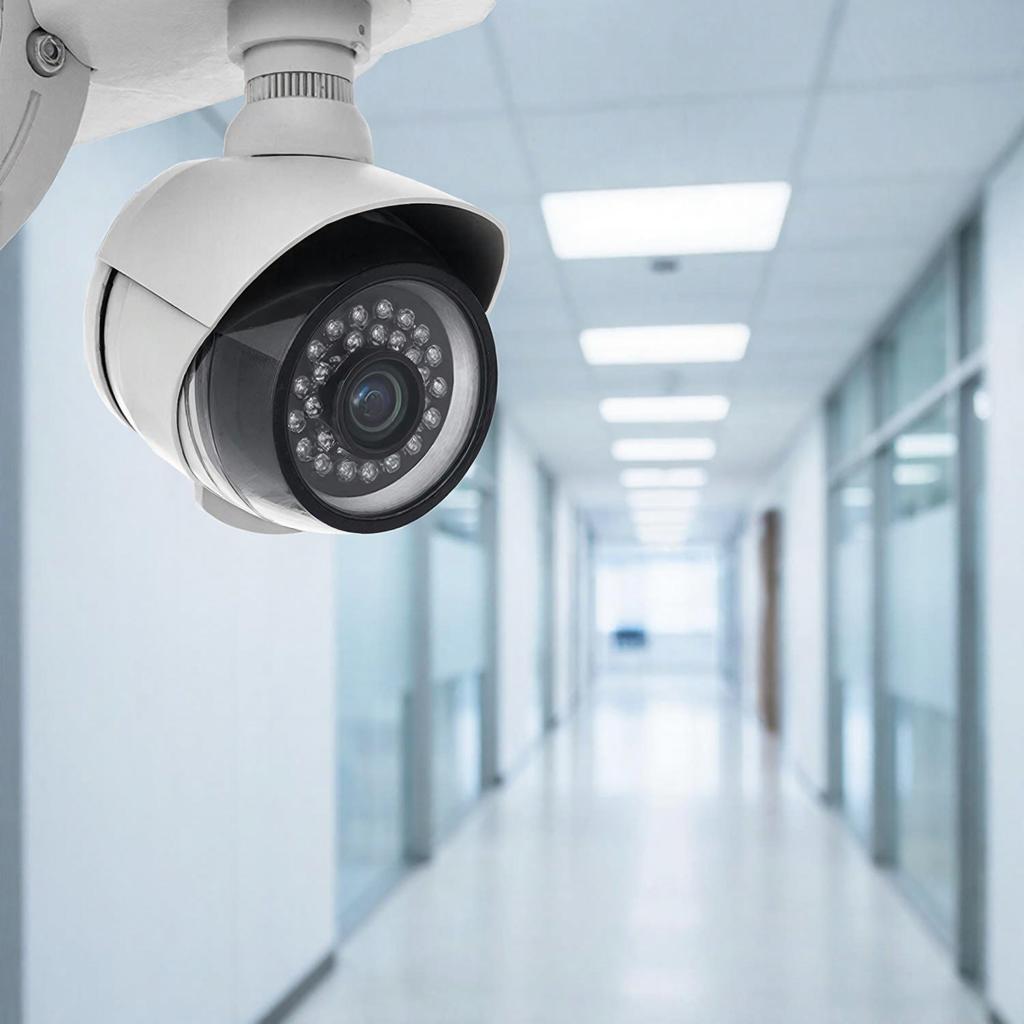
<h2>Как подключить IP‑камеру через мобильное приложение</h2>
Подключение IP‑камеры к телефону сегодня — обычная задача для дома и малого бизнеса. Ниже объясню, какие бывают способы подключения, что нужно подготовить, и приведу понятную пошаговую инструкцию. Материал годится и для новичков, и для тех, кто делает монтаж регулярно.
<p>Коротко: сначала выбираете камеру и способ подключения (Wi‑Fi или PoE), затем настраиваете сеть и приложение, привязываете камеру и проверяете доступ извне (если нужно).</p>
<h3>1. Как выбрать камеру и приложение</h3>
<p>Для начала решите, что важнее: простота установки или надёжность.</p>
<ul>
<li>Wi‑Fi‑камеры — быстро ставятся и подключаются через приложение, но зависят от качества беспроводной сети.</li>
<li>PoE‑камеры (питание по Ethernet) — стабильнее и чаще используются в профессиональных системах; требуют свича с PoE или инжектора.</li>
<li>Важно: убедитесь, что камера поддерживает ONVIF или RTSP, если хотите использовать стороннее ПО или NVR.</li>
</ul>
<p>Где смотреть ассортимент и брать оборудование — посмотрите раздел с системами видеонаблюдения.</p>
<p><a href="https://y-ss.ru/catalog/sistemy_videonablyudeniya/">https://y-ss.ru/catalog/sistemy_videonablyudeniya/</a></p>
<h3>2. Технологии подключения — кратко</h3>
<ul>
<li><i>P2P / Cloud</i> — камера подключается к облаку производителя по ID; очень просто, часто через QR‑код.</li>
<li><i>ONVIF</i> — стандарт для интеграции с регистраторами и многими приложениями.</li>
<li><i>RTSP</i> — потоковое URL, нужен для просмотра в сторонних плеерах и ПО.</li>
</ul>
<blockquote>Если приложение просит «Device ID» или сканирует QR — это обычно P2P. Если просит IP‑адрес и порт — это ONVIF/RTSP.</blockquote>
<h3>3. Схема сети — простая и понятная</h3>
<pre>
Интернет
|
| (роутер)
|--- Wi‑Fi клиенты (телефон)
|--- PoE switch --- IP‑камера (PoE) --- NVR
|--- IP‑камера (Wi‑Fi)
</pre>
<p>Если камера PoE — подключайте к PoE‑свичу. Если Wi‑Fi — убедитесь, что сеть с 2.4 ГГц поддерживает стабильную зону покрытия.</p>
<h3>4. Пошаговая инструкция: подключение через приложение (универсальная)</h3>
<p>Ниже — последовательность, которая работает в 90% случаев.</p>
<ol>
<li>Распаковка и питание. Подключите камеру к питанию (или PoE‑свичу) и дождитесь индикатора готовности.</li>
<li>Установите мобильное приложение производителя (или стороннее с поддержкой ONVIF).</li>
<li>Создайте аккаунт в приложении (некоторые камеры требуются для облака).</li>
<li>Добавление устройства: выберите «Добавить камеру», отсканируйте QR‑код на корпусе или введите серийный номер/Device ID.</li>
<li>Если камера Wi‑Fi — приложение попросит ввести SSID и пароль Wi‑Fi; выполните подключение. Инструкция может предложить временную сеть камеры для передачи данных.</li>
<li>Для PoE‑камер введите IP‑адрес камеры в локальной сети (если требует приложение) или добавьте её автоматически.</li>
<li>При первом входе смените стандартный пароль администратора на сложный.</li>
<li>Проверьте трансляцию: живое видео, запись по движению, уведомления.</li>
</ol>
<h3>5. Настройка удалённого доступа (если нужен)</h3>
<ul>
<li>Если камера использует P2P — удалённый доступ часто работает сразу через облако.</li>
<li>Если ONVIF/RTSP — можно настроить порт‑форвардинг на роутере или воспользоваться DDNS; альтернативно включите VPN на роутере.</li>
<li>Не включайте открытые порты без пароля: используйте нестандартные порты и сложные пароли.</li>
</ul>
<h3>6. Частые проблемы и их решения</h3>
<ul>
<li>Камера не подключается к Wi‑Fi — проверьте частоту (2.4 vs 5 ГГц), длину пароля и уровень сигнала. Переместите роутер ближе или используйте репитер.</li>
<li>Нет изображения в приложении — проверьте версию прошивки и права приложения (доступ к камере и сети).</li>
<li>Отсутствует звук — убедитесь, что камера поддерживает аудио и в приложении включён микрофон.</li>
<li>Проблемы с удалённым доступом — проверьте UPnP, DDNS или настройте VPN.</li>
</ul>
<h3>7. Закон и безопасность</h3>
<p>Запись людей и публическое размещение видео регулируются. В частных пространствах вы сами распоряжаетесь записями. В общественных местах нужно уведомление и соблюдение местных правил.</p>
<p>Защита данных: используйте уникальные пароли, обновляйте прошивку и отключайте неиспользуемые сервисы (Telnet, FTP) в камере.</p>
<h3>8. Сравнение способов подключения</h3>
<table border="1" cellpadding="6" cellspacing="0" style="border-collapse:collapse;">
<tr style="font-weight:bold; background:#f0f0f0;">
<td>Характеристика</td><td>Wi‑Fi</td><td>PoE (Ethernet)</td>
</tr>
<tr>
<td>Простота установки</td><td>Высокая</td><td>Средняя</td>
</tr>
<tr>
<td>Надёжность</td><td>Зависит от сигнала</td><td>Высокая</td>
</tr>
<tr>
<td>Питание</td><td>От адаптера</td><td>По кабелю (PoE)</td>
</tr>
<tr>
<td>Стоимость монтажа</td><td>Низкая</td><td>Выше (кабельная прокладка)</td>
</tr>
</table>
<h3>9. Чек‑лист перед подключением</h3>
<ul>
<li>Камера и кабели в комплекте; источник питания доступен.</li>
<li>Роутер с интернетом и свободный порт Ethernet.</li>
<li>Аккаунт в приложении и доступ к Wi‑Fi с паролем.</li>
<li>Заменён заводской пароль камеры.</li>
<li>Прошивка камеры обновлена.</li>
<li>План хранения записей (локальный NVR, облако, карта памяти).</li>
</ul>
<h3>Заключение</h3>
Если нужна простая система для дома — берите Wi‑Fi‑камеру с P2P и приложением производителя. Для коммерческих задач лучше PoE и регистратора с поддержкой ONVIF. Сначала проверьте совместимость и возможности удалённого доступа, затем подключайте и сразу меняйте пароли. Маленькая проверка на старте сэкономит много времени впоследствии.
Подключение IP‑камеры к телефону сегодня — обычная задача для дома и малого бизнеса. Ниже объясню, какие бывают способы подключения, что нужно подготовить, и приведу понятную пошаговую инструкцию. Материал годится и для новичков, и для тех, кто делает монтаж регулярно.
<p>Коротко: сначала выбираете камеру и способ подключения (Wi‑Fi или PoE), затем настраиваете сеть и приложение, привязываете камеру и проверяете доступ извне (если нужно).</p>
<h3>1. Как выбрать камеру и приложение</h3>
<p>Для начала решите, что важнее: простота установки или надёжность.</p>
<ul>
<li>Wi‑Fi‑камеры — быстро ставятся и подключаются через приложение, но зависят от качества беспроводной сети.</li>
<li>PoE‑камеры (питание по Ethernet) — стабильнее и чаще используются в профессиональных системах; требуют свича с PoE или инжектора.</li>
<li>Важно: убедитесь, что камера поддерживает ONVIF или RTSP, если хотите использовать стороннее ПО или NVR.</li>
</ul>
<p>Где смотреть ассортимент и брать оборудование — посмотрите раздел с системами видеонаблюдения.</p>
<p><a href="https://y-ss.ru/catalog/sistemy_videonablyudeniya/">https://y-ss.ru/catalog/sistemy_videonablyudeniya/</a></p>
<h3>2. Технологии подключения — кратко</h3>
<ul>
<li><i>P2P / Cloud</i> — камера подключается к облаку производителя по ID; очень просто, часто через QR‑код.</li>
<li><i>ONVIF</i> — стандарт для интеграции с регистраторами и многими приложениями.</li>
<li><i>RTSP</i> — потоковое URL, нужен для просмотра в сторонних плеерах и ПО.</li>
</ul>
<blockquote>Если приложение просит «Device ID» или сканирует QR — это обычно P2P. Если просит IP‑адрес и порт — это ONVIF/RTSP.</blockquote>
<h3>3. Схема сети — простая и понятная</h3>
<pre>
Интернет
|
| (роутер)
|--- Wi‑Fi клиенты (телефон)
|--- PoE switch --- IP‑камера (PoE) --- NVR
|--- IP‑камера (Wi‑Fi)
</pre>
<p>Если камера PoE — подключайте к PoE‑свичу. Если Wi‑Fi — убедитесь, что сеть с 2.4 ГГц поддерживает стабильную зону покрытия.</p>
<h3>4. Пошаговая инструкция: подключение через приложение (универсальная)</h3>
<p>Ниже — последовательность, которая работает в 90% случаев.</p>
<ol>
<li>Распаковка и питание. Подключите камеру к питанию (или PoE‑свичу) и дождитесь индикатора готовности.</li>
<li>Установите мобильное приложение производителя (или стороннее с поддержкой ONVIF).</li>
<li>Создайте аккаунт в приложении (некоторые камеры требуются для облака).</li>
<li>Добавление устройства: выберите «Добавить камеру», отсканируйте QR‑код на корпусе или введите серийный номер/Device ID.</li>
<li>Если камера Wi‑Fi — приложение попросит ввести SSID и пароль Wi‑Fi; выполните подключение. Инструкция может предложить временную сеть камеры для передачи данных.</li>
<li>Для PoE‑камер введите IP‑адрес камеры в локальной сети (если требует приложение) или добавьте её автоматически.</li>
<li>При первом входе смените стандартный пароль администратора на сложный.</li>
<li>Проверьте трансляцию: живое видео, запись по движению, уведомления.</li>
</ol>
<h3>5. Настройка удалённого доступа (если нужен)</h3>
<ul>
<li>Если камера использует P2P — удалённый доступ часто работает сразу через облако.</li>
<li>Если ONVIF/RTSP — можно настроить порт‑форвардинг на роутере или воспользоваться DDNS; альтернативно включите VPN на роутере.</li>
<li>Не включайте открытые порты без пароля: используйте нестандартные порты и сложные пароли.</li>
</ul>
<h3>6. Частые проблемы и их решения</h3>
<ul>
<li>Камера не подключается к Wi‑Fi — проверьте частоту (2.4 vs 5 ГГц), длину пароля и уровень сигнала. Переместите роутер ближе или используйте репитер.</li>
<li>Нет изображения в приложении — проверьте версию прошивки и права приложения (доступ к камере и сети).</li>
<li>Отсутствует звук — убедитесь, что камера поддерживает аудио и в приложении включён микрофон.</li>
<li>Проблемы с удалённым доступом — проверьте UPnP, DDNS или настройте VPN.</li>
</ul>
<h3>7. Закон и безопасность</h3>
<p>Запись людей и публическое размещение видео регулируются. В частных пространствах вы сами распоряжаетесь записями. В общественных местах нужно уведомление и соблюдение местных правил.</p>
<p>Защита данных: используйте уникальные пароли, обновляйте прошивку и отключайте неиспользуемые сервисы (Telnet, FTP) в камере.</p>
<h3>8. Сравнение способов подключения</h3>
<table border="1" cellpadding="6" cellspacing="0" style="border-collapse:collapse;">
<tr style="font-weight:bold; background:#f0f0f0;">
<td>Характеристика</td><td>Wi‑Fi</td><td>PoE (Ethernet)</td>
</tr>
<tr>
<td>Простота установки</td><td>Высокая</td><td>Средняя</td>
</tr>
<tr>
<td>Надёжность</td><td>Зависит от сигнала</td><td>Высокая</td>
</tr>
<tr>
<td>Питание</td><td>От адаптера</td><td>По кабелю (PoE)</td>
</tr>
<tr>
<td>Стоимость монтажа</td><td>Низкая</td><td>Выше (кабельная прокладка)</td>
</tr>
</table>
<h3>9. Чек‑лист перед подключением</h3>
<ul>
<li>Камера и кабели в комплекте; источник питания доступен.</li>
<li>Роутер с интернетом и свободный порт Ethernet.</li>
<li>Аккаунт в приложении и доступ к Wi‑Fi с паролем.</li>
<li>Заменён заводской пароль камеры.</li>
<li>Прошивка камеры обновлена.</li>
<li>План хранения записей (локальный NVR, облако, карта памяти).</li>
</ul>
<h3>Заключение</h3>
Если нужна простая система для дома — берите Wi‑Fi‑камеру с P2P и приложением производителя. Для коммерческих задач лучше PoE и регистратора с поддержкой ONVIF. Сначала проверьте совместимость и возможности удалённого доступа, затем подключайте и сразу меняйте пароли. Маленькая проверка на старте сэкономит много времени впоследствии.
09.02.2026

