

Время работы:
Пн-Вс с 10:00-18:00
Как подключить IFLOW F-IC-1141M по PoE к NVR: пошаговая инструкция
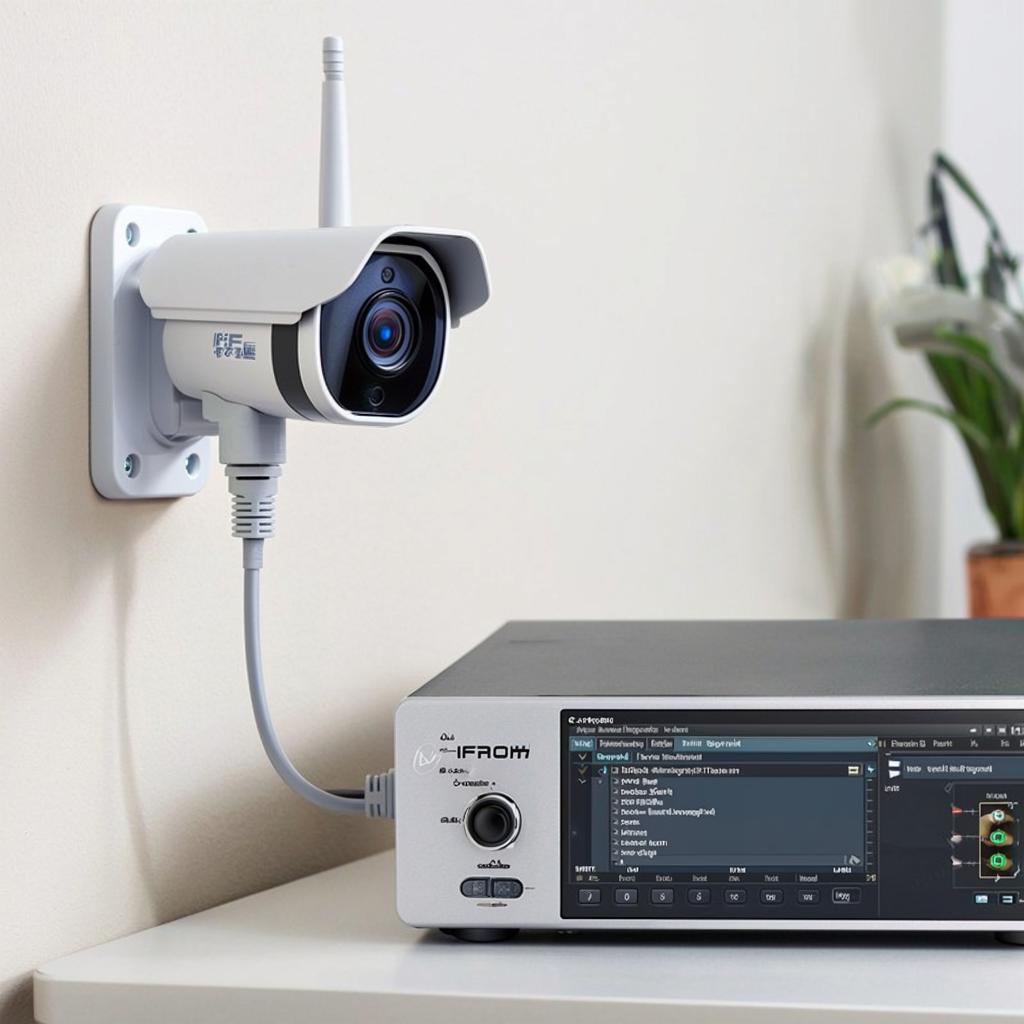
Как подключить IFLOW F-IC-1141M по PoE к NVR: пошаговая инструкция
Коротко о задаче и что вам нужно
Если хотите подключить IP-камеру IFLOW F-IC-1141M с питанием по PoE к сетевому видеорегистратору (NVR), задача решается быстро. Здесь есть и физическое подключение, и сетевые настройки, и проверка записи. Материалы и сама камера доступны на сайте магазина — страница товара или на главной y-ss.ru.Что проверить заранее
- Кабель: витая пара Cat5e/Cat6, целая жила, длина до 100 м для PoE. - PoE-источник: PoE-порт NVR или PoE-коммутатор с поддержкой 802.3af/at. - Совместимость: большинство камер IFLOW поддерживают ONVIF, но проверьте паспорт камеры. - Доступ: у вас есть доступ к NVR (монитор/клавиатура/веб-интерфейс) и к камере (IP/DHCP или специальная утилита).Схема подключения
Интернет/Роутер --- (LAN) --- NVR (PoE-порты) --- (PoE) --- IFLOW F-IC-1141M
            \                      \
             \                      +--- Коммутатор PoE --- несколько камер
              \
               +--- Админ-ПК (для настройки/файрвол)
Пошагово: от физики к картинке
1. Смонтируйте камеру в нужном месте. Держите её подальше от прямых световых источников для лучшей картинки. 2. Подключите кабель от камеры в PoE-порт NVR. Если NVR не PoE, подключите кабель в PoE-коммутатор, а коммутатор — в NVR/роутер. 3. Включите NVR. Камера должна получить питание сразу — смотрите индикаторы LED на корпусе. 4. На NVR откройте меню добавления камер. Обычно есть автоматический поиск устройств в локальной сети. Запустите поиск. 5. Если камера не видна, проверьте IP: включите DHCP на NVR/роутере или статически назначьте IP из той же подсети. Для принудительной настройки можно использовать сетевую утилиту (SADP, IP-Tool или ту, что в комплекте). 6. Добавьте камеру в NVR: через автопоиск или вручную по IP и логину/паролю. При добавлении выберите протокол ONVIF или родной протокол производителя. 7. Проверьте видео-поток. Если нет картинки, проверьте логин/пароль, порт (обычно 80/8000/554) и версию ONVIF. 8. Настройте запись: постоянная, по движению или по расписанию. Отрегулируйте качество потока (битрейт, разрешение) в интерфейсе NVR. 9. Обновите пароль по умолчанию и прошивку камеры, если есть обновление.Настройки качества и сети — что важно
- Разрешение и FPS: баланс между качеством и местом на диске. Для домашнего варианта 1080p/15–25 fps обычно достаточно. - Битрейт: 2–4 Мбит/с даёт хорошую картинку при 1080p. Если место ограничено — уменьшайте. - Две трансляции (Main/Sub): используйте суб-поток для удалённого просмотра по мобильному, основной для записи. - VLAN и изоляция: по возможности ставьте камеры в отдельную сеть. Это повышает безопасность. - Порты и NAT: для удалённого доступа лучше использовать P2P-сервисы NVR или настроить безопасный VPN. Переадресация портов откроет устройство внешнему доступу — действуйте аккуратно.Закон и безопасность
Камера — это часть приватной жизни. Записывать можно, но о съёмке людей в общих местах нужно думать в рамках закона.- В жилых и коммерческих помещениях разместите камеры так, чтобы минимизировать запись соседних квартир и соседских участков. - В публичных местах могут требоваться уведомления о видеонаблюдении и хранение персональных данных по правилам. - Обновляйте прошивку и меняйте пароли. Безопасность — это не опция, а базовая требование.
Цены и где купить
Цена камер IFLOW зависит от комплектации и объёма поставки. На y-ss.ru вы найдете актуальную цену и характеристики: страница товара. Для бизнеса стоит смотреть пакетные предложения с NVR и монтажом.Таблица быстрых проверок
| Проверка | Что должно быть |
|---|---|
| Питание PoE | LED индикатор горит, камера питается |
| Соединение с NVR | Камера в списке устройств/есть видео |
| Доступ по сети | Ping, веб-интерфейс или ONVIF обнаружение |
| Запись | Запись по расписанию/движению работает |
Чек-лист перед сдачей системы
- Камера закреплена и устойчиво держится.
- Кабели промаркированы и уложены в трубах/каналах.
- Камера видна в NVR и записывает по сценарию.
- Пароли изменены, прошивка обновлена.
- Пользователи с правами доступа настроены.
- Проведены тесты удалённого просмотра и восстановления записи.

