

Как подключить HiWatch камеру к роутеру через статический IP
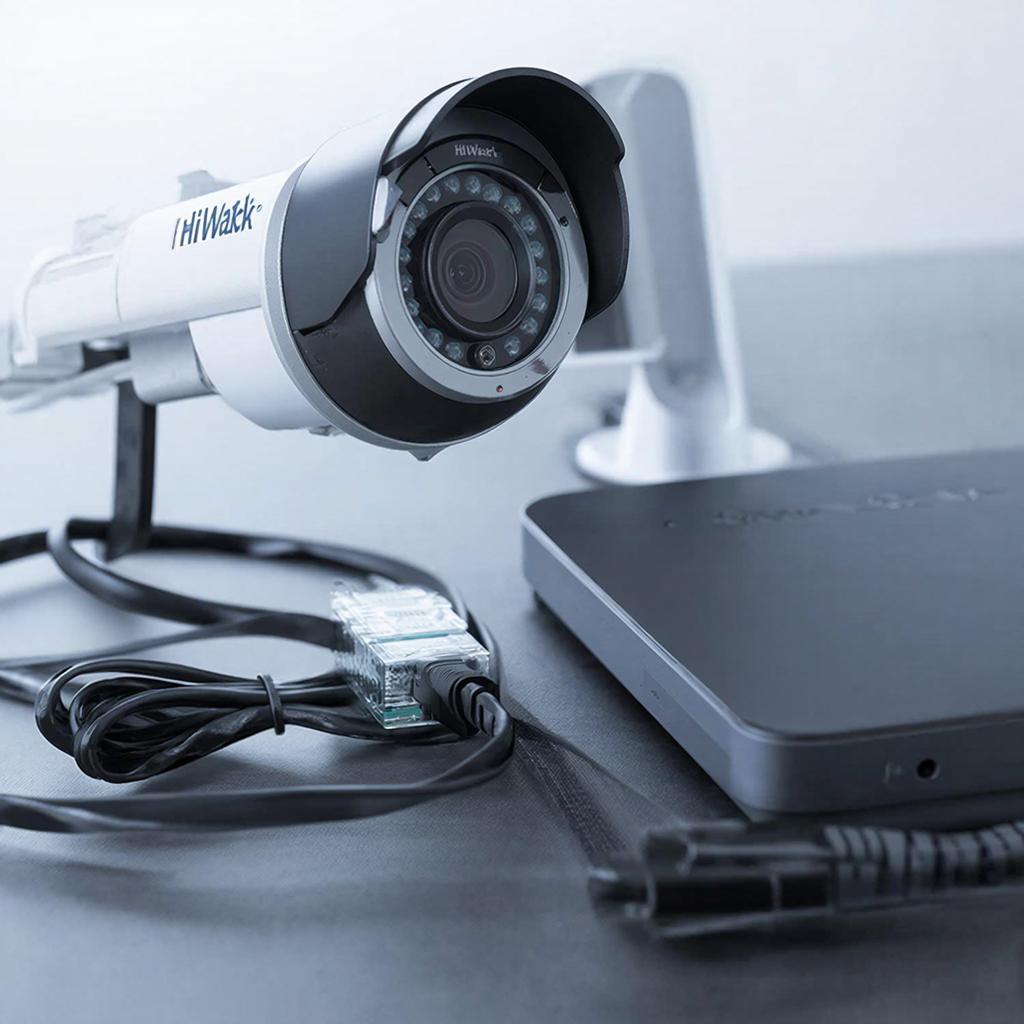
Как подключить HiWatch камеру к роутеру через статический IP
Если вам нужно, чтобы камера всегда была на одном и том же адресе, настройте её на стационарный IP. Это удобно, если камера доступна из интернета, нужен постоянный путь к её видеопотоку и не хочется менять адрес каждый раз.
Кому это понадобится?
Бытовые пользователи, управляющие домом на даче, небольшие магазины, в которых важно быстро подключаться к камерам, госслужащие, работающие с контрольными системами, и даже компании, которые обслуживают сеть видеонаблюдения. Везде, где нужен надёжный доступ.
Что понадобится
- HiWatch камера, поддерживающая настройку IP вручную. В каталоге систем видеонаблюдения можно выбрать нужный вариант.
- Роутер с доступом к его настройкам.
- Кабель Ethernet или Wi‑Fi, если камера подключена по беспроводной сети.
- Небольшой компьютер для задания статического IP на роутере.
Маленькая схема разметки
| Компонент | IP-адрес |
|---|---|
| Роутер LAN | 192.168.1.1 |
| HiWatch камера | 192.168.1.50 |
| Публичный шлюз | 192.168.1.254 |
Эти значения можно изменить под свою сеть, главное, чтобы они не пересекались с DHCP‑большой областью роутера.
Пошаговая настройка
1. Настройка статического адреса у роутера
- Откройте веб‑интерфейс роутера. Обычно это http://192.168.1.1.
- Перейдите в раздел DHCP и найдите таблицу с статическими привязками (Address Reservation).
- Введите MAC‑адрес камеры (выглядит как 00:11:22:33:44:55) и желаемый IP – 192.168.1.50.
- Сохраните настройки. Роутер перезапустится, и камера получит указанный адрес при следующем подключении.
2. Настройка самой камеры
- Подключитесь к камере через интерфейс. На большинстве моделей доступ по HTTP(по умолчанию) или через веб‑приложение.
- Перейдите в раздел «Сеть» или «Network».
- Выберите тип «Статический» (Static) вместо «DHCP».
- Заполните поля:
- IP‑адрес: 192.168.1.50
- Маска подсети: 255.255.255.0
- Шлюз по умолчанию: 192.168.1.1
- DNS‑сервер: 8.8.8.8 (Google) или 1.1.1.1 (Cloudflare).
- Сохраните. Камера перезагрузится и начнет работать с новым адресом.
3. Проверка доступа
- С компьютера в той же сети введите http://192.168.1.50 – появится интерфейс камеры.
- Вы можете открыть порт 80 или 8080 в настройках роутера для удалённого доступа, или использовать DDNS сервис, если нужен доступ с внешних IP.
Безопасность и ограничения
Когда камера имеет статический IP, она становится более «видной» из интернета. Делайте следующее:
- Поменяйте пароль по умолчанию.
- Включите шифрование видео (если есть).
- Закрыть неиспользуемые порты или задать ограничение по IP в роутере.
- Регулярно обновляйте прошивку камеры.
Как выбрать подходящий HiWatch
В каталоге систем видеонаблюдения найдите модель, подходящую под ваши требования: разрешение, видимость при слабом свете, наличие тревожной зоны. На странице продукта сразу виднется цена и условия доставки.
Чек‑лист перед запуском
| Проверено | Действие |
|---|---|
| IP‑адрес не конфликтует. | DHCP‑проверка. |
| Пароль уникальный. | Изменён по умолчанию. |
| Проверено удалённое подключение. | Настроен DDNS или порт‑форвардинг. |
После выполнения всех пунктов вы можете смело смотреть видео, не отчаиваясь, что адрес изменился. Если возникнут вопросы по конкретной модели HiWatch, обратитесь к разделу инструкций в настройках камеры – там обычно есть раздел «Network» с подробным описанием.
Теперь камера стабильно подключена к сети, и вам будет удобно следить за происходящим – будь то в офисе, торговом центре или на дачном участке. Наслаждайтесь миром, где контроль над вниманием в одном IP‑адресе!

