

Как подключить Ezviz к Synology/ QNAP через RTSP/ONVIF
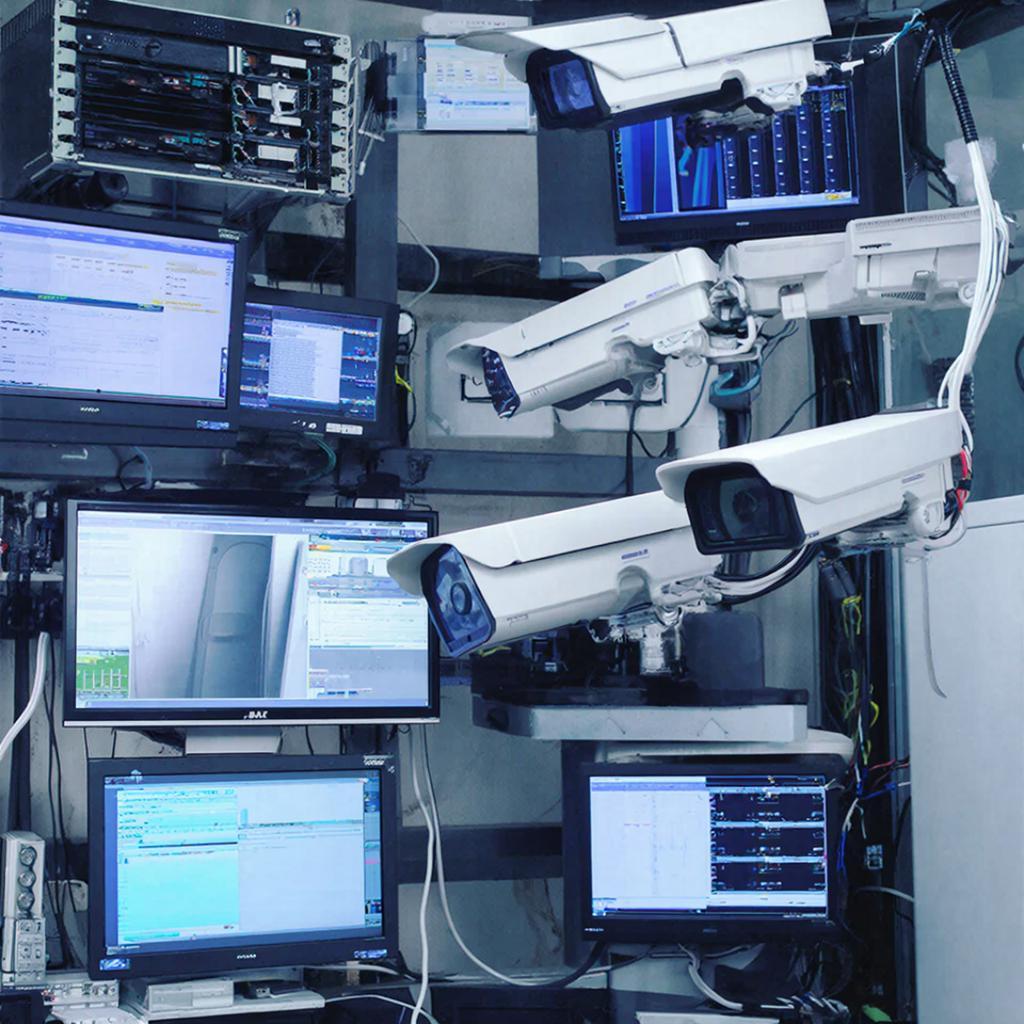
Как подключить Ezviz к Synology/ QNAP через RTSP/ ONVIF
Больше не нужно придумывать, где смотреть видео с ваших камер. На сегодняшний день почти любой NAS умеет работать с большинством производителей видеонаблюдения. В этой статье показано, как подключить камеры Ezviz к устройствам Synology и QNAP при помощи стандартных протоколов RTSP и ONVIF. Инструкции подходят как для домашнего, так и для небольшого бизнеса, а шаги просты даже для тех, кто впервые ставит свою первую станцию видеонаблюдения.
Выбираем камеру и выясняем протоколы
Смотрите пару ключевых параметров на панели камеры: наличие веб‑интерфейса, поддержка RTSP, наличие плагина ONVIF. Большинство новых моделей Ezviz, вроде HS3, HS3‑HD, HS5, легко включают оба протокола. Если камера не показывает в меню «ONVIF», просто включите его вручную: Настройки → Сеть → ONVIF → Включить. При включении RTSP обычно необходимо задать порт в настройках сети, но в Ezviz он по умолчанию 554.
Общие сведения о протоколах
| Параметр | RTSP | ONVIF |
|---|---|---|
| Стандарт | Непосредственная потоковая передача | Управление и мониторинг 3‑деслой структуры |
| Безопасность | Только пароль + username в URL или через RTSP‑пароль | Токены и сертификаты, зашифрованные запросы |
| Поддержка в NAS | Плагин DS surveillance Station, QVR Pro | Интеграция в менеджер ONVIF в Synology VMS и QNAP Smart Home |
Пошаговое подключение к Synology
Воспользуемся Surveillance Station, популярной программой Synology. Установите и запустите её, перейдите в меню Камеры → Добавить → Добавить камеру вручную.
- RTSP‑подключение: Введите
rtsp://ip-камеры:554/11. Если камера использует иной порт – укажите его вместо 554. В поле логин/пароль укажите данные из веб‑интерфейса камеры. - ONVIF‑подключение: Выберите тип
ONVIF, введите IP, логин/пароль. Surveillance Station автоматически обнаружит все потоки и предложит выбрать нужный.
После добавления камеру можно переименовать, задать время записи и установить триггеры. Важно проверить качество видео, откорректировав частоту кадров (обычно 5‑7 fps при 1080p достаточны, чтобы экономить место).
Пошаговое подключение к QNAP
QNAP предлагает менеджер Smart Home. Откройте QVR Pro → Добавить → Подключить вручную.
- RTSP‑подключение: В поле
RTSP URLнапишитеrtsp://ip-камеры:554/1. Если у камеры несколько потоков, меняйте1,2,3соответствующим образом. - ONVIF‑подключение: Выберите
ONVIF Camera, введите IP, логин, пароль. QVR Pro покажет список «Video Inputs» – выбирайте нужный.
После настройки можно открыть «Live View», где поток будет доступен в реальном времени. В QNAP можно установить таймеры записи, которые будут активываться только при движении.
Проверка работы и устранение ошибок
Если поток не открывается, проверьте:
- Фактическое наличие камеры в сети (Ping).
- Порты в прошивке маршрутизатора – убедитесь, что 554/80/443 открыты.
- Параметры сети камеры: маска подсети, шлюз совпадает с роутером.
- Включена ли в камере опция
RTSP Passthrough(если доступна).
Когда всё начнётся, можно включить записи в облаке для дополнительной безопасности.
Защита данных и безопасность
Не забывайте менять стандартные пароли. Если NAS обеспечивает двухфакторную аутентификацию, включите её. Для потоков RTSP добавьте ?user=admin&password=passwd в URL, если ваш NAS не поддерживает аутентификацию через HTTP.
Примеры цен и выбор оборудования
Камеры Ezviz доступны по цене от 1500 до 4000 рублей за модель, в зависимости от разрешения и функционала. На сайте y‑ss.ru можно найти актуальные предложения и комплекты, которые включают и камеры, и аксессуары.
Чек‑лист перед настройкой
| ✔ | Проверить наличие обновлений прошивки |
| ✔ | Записать IP‑адреса и порты камер |
| ✔ | Создать резервную копию конфигурации NAS |
| ✔ | Включить и проверить портфорвардинг (если нужны внешние доступы) |
| ✔ | Тестировать поток через RTSP‑плеер (VLC) |
| ✔ | Конфигурировать уведомления при событие |
Найдя подходящую камеру Ezviz и подключив её к Synology или QNAP, вы получите надёжную и гибкую систему видеонаблюдения. Планы записи можно оптимизировать так, чтобы использовать только нужное место и время. Теперь можно спокойно проверять, как дела у людей и объектов в любое время суток, не беспокоясь о хранении и доступе к видео.

