

Как подключить домашнюю камеру к Home Assistant
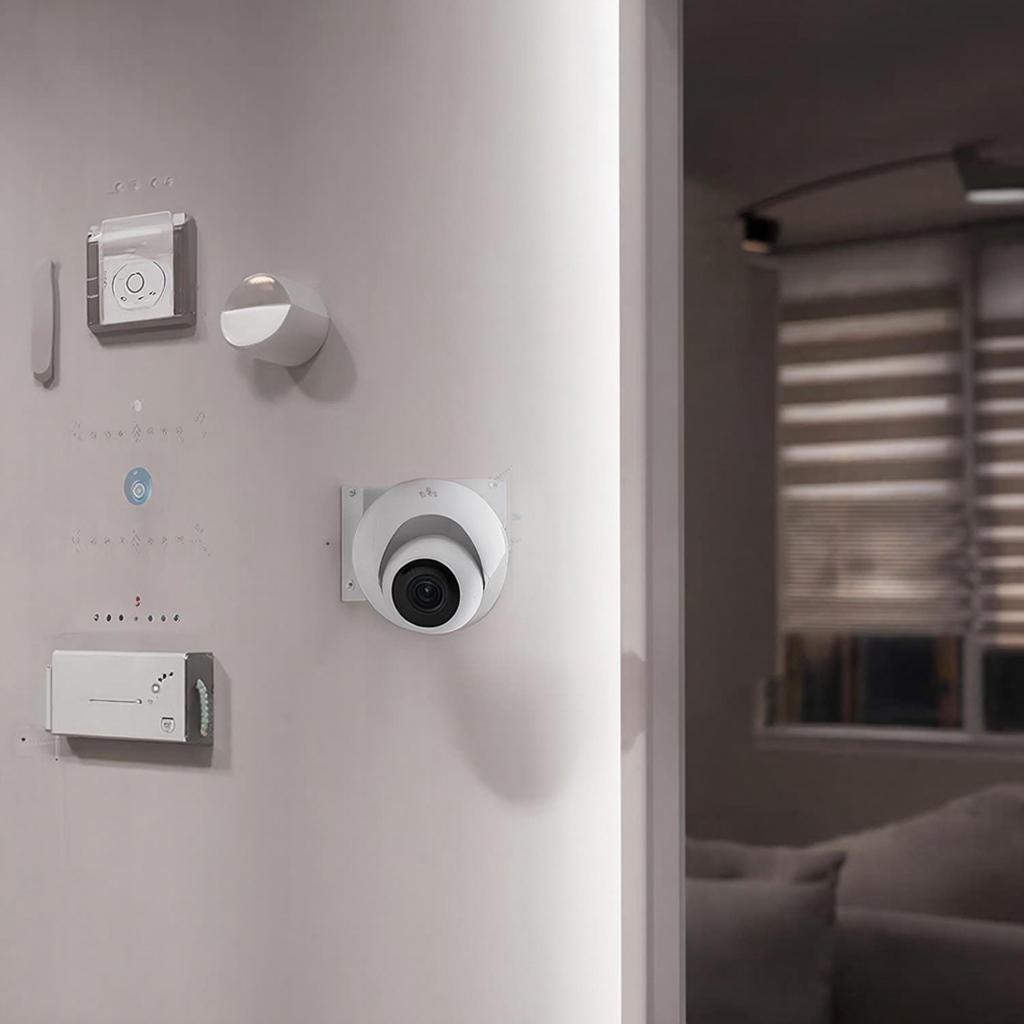
Как подключить домашнюю камеру к Home Assistant
Коротко о сути
Домашняя камера в Home Assistant дает живую картинку, запись по движению и автоматизацию — включение света, уведомления и т.д. Смотрите, какая штука: большинство современных IP‑камер поддерживают RTSP или ONVIF, и их легко подключить. Ниже — понятный план от выбора камеры до работающей интеграции.1. Что выбрать: типы камер и чем они отличаются
Коротко о вариантах:
| Тип | Плюсы | Минусы |
|---|---|---|
| PoE IP (RJ‑45) | Надёжно, питание и сеть по кабелю, стабильный RTSP/ONVIF | Нужен PoE‑коммутатор или инжектор |
| Wi‑Fi IP | Удобно ставить где угодно без проводки | Может терять связь, требует надёжной Wi‑Fi сети |
| Аналог (AHD/CVBS) через видеорегистратор | Дешево при большой системе | Нужен регистратор, сложнее интегрировать |
Если нужна стабильность и качество — смотрите PoE‑камеры и NVR. В каталоге раздела видеонаблюдения можно выбрать подходящую модель: y-ss.ru — Системы видеонаблюдения.
2. Какие протоколы поддерживать
Для Home Assistant удобно, когда камера поддерживает:
- RTSP — поток для записи и просмотра
- ONVIF — автообнаружение, управление PTZ
- MJPEG — проще, но тяжело для сети
Если камера не даст RTSP/ONVIF, можно использовать производительские облачные интеграции, но они реже дают локальный доступ.
3. Схема подключения
Типичная простая схема для PoE‑камеры:
- Камера — PoE → PoE‑коммутатор → роутер → Home Assistant (Raspberry Pi / NUC)
- Для записи: NVR или NAS (Synology) подключён к той же сети
Для Wi‑Fi: камера подключается к роутеру по Wi‑Fi. Желательно, чтобы Home Assistant был в той же подсети.
4. Пошагово: добавляем камеру в Home Assistant
Подготовка
- Подключите камеру к сети и настройте в веб‑интерфейсе производителя.
- Включите RTSP/ONVIF в настройках камеры и задайте логин/сложный пароль.
- Узнайте IP камеры (через DHCP на роутере или сканер типа Advanced IP Scanner).
Добавление через UI (рекомендуется)
- Откройте Home Assistant → Настройки → Интеграции.
- Нажмите «Добавить интеграцию». Введите ONVIF или выберите «IP Camera / Generic».
- Для ONVIF: укажите IP, логин и пароль — Home Assistant найдёт профиль видеопотока.
- Для Generic RTSP: укажите RTSP URL, например rtsp://user:pass@192.168.1.50:554/stream1
Пример YAML для Generic (если нужно вручную):
camera:
  - platform: ffmpeg
    name: Camera_Livingroom
    input: rtsp://user:pass@192.168.1.50:554/stream1
После добавления включите интеграцию Stream (рекомендовано) для плавного просмотра в UI.
5. Настройка записи, уведомлений и детекции движения
Варианты хранения:
- Локально на NVR или NAS — лучший вариант для больших данных.
- Запись на SD‑карту в самой камере — просто, но уязвимо к краже.
- Облачные сервисы — удобно, но платно и зависит от производителя.
Motion detection
- Можно использовать встроенную детекцию камеры (ONVIF события) или обработку в Home Assistant.
- Для аналитики и точной детекции ставят Frigate (использует GPU/Coral) или MotionEye.
6. Сеть, безопасность и правовая сторона
Безопасность
- Ставьте уникальные пароли и меняйте стандартные логины.
- Отключайте UPnP на роутере, если не понимаете зачем он нужен.
- Для удалённого доступа лучше использовать VPN или DuckDNS + Let's Encrypt, чем проброс портов.
Соблюдение приватности важно — не направляйте камеру на публичные места или чужие окна.
Право и хранение данных
В жилом доме — следите, чтобы запись не нарушала права соседей. В коммерции — обязательны сведения о видеонаблюдении, сроки хранения и ответственное лицо.
7. Бюджет и оборудование
Примерный разброс цен (ориентир):
- Бюджетная Wi‑Fi камера: 2–6 тыс. руб.
- PoE IP камера 2–5 Мп: 6–20 тыс. руб.
- PoE‑коммутатор 4–8 портов: 5–15 тыс. руб.
- NVR/видеорегистратор: 10–40 тыс. руб. в зависимости от каналов и дискового места
В каталоге y-ss.ru есть раздел с системами и оборудованием, где можно выбрать камеру и регистратор: y-ss.ru — Каталог.
8. Быстрый чек‑лист перед запуском
- Камера поддерживает RTSP или ONVIF.
- Камера в одной сети с Home Assistant.
- Заданы логин/пароль, отключён доступ по умолчанию.
- RTSP URL проверен через VLC или ffmpeg.
- Запись и детекция протестированы.
- Есть резервное хранение (NVR/NAS или облако).
Короткая сводка для профессионалов
Для инсталляторов: лучше использовать PoE‑камера с ONVIF, централизованный NVR и VLAN для видеосети. Для аналитики — Frigate на отдельном сервере с Coral/GPUs. Сетевые настройки: фиксированные IP, резервирование диска и мониторинг потока (FFprobe/Prometheus).
Если нужно подобрать камеры и оборудование под проект, смотрите ассортимент в разделе видеонаблюдения на y-ss.ru: https://y-ss.ru/catalog/sistemy_videonablyudeniya/
Небольшая практическая мысль в финале: начните с одной камеры и убедитесь, что поток стабильный и хранение устроено так, как нужно. Потом масштабируйте сеть и добавляйте оптимизацию для детекции и хранения.

