

Как подключить домашний монитор к камерам Ezviz
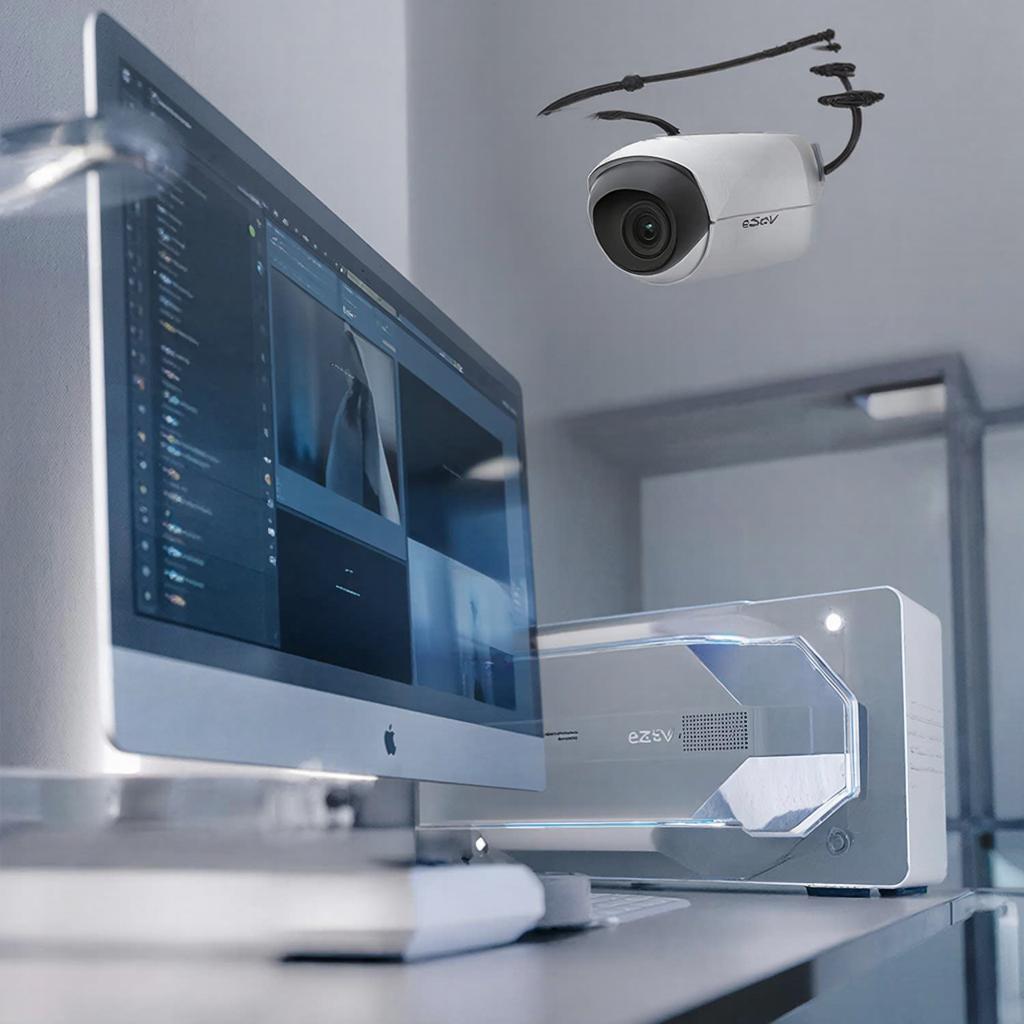
Как подключить домашний монитор к камерам Ezviz
Нужен простой способ увидеть записи или прямой поток с камер Ezviz на любимый экр н дома? Ниже вы найдёте пошаговый план, который подойдет как обычному владельцу, так и профессионалу‑монтажнику.
Выбор монитора и камеры
У Ezviz несколько моделей: 30B, 30C, 3 G‑модели. 30C — самый универсальный, поддерживает 4 К, а 3 G‑модели позволяют работать даже без проводного интернета. Если бюджетом ограничены, отдайте предпочтение 30B: 1080 пикселей, 150 дней хранения в облаке.
Монитор можно брать любой ПК‑или ноутбук, любой телевизор с HDMI‑портом, а также специализированные мониторы VMS‑платформы. Важно, чтоб устройство поддерживало HDMI‑инпут и имело достаточную пропускную способность сети (≥10 Mbps). Для мобильных пользователей — просто установите приложение Ezviz на смартфон.
Сеть и подключение
Камера Ezviz подключается по Wi‑Fi 2,4 ГГц (и 5 ГГц у более новых моделей). Установите её с помощью официального мобильного приложения. Если в доме нет Wi‑Fi, можно использовать Ethernet‑прокси‑кабель, но для большинства сценариев достаточно только роутера.
Шаг 1. Перейдите в режим «Setup» в приложении и выберите «Добавить камеру». Шаг 2. Выберите тип сети, укажите SSID и пароль. Шаг 3. После успешного подключения в роутере появится устройство с именем типа “EZVIZ‑xxx”. Важно оставить статический IP или резервировать его в DHCP‑менеджере, иначе адрес может поменяться.
Установка и настройка приложения
Приложение Ezviz поддерживает просмотр в реальном времени, запись, события тревоги и управление камерой (поворот, зум, изменение режима детекции).
1. Включите «Автоматическое обновление» для сохранения конфигурации.
2. Откройте веб‑интерфейс камеры, открыв http://192.168.0.xxx в браузере. Войдите под паролем admin.
3. Перейдите в «Настройки» → «Поток» и включите «Стр. по TCP» — это поможет при слабом подключении к монитору.
Просмотр на домашнем мониторе
Как вариант 1: подключить ПК к роутеру через кабель, открыть браузер и перейти по адресу http://192.168.0.xxx. Поскольку Ezviz использует протокол RTSP, можно настроить проигрыватель VLC:
rtsp://192.168.0.xxx:554/live.
Если ваш монитор поддерживает приложение DLNA, можно добавить камеру как устройство и просмотреть поток через встроенный медиаплеер.
Вариант 2: подключить телевизор к роутеру по HDMI и использовать приложение на Android TV. После установки Ezviz‑приложения введите IP‑адрес камеры и получите видеопоток прямо на экране.
Если предпочитаете более сложную систему, можно использовать VMS (Video Management System) от EZVIZ, который поддерживает хранение в NAS‑устройствах и доступ по VPN с любого места.
Безопасность и защита данных
“Безопасность – первый шаг. Если подключаете камеру к интернету, используйте WPA2‑PSK, а пароль камеры меняйте каждые 6 месяцев. Если хотите защитить поток, включите ключ шифрования TLS‑HTTPS в настройках.”
Для домашнего использования достаточно включения «Смарт‑защиты» (двухфакторная аутентификация). При работе с внешними мониторами добавьте VPN‑канал, чтобы передача проходила по зашифрованному туннелю.
Проверка и поддержка
Проверьте скорость Wi‑Fi с помощью провайдера качества сети и скоростного теста. При падении потока уменьшите разрешение в настройках камеры до 720p и отключите неиспользуемые функции, такие как автофокус, если они приводят к нагрузке на сеть.
Если возникнут проблемы, воспользуйтесь диагностической вкладкой в приложении – она покажет ошибки сети, состояние батареи (если камеру подключают по USB) и наличие обновлений прошивки. На сайте калькулятор выбора оборудования можно подобрать совместное оборудование.
Чек‑лист: что нужно собрать
- Камера Ezviz 30C/30B
- ПК/тельеф и HDMI‑кабель
- Проверенный роутер (Wi‑Fi 2,4 ГГц + 5 ГГц)
- Права администратора для роутера и камеры
- Надёжный пароль и 2FA для приложения
- VPN‑клиент (если нужен удалённый доступ)
При правильном подходе подключение монитора к камерам Ezviz занимает меньше 30 минут, а безопасность остаётся на высоте. Теперь каждый из вас сможет наблюдать за домом или офисом, не выходя из зоны комфорта.

