

Как подключить беспроводные IP-камеры к TRASSIR: нюансы и ограничения
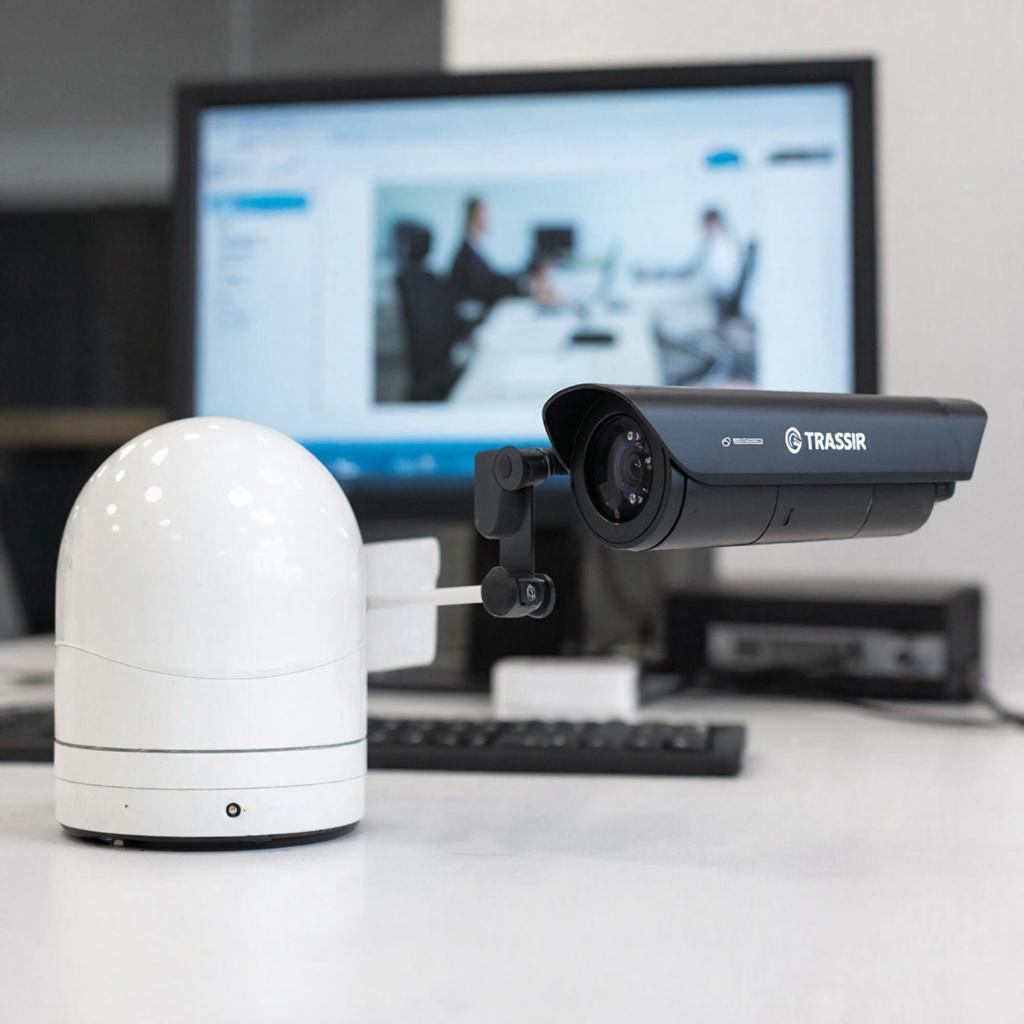
Как подключить беспроводные IP‑камеры к TRASSIR: нюансы и ограничения
Работа с беспроводными IP‑камерами в системе видеонаблюдения TRASSIR похожа на подключение проводных камер, но есть ряд особенностей. Эта статья объяснит, какие протоколы и схемы подходят, как правильно настроить камеру и сервер, на что смотреть при выборе камеры и как избежать типичных проблем с Wi‑Fi.
Коротко о технологии и о чём важно помнить
Беспроводные IP‑камеры передают видеопоток по Wi‑Fi. TRASSIR принимает потоки по протоколам ONVIF, RTSP и иногда по проприетарным протоколам производителей. Главная проблема не в том, «поддерживает ли TRASSIR Wi‑Fi», а в стабильности соединения, пропускной способности и совместимости потоков.
Выбор камеры: на что смотреть
- Поддержка ONVIF и/или RTSP. Если камера открывает RTSP/ONVIF — её проще всего подключить.
- Полоса частот: 2.4 ГГц даёт лучший радиус, 5 ГГц — более высокая скорость и меньше помех. Для уличных дальних установок чаще 2.4 ГГц.
- Кодеки: H.264/H.265. H.265 экономит трафик, но убедитесь, что TRASSIR и ваш сервер умеют декодировать H.265 на нужном уровне.
- Опции питания: встроенный PoE через беспроводной мост (Wi‑Fi → PoE) или питание от 12V/24V. Многие Wi‑Fi камеры работают только от 12V и не через PoE без адаптера.
- Качество антенн и защита (IP‑класс для уличных камер).
Типичная схема подключения
Частая схема для надёжной работы:
- Wi‑Fi камера ←→ точка доступа/мост (AP/bridge) ←→ коммутатор ←→ TRASSIR‑сервер.
Если камера и сервер находятся в разных сетях (удалённый объект), возможны варианты: VPN между объектом и сервером, облачная транзитная служба производителя, или пересылка RTSP через порт‑форвардинг (менее надёжно).
Пошаговое подключение камеры к TRASSIR
- Присвойте камере статический IP или резерв в DHCP на базе её MAC‑адреса. Это упрощает администрирование.
- Проверьте, что камера экспортирует ONVIF или RTSP. Для теста можно открыть RTSP‑ссылку в VLC.
- В TRASSIR откройте добавление устройства: используйте поиск ONVIF/UPnP или «Добавить по URL» для RTSP.
- Если используете RTSP, подставьте пример URL:
- Hikvision: rtsp://user:pass@IP:554/Streaming/Channels/101
- Dahua: rtsp://user:pass@IP:554/cam/realmonitor?channel=1&subtype=0
- Reolink (пример): rtsp://user:pass@IP:554/h264Preview_01_main
- Укажите логин/пароль камеры и проверьте видеопоток. Если картинка есть — добавьте камеру в проект и задайте параметры записи (постоянная/по движению).
- Настройте хранение архива и качество: помните, что Wi‑Fi нестабилен — лучше использовать умеренные битрейты и хранить копию на локальном SD (если есть).
Настройки сети и безопасность
Основные проблемы — потеря пакетов, скачки задержки и разрывы. Что сделать:
- Включите статические IP или DHCP‑резервирование.
- Используйте WPA2/WPA3 и сложные пароли.
- Разделяйте трафик: VLAN для IP‑камер, отдельный SSID для видеонаблюдения.
- Если камеры на удалённом объекте — лучше заводить VPN, а не пробрасывать порты.
- Контролируйте загрузку Wi‑Fi: поток 1080p при H.264 требует ~1–4 Мбит/с; H.265 — меньше.
ONVIF vs RTSP vs проприетарный поток — что выбрать
| Протокол | Плюсы | Минусы |
|---|---|---|
| ONVIF | Универсальный: автообнаружение, управление PTZ, совместимость | Иногда разные профили, часть функций зависит от реализации производителя |
| RTSP | Простая адресная строка, гибкость, работает почти со всеми камерами | Не управляет PTZ/настройками камеры, нужен ручной ввод URL |
| Проприетарный | Иногда лучший функционал и оптимизация | Может не работать с TRASSIR без дополнительного плагина |
Ограничения и типичные ошибки
- Wi‑Fi нестабилен для критичных объектов. Для магазинов, банков и объектов с высокой важностью лучше PoE‑камеры по кабелю.
- Некоторые камеры отключают RTSP в стоке — ищите опцию в веб‑интерфейсе или прошивке.
- Двойной NAT и фильтры на роутере мешают доступу извне.
- Если камера использует облачную «обёртку», RTSP/ONVIF может быть недоступен.
- Убедитесь в совместимости кодеков и в том, что сервер TRASSIR может декодировать требуемый поток.
Пример расчёта пропускной способности
Допустим, 4 камеры 1080p, битрейт по 2 Мбит/с (H.264). Нужно минимум 8 Мбит/с устойчивой пропускной способности в сторону TRASSIR. Добавьте запас 30% на пики и управление — итог ≈ 10–12 Мбит/с. Для H.265 можно уменьшить до 5–8 Мбит/с.
Стоимость и что учесть в бюджете
- Потребительские Wi‑Fi камеры: обычно 3–10 тыс. руб.
- Профессиональные уличные и PTZ‑камеры: 10–50+ тыс. руб.
- Точки доступа/мосты для стабильной связи: 4–30 тыс. руб. за устройство.
- TRASSIR‑сервер: проверьте лицензию и пропускную способность сервера под количество камер.
Короткий чек‑лист перед вводом в эксплуатацию
- Камера поддерживает ONVIF или RTSP.
- Статический IP/резерв DHCP назначен.
- Тест RTSP в VLC — видео идёт стабильно.
- В TRASSIR добавлена камера, настроена запись и архив.
- Wi‑Fi нагрузка и уровень сигнала удовлетворяют (RSSI > -70 dBm для стабильной работы).
- Проработана защита сети (пароли, VLAN, VPN для удалённого доступа).
Если нужно надёжное видеонаблюдение, беспроводные камеры лучше использовать там, где прокладка кабеля затруднена или для временных систем. Для постоянных и критичных объектов предпочтительнее проводная связь.
Если хотите подобрать оборудование или монтаж на объекте — посмотрите доступные камеры и системы видеонаблюдения в каталоге магазина.
Небольшая шпаргалка: сначала проверьте RTSP/ONVIF, затем стабильность Wi‑Fi, затем аккуратно настройте TRASSIR и хранение архива. Это минимизирует проблемы и даст ожидаемый результат при повседневной эксплуатации.

