

Как подключить беспроводную камеру к NAS (Synology, QNAP)
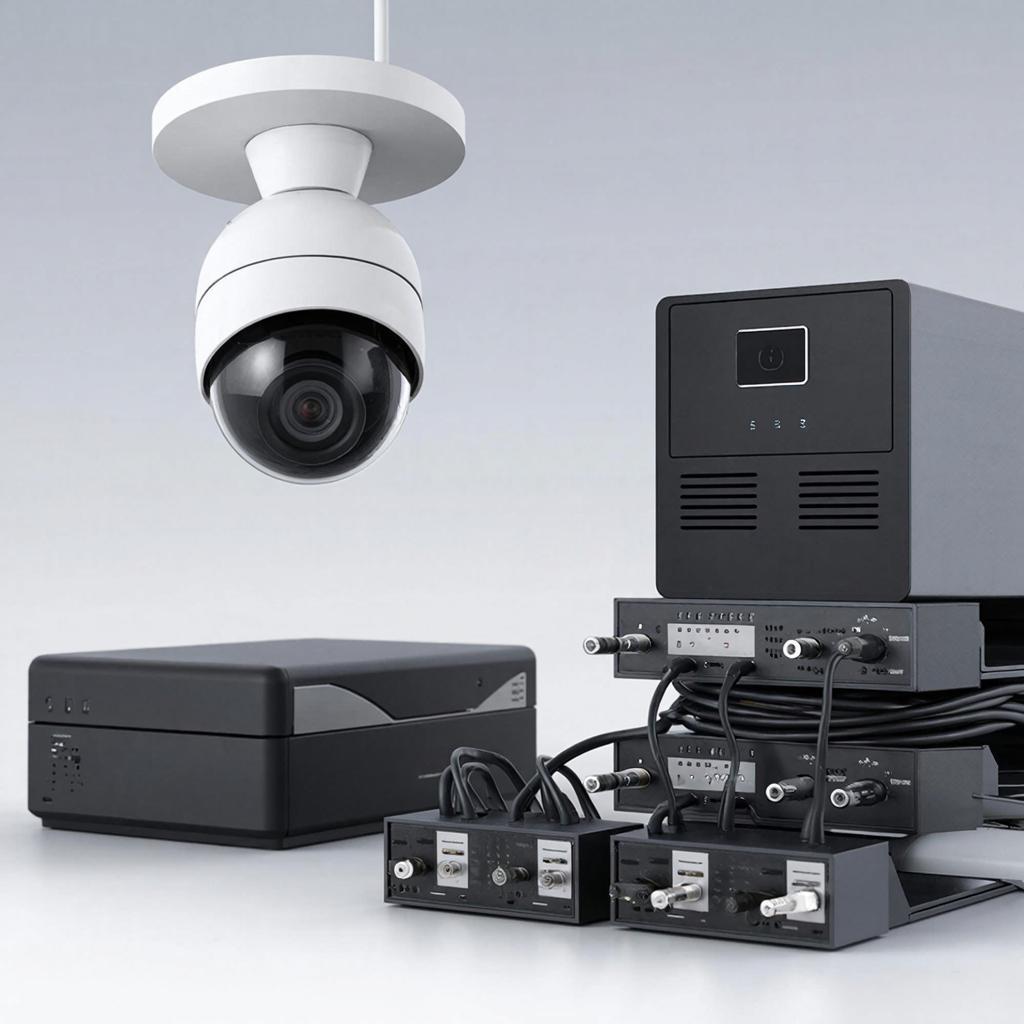
Как подключить беспроводную камеру к NAS (Synology, QNAP)
Коротко: это можно сделать — и часто это лучше, чем хранить записи в облаке. Но важно понимать ограничения беспроводных камер и особенности NAS‑приложений (Surveillance Station на Synology и QVR на QNAP). Ниже — пошагово, что выбирать, как настроить и на что смотреть в реальности.1. Что важно знать перед покупкой
Беспроводная камера — это чаще всего Wi‑Fi‑камера с потоком RTSP/ONVIF или закрытым облачным протоколом. NAS обычно принимает стандартные потоки RTSP/ONVIF. Если камера не поддерживает RTSP/ONVIF, её можно подключить только через облако производителя (рядом возможностей будет ограничено).
- Поддержка ONVIF/RTSP — ключевая. Ищите это в характеристиках.
- 2.4 GHz vs 5 GHz — большинство камер стабильно работают на 2.4 GHz, она лучше пробивает стены.
- Питание: PoE (лучше) или от сети (адаптер). Беспроводные PoE‑камеры редки — обычно нужна Ethernet.
- Надёжность Wi‑Fi: для постоянной записи лучше стабильный AP или точка доступа, а не «домашний роутер» в слабой зоне.
2. Как выбрать камеру и NAS
Камера: ищите ONVIF, RTSP, разрешение, угол обзора, ночную подсветку, наличие ИК‑фильтра, WDR. NAS: убедитесь, что в нём есть приложение видеонаблюдения и хватает ресурсов (CPU/RAM) для декодирования и записи потоков.
| Параметр | Synology | QNAP |
|---|---|---|
| Основное приложение | Surveillance Station | QVR Pro / QVR Elite |
| Поддержка ONVIF/RTSP | Да | Да |
| Лицензии на камеры | Да (нужны в некоторых моделях) | Есть модели с/без лицензий |
3. Схема подключения — базовые варианты
Три распространённых схем:
- Wi‑Fi камера → домашняя Wi‑Fi сеть → NAS (в той же сети). Простой вариант, требует стабильного Wi‑Fi.
- Wi‑Fi камера → роутер/облако производителя → мобильное приложение (и только облачное хранение). NAS тут не участвует.
- Ethernet PoE камера → LAN → NAS. Самый надёжный, предпочтителен для бизнеса.
4. Пошаговая настройка (пример для Synology и QNAP)
Здесь общий план. Конкретные пункты зависят от модели камеры и прошивки.
Подготовка
- Обновите прошивку камеры и DSM/QuTS на NAS.
- Дайте камере статический IP или зарезервируйте по MAC в DHCP.
- Проверьте, что RTSP/ONVIF включены в настройках камеры.
Добавление камеры в Synology (Surveillance Station)
- Установите Surveillance Station из Package Center.
- Откройте приложение ⇒ Управление камерами ⇒ Добавить.
- Автовыбор: попробуйте обнаружение сети. Если не найдено — вручную: IP, порт (обычно 554), логин/пароль, протокол ONVIF или RTSP.
- Проверьте поток: при успешном подключении включите запись по движению и расписание.
Добавление камеры в QNAP (QVR Pro)
- Установите QVR Pro из App Center.
- Откройте QVR Devices ⇒ Add ⇒ IP Camera.
- Выберите модель или вручную введите URL RTSP (пример: rtsp://user:pass@192.168.1.50:554/stream1).
- Задайте каналы записи и запись по движению.
5. Типичные проблемы и их решения
- Потеря сигнала Wi‑Fi — поставьте камеру ближе к AP, используйте 2.4 GHz, добавьте mesh/ретранслятор.
- Камера не видна — проверьте IP и порт, отключите UPnP/межсетевой экран или добавьте правила.
- Низкое FPS — снизьте разрешение или профиль кодирования (H.264 vs H.265). Учтите нагрузку на NAS.
- Лицензии на камеры — проверьте, нужен ли платный слот в приложении NAS.
6. Настройка хранения и политики записи
Рассчитайте объём диска: примерный расчёт для 1080p H.264 при 4 Mbps ≈ 1.8 GB/час. Для 24/7 потребуется: 1.8 × 24 = 43 GB/сутки на камеру. Уменьшайте битрейт или включайте запись по движению, чтобы сэкономить место.
| Разрешение | Типичный битрейт | GB/день (1 камера) |
|---|---|---|
| 720p | 1.5–2 Mbps | 8–20 |
| 1080p | 3–6 Mbps | 16–54 |
| 4K | 8–20 Mbps | 40–216 |
7. Закон, безопасность и конфиденциальность
Видеозапись людей в общественных местах и на частной территории регулируется. Убедитесь, что камеры не направлены на места, где ожидается приватность, и при необходимости поставьте уведомления.
Шифруйте доступ к NAS, используйте сложные пароли и двухфакторную авторизацию для внешнего доступа. Закрывайте порты на роутере и пользуйтесь VPN при подключении извне.
8. Пример конфигурации для дома и бизнеса
- Дом: 1–2 Wi‑Fi камеры 1080p, NAS начального уровня, запись по движению, хранение 7–14 дней.
- Магазин: PoE камеры 4–6 шт, NAS среднего класса с RAID, запись 30 дней, резервирование дисков.
- Офис/отель: гибрид PoE + IP/Wi‑Fi, профессиональный NVR/NAS с лицензиями, мониторинг в реальном времени.
Цены — ориентиры
- Потребительская Wi‑Fi камера 1080p: 3 000–10 000 ₽.
- PoE IP‑камера 2–5 Мп: 6 000–25 000 ₽.
- NAS для видеонаблюдения (Synology/QNAP начального уровня): 25 000–80 000 ₽.
- HDD для NAS (WD Red/Seagate IronWolf): 6 000–18 000 ₽ за 2–8 ТБ.
Где подобрать оборудование
Смотрите разделы магазина по системам видеонаблюдения и общей каталогизации товаров:
Контрольный чек‑лист перед запуском
- Камера поддерживает RTSP/ONVIF.
- Камера имеет статический IP или DHCP‑резервацию.
- NAS имеет свободные слоты/лицензии на камеры и достаточный объём диска.
- Проверена пропускная способность сети и битрейт камер.
- Включено шифрование доступа к NAS и настроен VPN/2FA для внешнего доступа.
- Проверена запись по движению и расписание, выполнен тест восстановления записи.
Если камера не видна — сначала попробуйте получить RTSP‑стрим в VLC или ONVIF Device Manager. Это прояснит, можно ли подключать устройство к NAS напрямую. При выборе между Wi‑Fi и PoE помните: Wi‑Fi удобен, но PoE надёжнее для круглосуточной работы и индустриальных задач.
Нужна помощь с подбором камеры или расчётом объёма хранения под вашу систему? Могу помочь оценить потребности и посоветовать конкретные модели и конфигурации из каталога.

