

Как подключить беспроводную камеру к NAS для хранения видео
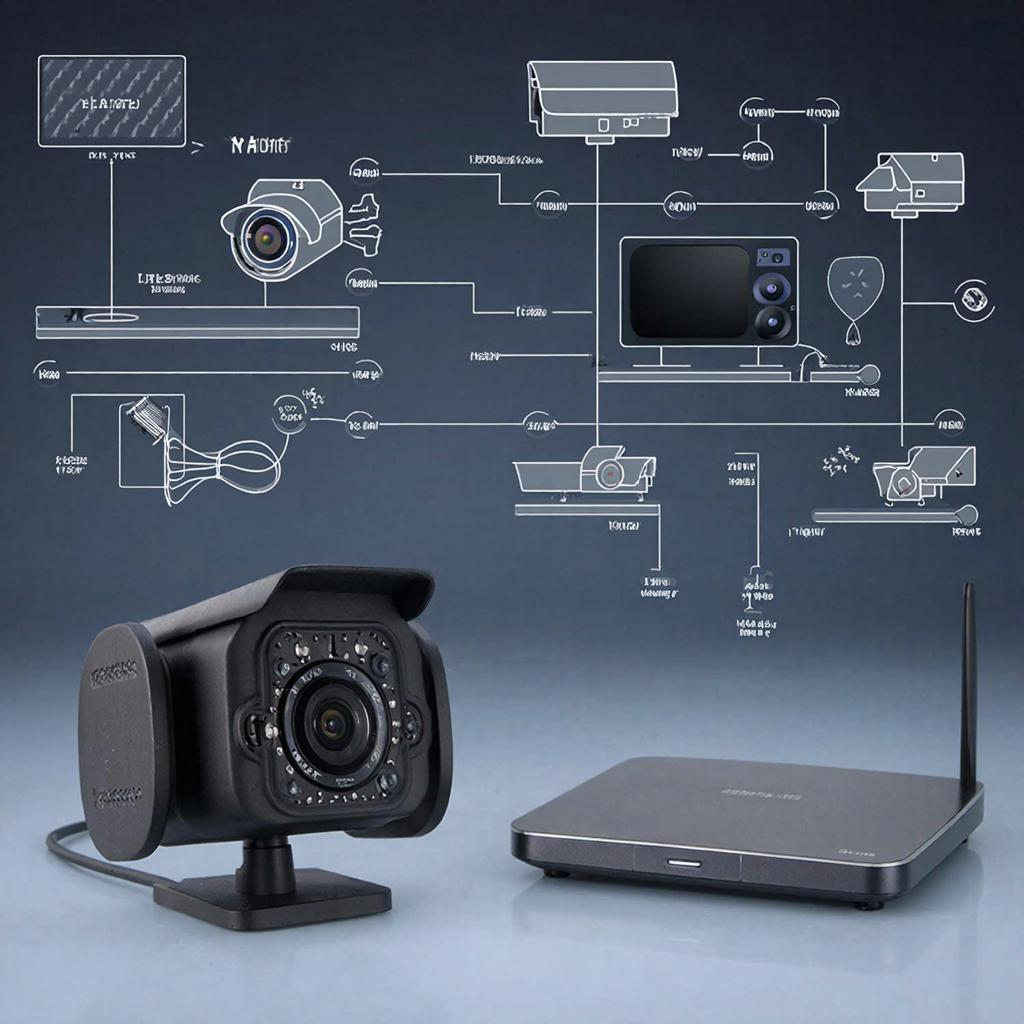
Как подключить беспроводную камеру к NAS для хранения видео
Коротко: подключить камеру к NAS можно так, чтобы видео сохранялось надёжно, с нужным качеством и возможностью просмотра в любой момент. Ниже — простая схема выбора компонентов, пошаговая настройка, технические расчёты и правила безопасности.
1. Что нужно выбрать прежде чем начать
Основные компоненты системы:
- Беспроводная камера с поддержкой RTSP/ONVIF или облачной интеграции.
- NAS (Synology, QNAP, WD и т. п.) с приложением для видеонаблюдения (Surveillance Station, QVR Pro или аналог).
- Надёжная Wi‑Fi сеть или PoE/ethernet (лучше — гибрид: PoE для критичных камер, Wi‑Fi для вспомогательных).
- Хранилище и бэкап: RAID, резервное копирование на облако или внешний диск.
Если хотите посмотреть ассортимент, смотрите разделы каталога y-ss.ru: Системы видеонаблюдения и общий каталог y-ss.ru.
2. Какой протокол камеры важен и почему
Вот как это работает: NAS обычно подключается к камере по RTSP или ONVIF. Эти протоколы дают прямой поток с камеры и позволяют NAS записывать видео без облака.
- RTSP — потоковое видео. Достаточно для записи и просмотра.
- ONVIF — стандарт для управления камерой (пан/Tilt/zoom) и автоматического обнаружения.
- Облачные протоколы (proprietary) удобны, но часто не позволяют сохранить видео на вашем NAS без дополнительных шагов.
3. Схема подключения (простая)
Камера (Wi‑Fi)  <--Wi‑Fi-->  Роутер  <--ethernet-->  NAS
                         |
                      PoE Switch
                         |
                    Ethernet камеру
Для надёжности рекомендую подключать хотя бы часть камер по кабелю или через PoE‑коммутатор с питанием. Wi‑Fi лучше использовать для камер с низкой критичностью.
4. Пошаговая настройка
Ниже краткая последовательность — подходит и для частных, и для коммерческих проектов.
- Установите NAS, обновите прошивку и создайте пул хранения (RAID 1/5/6 в зависимости от количества дисков).
- Установите приложение видеонаблюдения: Surveillance Station (Synology) или QVR Pro (QNAP). Если нет фирменного приложения, используйте Generic RTSP/ONVIF.
- Настройте камеру: подключите к Wi‑Fi, включите RTSP/ONVIF, назначьте статический IP или резерв в DHCP.
- Добавьте камеру в интерфейс NAS: укажите IP, порт, логин/пароль, RTSP URL (пример: rtsp://user:pass@192.168.1.50:554/stream1).
- Проверьте поток, настройте расписание записи (по движению, по расписанию, круглосуточно), качество и retention (сколько дней хранить файлы).
- Настройте уведомления и бэкап: дублирование на внешний диск или облако, шифрование архивов.
- Проверьте удалённый доступ через безопасный VPN или HTTPS с двухфакторной аутентификацией.
5. Расчёт объёма хранения — пример и таблица
Формула для ориентировочного расчёта:
День записи (GB) ≈ (битрейт в Мбит/с × 86400) / 8 / 1024
Таблица: сколько места займёт 1 камера в сутки (примерные битрейты).
| Разрешение/качество | Средний битрейт (Мбит/с) | Место в сутки (GB) | 30 дней (GB) |
| 720p (H.264) | 1.5 | 15.8 | 475 |
| 1080p (H.264) | 3–4 | 31.6–42.1 | 950–1260 |
| 4MP / 2K | 5–8 | 52.6–84.2 | 1,580–2,526 |
Если у вас 4 камеры 1080p с битрейтом 4 Мбит/с, то в сутки получится примерно 168 ГБ, а за месяц — 5 ГБ? Верно: 4 × 42.1 ≈ 168.4 ГБ/сутки → ≈5 050 ГБ за 30 дней. Планируйте запас диска и RAID.
6. Безопасность и право
Несколько важных моментов безопасности:
- Обновляйте прошивки камер и NAS. Старые прошивки — частая уязвимость.
- Используйте сложные пароли и по возможности двухфакторную аутентификацию.
- Разделите сеть: VLAN для видеокамер, гостевая сеть для посетителей.
- Отключите UPnP для камер, если не уверены в безопасности роутера.
Нормы хранения персональных данных в России регулируются Федеральным законом 152‑ФЗ. В общественных местах и в жилых помещениях будьте внимательны: видеозапись чужих лиц и хранение изображений может требовать информирования или специальных условий. Это общая информация, а не юридическая консультация.
7. Частые проблемы и как их решать
- Прыгает картинка/пропадают кадры — снижайте битрейт, переходите на проводное подключение или улучшайте Wi‑Fi (точки доступа, диапазон 5 GHz, mesh).
- NAS не видит камеру — проверьте RTSP/ONVIF включение, IP адрес и порт, попробуйте VLC для теста потока.
- Мало места на диске — настройте запись по движению, сократите retention, добавьте диск или внешний бэкап.
8. Пример конфигурации для дома и для бизнеса
- Дом: 2–4 Wi‑Fi камеры 1080p, NAS 2‑bay (RAID1), 2–4 ТБ, запись по движению, доступ через мобильное приложение.
- Магазин/Офис: 4–8 камер (смешанные PoE + Wi‑Fi), NAS 4‑bay (RAID5), 8–16 ТБ, постоянная запись в ключевых зонах, резервное копирование ночью.
Чек‑лист перед запуском
- Обновлены прошивки NAS и камер
- Камеры настроены на RTSP/ONVIF и имеют статические адреса
- NAS имеет приложение видеонаблюдения и достаточно места
- Настроены расписание записи и уведомления
- Сеть защищена (пароли, VLAN, отключён UPnP)
- Есть резервное копирование важных архивов
Если нужно подобрать оборудование под конкретную задачу, в каталоге y-ss.ru есть разделы с камерами и системами видеонаблюдения — перейдите сюда для выбора комплектов или обсудите свои требования с продавцом.
Небольшая практическая мысль: при выборе между высокой частотой кадров и длительным хранением лучше сначала решить, что важнее — гладкое движение в кадре или длительная архивация. От этого зависят битрейт и объём жестких дисков.

