

Время работы:
Пн-Вс с 10:00-18:00
Как подключить бесплатную камеру к Home Assistant
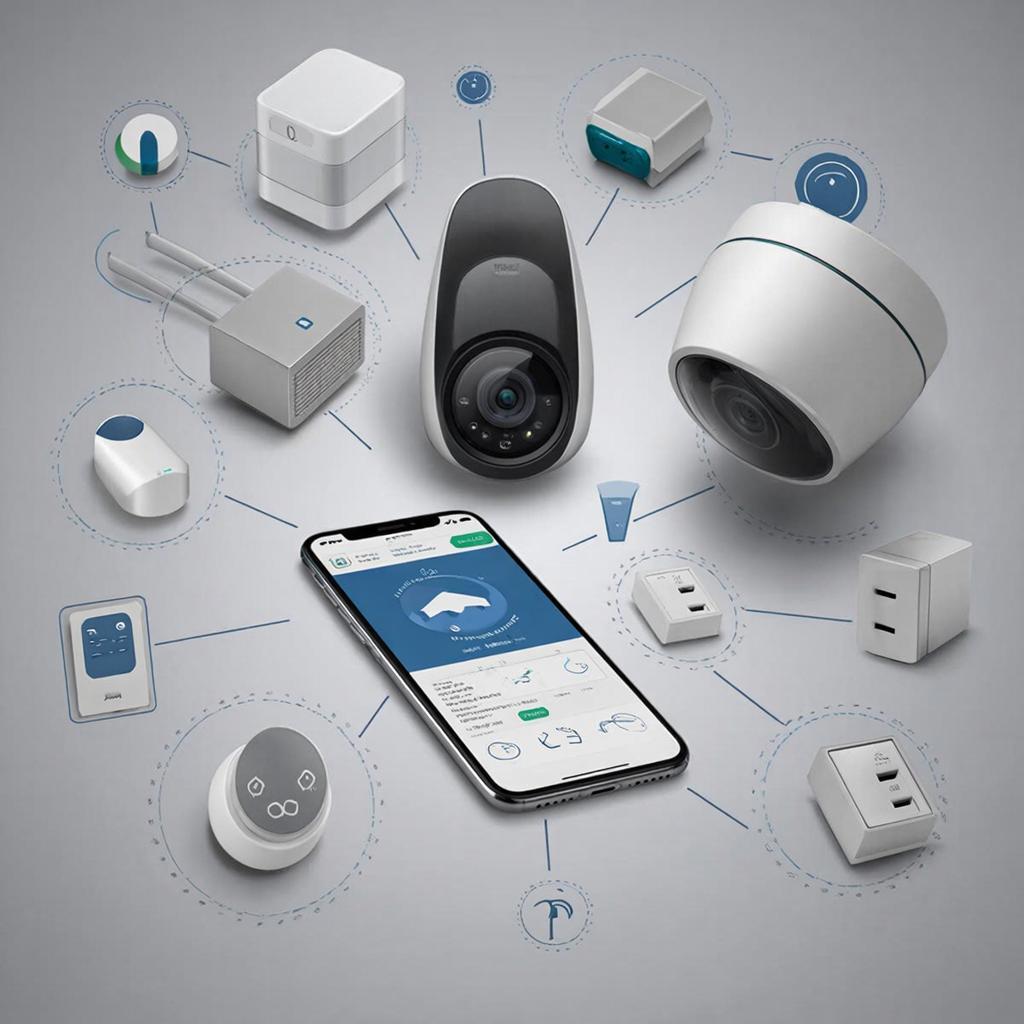
Как подключить бесплатную камеру к Home Assistant
Коротко: расскажу, какие варианты «бесплатной» камеры есть (смартфон, дешёвая IP-камера, ESP32, USB‑вебкам), как получить поток и добавить его в Home Assistant. Будет понятный план, пример конфигурации, расчёты по трафику и чек‑лист для безопасного запуска.Что значит «бесплатная камера» и какие варианты выбрать
К «бесплатной» часто относят камеры, которые уже есть у вас (смартфон или USB‑вебкам), или дешёвые модули типа ESP32‑CAM, либо IP‑камеры с поддержкой RTSP/ONVIF, которые не требуют платных облачных сервисов. Главное — чтобы устройство отдавал видео по локальной сети (RTSP, MJPEG, HTTP). - Смартфон с приложением IP Webcam (Android) — быстро и бесплатно. - USB‑вебкамера на Raspberry Pi — недорого и стабильно. - ESP32‑CAM — очень дешёвый гибрид, подходит для простых задач. - Любая IP‑камера с RTSP/ONVIF — лучшая совместимость с Home Assistant. Если нужен готовый выбор оборудования, смотрите каталог систем видеонаблюдения на сайте: https://y-ss.ru/catalog/sistemy_videonablyudeniya/ или общий каталог https://y-ss.ru/catalog/.Как это работает — краткая схема
Устройство → локальная сеть → Home Assistant (на Raspberry Pi, NUC или в Docker) → просмотр/запись Основные протоколы: - RTSP — поток H.264/H.265, подходит для ffmpeg/Frigate/HA. - MJPEG — лёгкий в настройке, но «тяжёлый» по трафику. - ONVIF — обнаружение и управление PTZ. - HTTP/мобильные приложения — иногда дают mjpeg или snapshot.Пошаговое подключение (пример RTSP и Generic IP Camera)
1. Подготовьте камеру: включите RTSP/ONVIF в настройках устройства. На смартфоне — запустите IP Webcam и запомните URL (обычно http://IP:8080/video или rtsp://...). 2. Убедитесь, что камера в той же сети, что и Home Assistant. Лучше назначить ей статический IP в роутере. 3. В Home Assistant через веб‑интерфейс: Configuration → Integrations → Добавить → найдите ONVIF (если камера поддерживает) или Generic IP Camera. 4. При выборе Generic укажите URL видеопотока: rtsp://user:pass@192.168.1.50:554/stream1 5. Если нужна запись/детекция движения — установите дополнительно Frigate, MotionEye или настройте запись на NAS/NVR. Пример конфигурации в configuration.yaml для ffmpeg (работает в большинстве случаев):
camera:
  - platform: ffmpeg
    name: Front_Door
    input: rtsp://user:pass@192.168.1.50:554/stream1
Пример Generic MJPEG:
camera:
  - platform: generic
    name: LivingRoom
    still_image_url: http://192.168.1.60/snapshot.jpg
    stream_source: http://192.168.1.60/video.cgi
Параметры и советы по качеству и трафику
Смотрите, какая штука: поток влияет на сеть и диск. Ниже таблица приблизительных значений.| Разрешение | Тип кодека | Битрейт | Трафик в час |
|---|---|---|---|
| 720p | H.264 | 1–2 Мбит/с | ~0.5–0.9 ГБ |
| 1080p | H.264 | 2–4 Мбит/с | ~0.9–1.8 ГБ |
| 4K | H.265 | 6–12 Мбит/с | ~2.7–5.4 ГБ |
Безопасность и закон
- Не открывайте RTSP/MJPEG порты в интернет напрямую. Если нужно удалённый доступ — используйте VPN или облачный прокси Home Assistant Cloud. - Всегда ставьте сложные пароли на камеры и обновляйте прошивку. - Отключите UPnP на роутере, чтобы устройства не выставляли порты сами. - Закон: в общественных местах и на съемку других людей могут распространяться требования уведомления и ограничения. В частном доме снаружи — проверьте местные правила.Если вы хотите доступ извне — VPN и двухфакторная аутентификация на Home Assistant защитят лучше, чем порт‑форвардинг.
Интеграции и расширенные сценарии
- ONVIF — автоматически находит камеры, добавляет PTZ и snapshot. - Frigate — детекция людей/транспорт на базе TensorRT/ML, требует GPU или NVR. - MotionEye/ZoneMinder — старые, но удобные решения для записи и управления. - Используйте MQTT, если у вас DIY камеры на ESP32/ESPHome. Для оборудования и NVR/регистраторов посмотрите раздел видеонаблюдения: https://y-ss.ru/catalog/sistemy_videonablyudeniya/ — там есть камеры, регистраторы и аксессуары, которые пригодятся, если вы решите перейти от «смартфона» к надёжной системе.Чек‑лист перед запуском
- Камера в сети и имеет статический IP. - RTSP/MJPEG/ONVIF включён и протестирован в VLC/браузере. - Home Assistant доступен в локальной сети. - В конфигурации HA указан корректный URL потока. - Установлены пароли и отключён UPnP. - Оценён трафик и объём хранения. - Решена схема удалённого доступа (VPN/HA Cloud).Коротко о ценах
- Смартфон — бесплатно, если он уже есть. - ESP32‑CAM — от нескольких сотен рублей. - Бюджетная IP‑камера (RTSP) — от ~2–4 тыс. руб. - NVR/регистратор — от 8–15 тыс. руб. в зависимости от каналов. За конкретными моделями и сопутствующими товарами можно посмотреть в каталоге: https://y-ss.ru/catalog/. Небольшая рекомендация перед завершением: начните с простого — подключите смартфон или недорогую IP‑камеру, убедитесь, что поток стабильно отображается в Home Assistant, а затем думайте о детекции и хранении. Такой путь экономит время и деньги и позволяет постепенно строить надёжную систему.05.02.2026

