

Время работы:
Пн-Вс с 10:00-18:00
Как подключить бесплатную IP‑камеру к роутеру без интернета
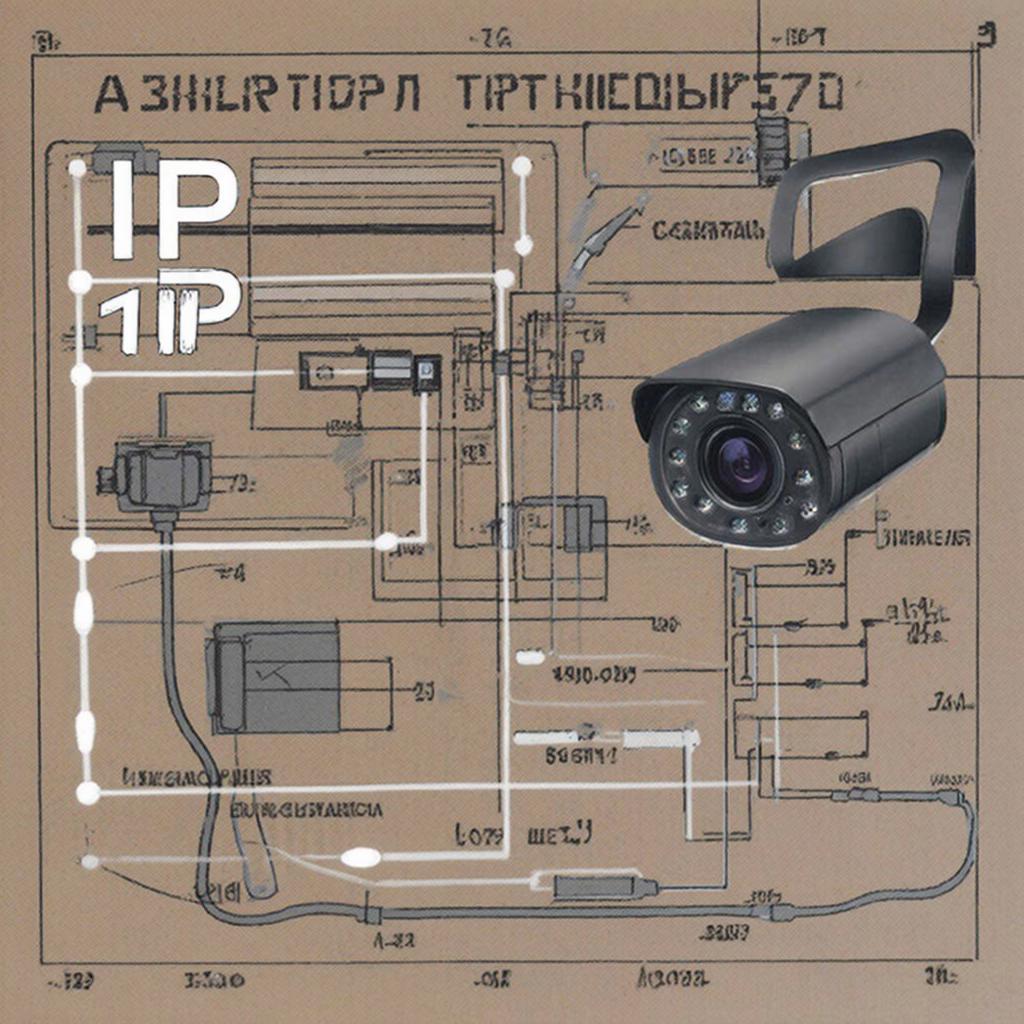
Как подключить бесплатную IP‑камеру к роутеру без интернета
Коротко: можно организовать полноценное локальное видеонаблюдение без выхода в интернет. Камера будет «видна» в локальной сети, запись можно вести на NVR или компьютер, а просмотр — с телефона или ПК через локальный адрес. Ниже — простой план, варианты подключения, пошаговые действия и важные нюансы безопасности и закона.Что важно понять перед стартом
Камера — это обычное сетевое устройство. Ей нужен источник питания и сеть (Ethernet или Wi‑Fi). Интернет нужен только если вы хотите удалённый доступ извне или облачные сервисы. Без интернета всё работает локально: просмотр по IP/RTSP, запись на NVR/PC.Если вы видите камеру в списке устройств роутера — значит сеть настроена верно. Дальше — настройка доступа и запись.
Выбор оборудования
- Тип камеры: проводная PoE (питание + сеть по кабелю) или Wi‑Fi (без провода, но требует стабильного сигнала). - Поддержка стандартов: RTSP и ONVIF — ключ для работы без облака. - Питание: PoE-инжектор/коммутатор или адаптер 12 В. - Наличие микрофона, ИК‑подсветки, разрешение (2–5 Мп обычно достаточно). Подберите камеру или готовый комплект в разделе систем видеонаблюдения на y-ss.ru: https://y-ss.ru/catalog/sistemy_videonablyudeniya/ и общий каталог https://y-ss.ru/catalog/.Схемы подключения
| Схема | Что надо | Когда подходит |
|---|---|---|
| Ethernet (PoE) | PoE‑коммутатор или инжектор, кабель CAT5e/6 | Если нужна надёжность и питание по кабелю |
| Ethernet (адаптер) | LAN‑кабель + питание адаптером | Ближайшая розетка доступна |
| Wi‑Fi (режим точки доступа) | Камера с Wi‑Fi или режим AP | Нет прокладки кабелей, камера близко к роутеру |
| Прямая связь (камерa как hotspot) | Камера со встроенной точкой доступа | Нужно локальное подключение без централизованного роутера |
Пошаговая инструкция — базовый сценарий (Ethernet/Wi‑Fi, без интернета)
1. Подключите питание камеры (PoE или адаптер). 2. Соедините камеру с роутером (LAN) или подключитесь к её Wi‑Fi (если камера создаёт сеть). 3. Откройте интерфейс роутера: в браузере введите IP роутера (обычно 192.168.0.1 или 192.168.1.1). 4. В разделе «DHCP» или «Список клиентов» найдите новое устройство — это и есть камера. Запишите её локальный IP. 5. Введите IP камеры в браузере. Часто откроется веб‑панель производителя или требование плагина. Если веб‑интерфейс не доступен, используйте сканер сети (Advanced IP Scanner, Angry IP Scanner) или ПО производителя. 6. Войдите под дефолтными учетными данными (обычно admin/admin) и сразу смените пароль. 7. Включите RTSP/ONVIF в настройках камеры и запишите RTSP URL (пример: rtsp://admin:пароль@192.168.1.10:554/stream1). 8. Для записи: подключите NVR в ту же сеть или установите ПО для ПК (VLC, iSpy, Zoneminder, Blue Iris) и добавьте RTSP стрим. 9. Для просмотра с телефона: используйте мобильное приложение, которое поддерживает локальные IP или добавляйте камеру через RTSP/ONVIF в приложение (часто требуется указать IP‑адрес и порт).Особенности для Wi‑Fi камер
- Если у камеры есть режим «AP» — подключитесь к её сети, затем зайдите в настройки и укажите SSID вашего роутера и пароль, чтобы камера вошла в локальную сеть. - Некоторые «бесплатные» приложения производителей требуют облака. В таком случае ищите информацию о RTSP или стороннем ПО, которое умеет подключаться по локальному адресу.Поиск IP и примеры команд
- В Windows: открыть командную строку и выполнить arp -a после сканирования. - Используйте nmap: nmap -sP 192.168.1.0/24 (сканирует сеть). - В браузере пробуйте стандартные IP: 192.168.0.10, 192.168.1.10, 192.168.1.100.Безопасность и закон
- Смените дефолтный логин/пароль сразу. - Закройте ненужные сервисы: FTP, UPnP (если камера не должна быть доступна извне). - Шифрование Wi‑Fi — WPA2/WPA3. - Права: не снимайте частные зоны соседей и общественные места без разрешения. В ряде случаев потребуется уведомление или согласие. - Храните записи на локальном устройстве, а не в облаке, если нужна приватность. Для предприятий полезна сегментация сети (VLAN) и выделенный канал для видеонаблюдения.Примерные цены (ориентир)
- Базовые Wi‑Fi камеры: 1 500–5 000 руб. - PoE купольные/уличные 2–5 Мп: 3 000–15 000 руб. - PoE‑коммутатор/инжектор: 1 500–6 000 руб. - NVR 4–8 каналов: 5 000–30 000 руб. Посмотрите подходящее оборудование в каталоге систем видеонаблюдения: https://y-ss.ru/catalog/sistemy_videonablyudeniya/Чек‑лист перед запуском
- Камера получила питание и индикаторы горят
- Камера видна в списке клиентов роутера
- Сменён дефолтный пароль
- Настроен RTSP/ONVIF и записан стрим‑URL
- Установлено ПО или NVR в той же подсети
- Проверена работа в ночное время (ИК‑подсветка)
- Проведена оценка безопасности и правовой стороны
Небольшая схема сети
Интернет (опционально)
        |
     Роутер
   /    |    \
Cam1  Cam2   NVR/PC
(eth) (wifi) (запись)
Смотрите: если вам нужно готовое оборудование или комплект для дома/офиса — в каталоге y-ss.ru есть линейки камер, PoE‑оборудование и NVR, которые подходят для локальной установки. https://y-ss.ru/catalog/
Небольшая рекомендация напоследок. Если важно надёжное хранение и удобный просмотр — выбирайте камеры с RTSP/ONVIF и PoE‑питанием. Это уменьшит количество проблем в локальной сети и позволит работать без облака и интернета долго и стабильно. 06.02.2026

