

Время работы:
Пн-Вс с 10:00-18:00
Как подключить AnyIP-камеру к Trassir: пошаговая инструкция
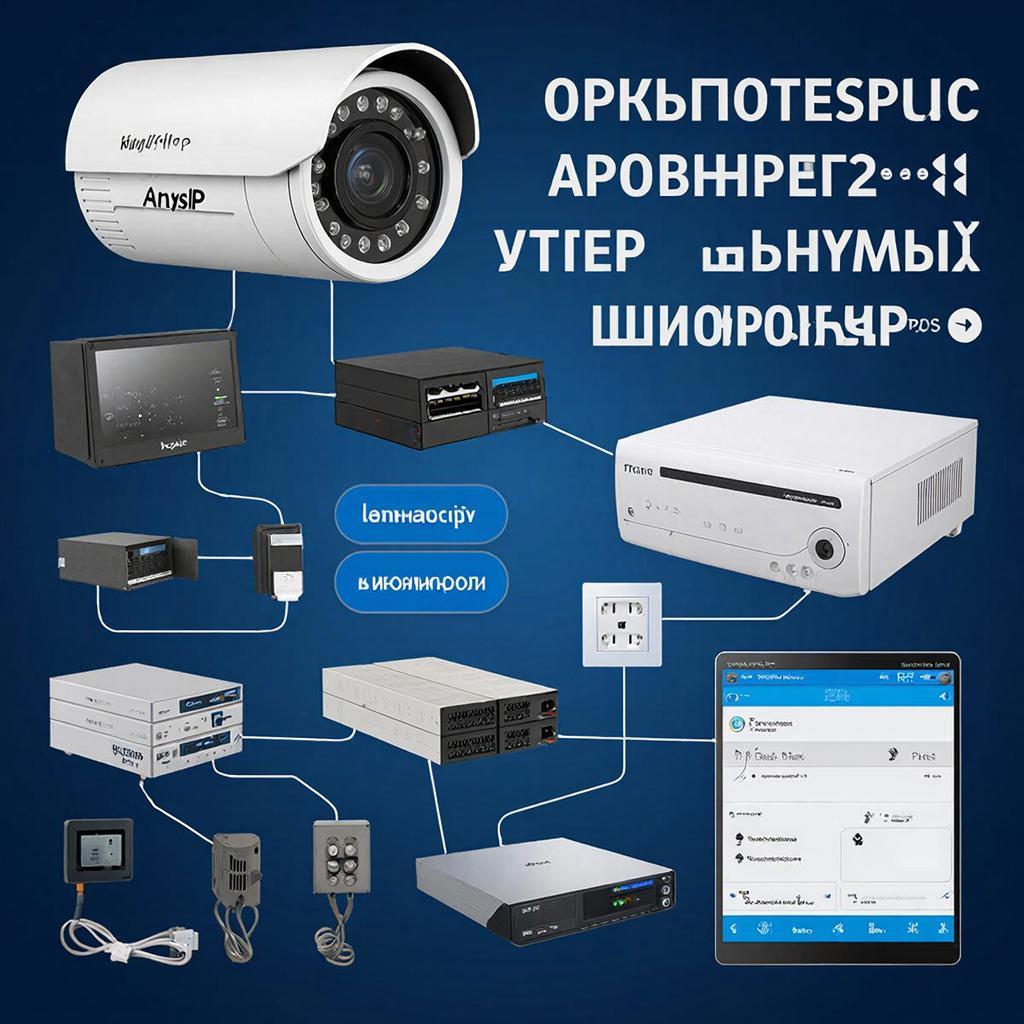
Как подключить AnyIP‑камеру к Trassir: пошаговая инструкция
Коротко — понятные шаги для домашнего пользователя и профи: от выбора камеры и подготовки сети до добавления устройства в Trassir. В конце — чек‑лист и распространённые ошибки. Эта инструкция поможет быстро получить рабочую картинку и избежать типичных проблем.Коротко о AnyIP и Trassir
AnyIP — общее название для IP‑камер, поддерживающих сетевые протоколы (ONVIF, RTSP, HTTP). Trassir — популярная система видеоаналитики и записи (VMS). Trassir может автоматически находить ONVIF‑камеры или подключать их по RTSP/HTTP.Что нужно выбрать и подготовить
- Камера: поддержка ONVIF желательна; H.264/H.265 для экономии трафика; PoE — удобнее питание по кабелю. - Сеть: коммутатор (PoE при необходимости), кабели Cat5e/Cat6, роутер с доступом к панели Trassir. - Пароли/фирмварь: сразу обновите пароль администратора и прошивку камеры. - Утилиты: ONVIF Device Manager, IP‑сканер (Angry IP, Advanced IP Scanner). - Сервер Trassir: корректная версия (проверить поддержку требуемых кодеков).Схема подключения (упрощённо)
Камера —(PoE/ethernet)—> Коммутатор —> Роутер —> Сервер с Trassir Если сервер отдельный: обеспечить статический IP сервера или DHCP‑резервирование.Пошаговая настройка
1. Первичное подключение камеры - Подайте питание (PoE или адаптер). - С помощью IP‑сканера найдите IP камеры. Часто это 192.168.1.x. 2. Веб‑интерфейс камеры - Откройте IP в браузере. Введите стандартные логин/пароль из мануала. - Смените пароль администратора. - Установите статический IP (лучше), маску и шлюз. - Включите ONVIF и задайте ONVIF‑логин (если отдельный). 3. Проверьте поток RTSP (на случай, если ONVIF не сработает) - Примеры URL (зависит от бренда): rtsp://user:pass@IP:554/Streaming/Channels/101 или rtsp://user:pass@IP:554/h264_stream - Тестируйте в VLC: Media → Open Network Stream. 4. Добавление в Trassir - Откройте Trassir → меню добавления камеры. - Попробуйте автоматическое обнаружение (ONVIF). Если камера найдена — укажите логин/пароль и сохраните. - Если автоматом не нашлось — выберите ручное добавление: укажите IP, порт ONVIF (обычно 80/8000), логин/пароль, протокол ONVIF или RTSP. Для RTSP укажите корректный поток. - Настройте профиль качества, FPS и хранение архива. 5. Проверка функций - Проверяйте масштаб, PTZ (если есть), звук, метаданные аналитики. - Включите запись по движению или расписанию, проверьте триггеры. 6. Финальная проверка сети - Пропинг IP камеры и порта RTSP (telnet IP 554). - Убедитесь в стабильности пакетов и отсутствии конфликтов IP.Если не показывает видео — проверяем по шагам
- Пинг идёт, но нет видео: проверьте RTSP/ONVIF авторизацию и правильность RTSP‑пути. - Камера в другой подсети: настройте маршрут или включите порт‑форвардинг. - Кодек H.265 не декодируется Trassir: обновите Trassir/кодеки или переключите поток на H.264. - Двойная аутентификация/специальный режим: посмотрите в мануале производителя. - Логи Trassir покажут причину — смотрите сообщения об ошибке при добавлении.Типичные значения RTSP/ONVIF
- ONVIF порт: 80, 8080 или 8000. - RTSP порт: 554. - Примеры RTSP (нужны лишь как стартовая точка): - Hikvision: rtsp://user:pass@IP:554/Streaming/Channels/101 - Dahua: rtsp://user:pass@IP:554/cam/realmonitor?channel=1&subtype=0 Всегда сверяйтесь с инструкцией вашей модели.Безопасность и законодательный момент
- Немедленно смените стандартные логины. - Не открывайте порты на роутере, если не требуется удалённый доступ; используйте VPN. - Соблюдайте права приватности: размещение камер в общественных местах регулируется законом. - Храните логины для доступа к архивам и настройкам в надёжном месте.Примерная стоимость
- IP‑камера (базовая, 2–5 Мп): 4 000–15 000 ₽. - PoE‑коммутатор 8‑порт: 6 000–20 000 ₽. - Кабель и материалы: ~500–2 000 ₽/камера. - Монтаж и наладка (проф. инсталлятор): от 2 000 ₽ за точку — зависит от сложности.Чек‑лист перед запуском
- Камера имеет стабильное питание и сеть. - IP и данные доступа заданы и записаны. - Включён ONVIF и/или известен RTSP‑путь. - Trassir обновлён и готов принять кодек камеры. - Пароли сменены, сохранён план резервного копирования.Если камера вдруг «пропала», первым делом проверьте питание и пинг. Большинство проблем вызваны сетью, а не Trassir.Если нужно, специалисты могут взять настройку на себя — монтаж, выбор оборудования и пусконаладка часто экономят время и деньги. Услуги монтажа и настройки Заканчивая, помните: основная задача — надёжная сеть и корректные учётные данные. Когда это есть, Trassir обычно «видит» камеру без проблем.
10.03.2026

