

Время работы:
Пн-Вс с 10:00-18:00
Как подключить 2 МП камеру к NAS (Synology/ QNAP)
Как подключить 2 МП камеру к NAS (Synology / QNAP)
Подключить 2 МП IP-камеру к NAS—простая и полезная задача. Это даёт централизованное хранение, резервирование и удобный просмотр архива. Ниже — понятная инструкция от выбора камеры до настройки записи и хранения. Подойдёт и для домашнего пользователя, и для профессионального монтажника. Коротко: расскажу, как выбрать камеру, какие схемы подключения работают, как добавить камеру в Synology и QNAP, сколько места нужно для хранения, на что обратить внимание с безопасностью и законом. В тексте есть таблицы, пример расчёта и чек‑лист.1. Как выбрать 2 МП камеру
Выбор зависит от задач. Основные параметры: - Тип корпуса: купольная/корпусная/поворотная (PTZ). - Интерфейс: PoE (лучше для стабильности) или Wi‑Fi. - Кодеки: H.264 и H.265 (H.265 экономит место). - Наличие IR‑подсветки, WDR (для контрастных сцен), защита от влаги (IP65+). - Поддержка ONVIF / RTSP — обязательно для совместимости с NAS. Смотрите доступные модели и комплекты в разделе систем видеонаблюдения: https://y-ss.ru/catalog/sistemy_videonablyudeniya/ или в общем каталоге https://y-ss.ru/catalog/.2. Схемы подключения
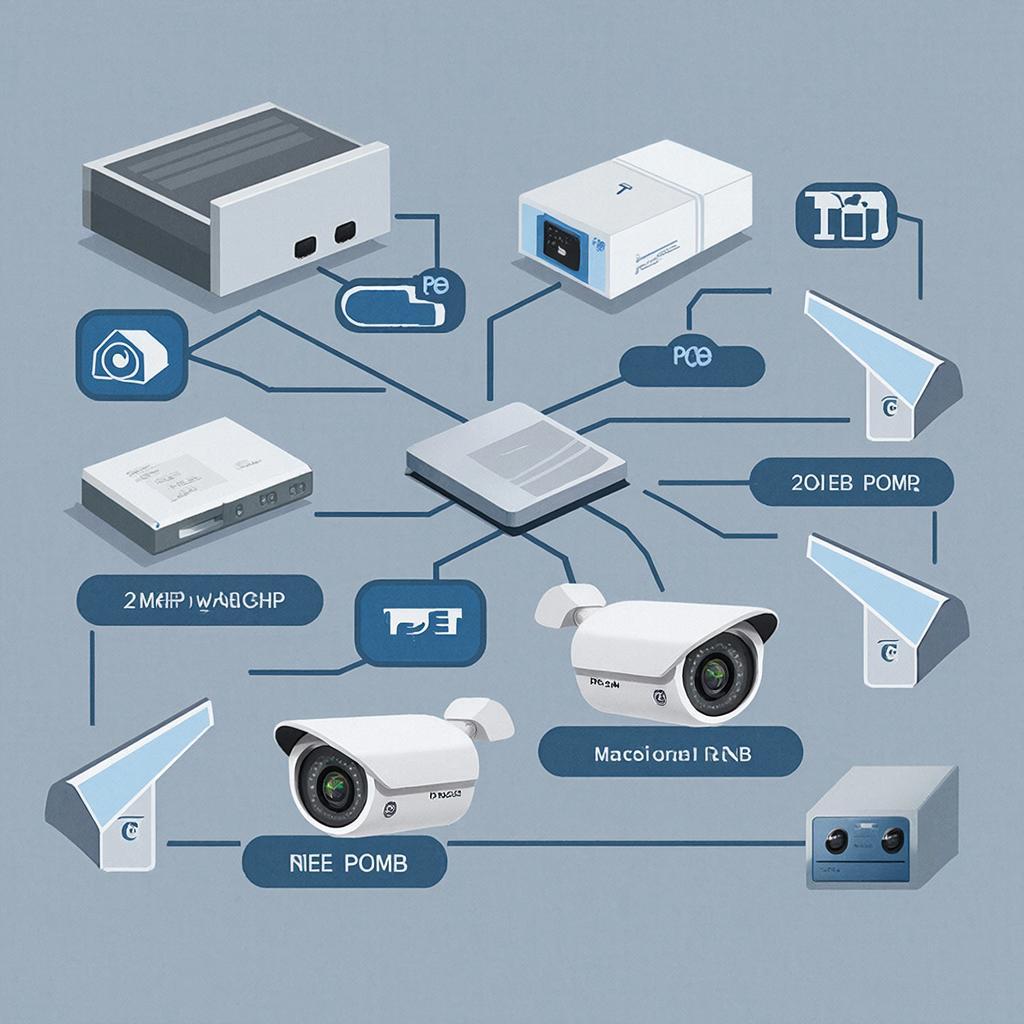
Основные варианты: - PoE камера → Ethernet → PoE‑коммутатор → NAS (в той же сети). Питание + передача по одному кабелю. - Камера через PoE‑инжектор → сеть → NAS. - Wi‑Fi камера → точка доступа → сеть → NAS. Менее надёжно, требует стабильного канала. - Камера → отдельный VLAN для безопасности → межсетевой экран → NAS (рекомендуется для бизнеса). Пример простой схемы (текст): Камера (PoE) — Ethernet — PoE‑коммутатор — Ethernet — Маршрутизатор — Ethernet — NAS (Synology/QNAP).3. Подготовка сети и NAS
- Дайте камере статический IP или зарезервируйте адрес в DHCP. - Если PoE — используйте PoE‑коммутатор с запасом мощности. - На NAS установите приложение для видеонаблюдения: Synology — Surveillance Station, QNAP — QVR Pro/Elite. - Убедитесь, что NAS и камеры в одной подсети для первоначального обнаружения. - Откройте/пробросьте порты (только если хотите доступ извне) и защитите доступ по VPN или SSH.4. Пошаговая настройка на Synology и QNAP
Synology (Surveillance Station)
1. Откройте DSM → Package Center → установите Surveillance Station. 2. Перейдите в Surveillance Station → Camera → Add → Quick Setup / Add Camera. 3. Введите IP камере, порт (обычно 554 для RTSP или 80/8000 для веб), логин/пароль. 4. Выберите протокол: ONVIF, RTSP или производитель. Нажмите Test. 5. Настройте профиль видео: разрешение 1920x1080 (2 МП), FPS, кодек (H.265 предпочтительно). 6. Настройте расписание записи: continuous, motion, event. 7. Настройте хранение: retention (сколько дней), quota для архива.QNAP (QVR Pro)
1. Установите QVR Pro в App Center. 2. Откройте QVR Pro → Camera → Add Camera. 3. Введите IP, логин/пароль, выберите ONVIF/RTSP. 4. Протестируйте поток. Выберите кодек и профиль. 5. Установите recording mode и планирования. 6. Настройте RAID или внешнее хранилище, если нужно.5. Примеры RTSP URL
- ONVIF‑совместимые камеры часто поддерживают:rtsp://admin:password@192.168.1.10:554/stream1- Если не знаете URL — смотрите в документации камеры или на странице производителя. ONVIF Device Manager помогает найти поток.
6. Сколько места нужно? Пример расчёта
Формула: - Мбит/с × 86400 (секунд в дне) / 8 / 1024 = ГБ в сутки. Таблица примерных значений:| Разрешение / кодек | Битрейт (пример), Mbps | GB/день (пример) |
|---|---|---|
| 2 MP, H.264, 25 fps | 3.0 | 32.4 |
| 2 MP, H.265, 25 fps | 1.5 | 16.2 |
| 2 MP, H.265, motion only | 0.5 (в средн.) | 5.4 |
7. Настройка записи и оптимизация
- Motion-first: экономия места, но возможны пропуски при слабой детекции. - Dual streams: основной поток — архив в NAS, вторичный — просмотр по интернету. - Запишите только на события: экономно для дома. - Настройка retention и автоматического удаления старых файлов на NAS. - Используйте RAID (1/5/6) для отказоустойчивости, особенно в коммерческих системах.8. Безопасность и соблюдение закона
- Меняйте пароли камер и NAS по умолчанию. Отключите незадействованные сервисы. - Шифруйте доступ извне через VPN. Если пробрасываете порты — используйте сложные пароли и лимит попыток входа. - Закон: в большинстве случаев камеры на частной территории ставить можно. Но нельзя записывать чужие частные зоны (ванны, жилые помещения соседей). Для публичных мест потребуется согласование в зависимости от локального законодательства. Хранение записей с личными данными требует контроля доступа и ограничений по срокам хранения. - Контролируйте доступ к архиву: роли пользователей в Synology/QNAP.9. О стоимости
- 2 MP камера — от бюджетных до профессиональных: ориентировочно 3–15 тыс. руб. - PoE‑коммутатор (от 4 портов) — 5–20 тыс. руб. - NAS (с поддержкой Surveillance Station / QVR) — от 30 тыс. руб. за базовую модель до 100+ тыс. для бизнеса. - Жёсткие диски для NAS — рассчитывайте 1 ТБ ≈ 3–7 тыс. руб. в зависимости от модели. Для выбора оборудования смотрите каталог систем видеонаблюдения: https://y-ss.ru/catalog/sistemy_videonablyudeniya/ или общий каталог https://y-ss.ru/catalog/.10. Чек‑лист перед запуском
- Камера поддерживает ONVIF/RTSP и нужный кодек. - Статический IP или DHCP‑резервация настроены. - PoE питание или питание рядом с камерой продумано. - NAS установлен в сети и имеет приложение для видеонаблюдения. - Пользователи и права доступа созданы. - План хранения и квота диска настроены. - Доступ извне защищён — VPN/SSL/сложные пароли. - Юридические моменты: уведомления и ограничения по записи учтены.Небольшие подсказки в заключение
Если не видите поток — проверьте IP/порт, логин/пароль и протокол. ONVIF Device Manager или утилиты производителя помогут. При сомнениях берите PoE‑камера для простоты установки. H.265 сократит расходы на хранение, но потребует более мощного оборудования для декодирования. И ещё: тестируйте систему пару дней перед полным запуском, чтобы убедиться в детекции и качестве записи. Если нужно — могу помочь подобрать конкретную модель камеры и NAS под ваш бюджет и задачи, и прислать пример схемы подключения.12.02.2026

