

Время работы:
Пн-Вс с 10:00-18:00
Как подключить 2 IP‑камеры к NVR: пошаговая инструкция
Как подключить 2 IP‑камеры к NVR: пошаговая инструкция
Кратко: объясню, какие есть варианты подключения, что нужно купить, как физически соединить камеры с NVR, настроить сеть и запись. Подойдет и для частного дома, и для офиса. Если нужно купить оборудование — смотрите раздел систем видеонаблюдения на сайте y-ss.ru: y-ss.ru — Системы видеонаблюдения или общий каталог y-ss.ru — Каталог.1. Коротко о вариантах подключения
Для IP‑камер и NVR обычно используются три схемы: - PoE‑подключение напрямую к PoE‑NVR (кабель Ethernet от камеры в PoE‑порт NVR). Питание и данные по одному кабелю — просто и надёжно. - PoE через PoE‑коммутатор (когда NVR без PoE или камеры расположены далеко). - Беспроводные или проводные камеры в локальную сеть + регистрация в NVR по IP/ONVIF. Смотрите, какая штука: если у вас PoE‑NVR — подключение проще. Если NVR не поддерживает PoE, нужен PoE‑коммутатор или адаптер питания на каждую камеру.2. Что нужно купить и проверить перед подключением
- NVR с поддержкой IP‑камер и нужного числа каналов (минимум 2). - IP‑камеры с поддержкой ONVIF или совместимые с вашим NVR. - Ethernet‑кабели Cat5e или Cat6 длиной до 100 м (для PoE). - PoE‑коммутатор или PoE‑инжектор, если NVR не обеспечивает PoE. - Жёсткий диск для NVR (если запись локально) — проверьте совместимость. - Крепёж, инструменты, возможно термокоробки для улицы. Если ищете оборудование и комплектующие, переходите в раздел: Системы видеонаблюдения на y-ss.ru.3. Схема подключения (технически)
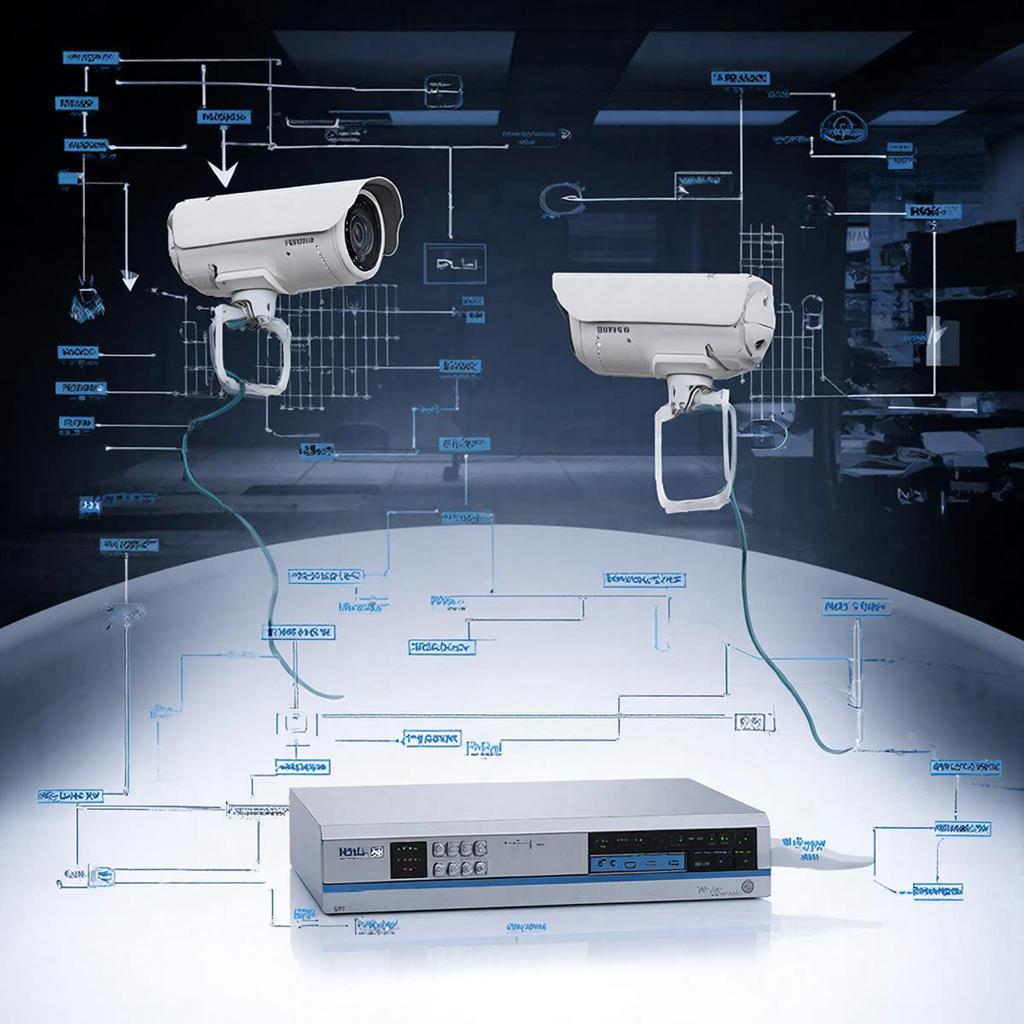
Ниже две типовые схемы: - Схема A — PoE‑NVR (самый простой)Камера 1 ---Ethernet (PoE)--> PoE порт NVR (канал 1) Камера 2 ---Ethernet (PoE)--> PoE порт NVR (канал 2) NVR ---Ethernet--> Роутер (для удалённого доступа) NVR ---SATA--> HDD (локальная запись)- Схема B — PoE‑коммутатор
Камера 1 ---Ethernet (PoE)--> PoE-коммутатор
Камера 2 ---Ethernet (PoE)--> PoE-коммутатор
PoE-коммутатор ---Ethernet--> NVR
NVR ---Ethernet--> Роутер
Помните: PoE ограничен ~100 м по кабелю. Дальше нужны репитеры или локальное питание.
4. Пошаговая настройка — физическое подключение и базовые настройки
1. Установите жесткий диск в NVR и включите питание. 2. Подключите NVR к монитору/телевизору через HDMI/VGA и к роутеру через Ethernet. 3. Подключите камеры: - Если PoE‑NVR: подключите камеры напрямую в PoE‑порты NVR. - Если PoE‑коммутатор: подключите камеры в коммутатор, коммутатор в NVR. - Беспроводные: установите камеры к роутеру по Wi‑Fi и узнайте их IP. 4. Включите камеры и дождитесь инициализации. 5. На экране NVR зайдите в меню добавления устройств. Обычно пункты: Поиск камер, Добавить вручную, ONVIF. 6. Если камеры в одной сети — NVR найдет их автоматически. Если нет — введите IP, логин и пароль камеры. Используйте ONVIF для максимальной совместимости. 7. Проверьте видео на экране и назначьте каналы (камера 1 на канал 1 и т.п.). Пример IP‑настроек (для начинающих): - Роутер: 192.168.1.1 - NVR: 192.168.1.100 - Камера 1: 192.168.1.101 - Камера 2: 192.168.1.102 Важное: не должно быть конфликтов IP. Лучше назначать статические адреса для NVR и камер.5. Настройка записи, детекции и удалённого доступа
- Запись: в меню NVR выберите расписание (24/7, по движению, по расписанию). Для экономии диска — запись по движению. - Детекция движения: настройте зоны детекции и чувствительность. Тестируйте днем и ночью. - Качество записи: выбирайте разрешение и битрейт; 1080p при 2–4 Мбит/с на камеру — разумный компромисс. - Уведомления: включите e‑mail или push‑уведомления в приложении. - Удалённый доступ: можно настроить порт‑форвардинг на роутере (TCP/UDP порты NVR) или пользоваться P2P/Cloud сервисом NVR. P2P проще, но старайтесь использовать сложные пароли.6. Безопасность и закон
- Меняйте заводские логины/пароли на NVR и камерах. - Обновляйте прошивку — закрывает уязвимости. - Шифруйте соединение, если NVR и камеры поддерживают HTTPS/SSL. - Закон: не направляйте камеры туда, где нарушаете частную жизнь (например, окна соседей, раздевалки). Если видео снимает общественные места — проверьте местные правила и уведомьте людей, если это требуется.Защищённая сеть и сложные пароли полезнее любых дополнительных функций, потому что компрометация может привести к сливу записи или отключению системы.
7. Распространённые проблемы и простые решения
- Нет изображения: проверьте питание камер, кабели, PoE‑порт. Попробуйте поменять порт на NVR/коммутаторе. - Камера не добавляется: убедитесь в ONVIF‑совместимости, правильном IP и портах RTSP/HTTP. Сбросьте камеру к заводским настройкам и повторите. - Падает соединение по Wi‑Fi: перенесите камеру ближе к роутеру или используйте провод.8. Сравнение способов подключения
| Параметр | PoE‑NVR | PoE‑коммутатор + NVR | Беспроводные |
|---|---|---|---|
| Сложность установки | Низкая | Средняя | Средняя |
| Стоимость | Низкая (если NVR с PoE) | Выше (нужен коммутатор) | Могут потребоваться усилители Wi‑Fi |
| Надёжность | Высокая | Высокая | Зависит от сети |
| Максимальная длина кабеля | 100 м | 100 м (до коммутатора) | Зависит от покрытия |
Чек‑лист перед вводом в эксплуатацию
- Установлен HDD и выполнен тест записи на NVR.
- Камеры подключены и видны в интерфейсе NVR.
- Назначены IP‑адреса без конфликтов.
- Настроено расписание записи и чувствительность детекции.
- Сменены заводские пароли, включено обновление прошивки.
- Проверен доступ с мобильного и извне (VPN или порт‑форвардинг).
- Организовано резервное копирование важной архивации (если нужно).
12.02.2026

