

Как перенести проект из другого VMS в Trassir
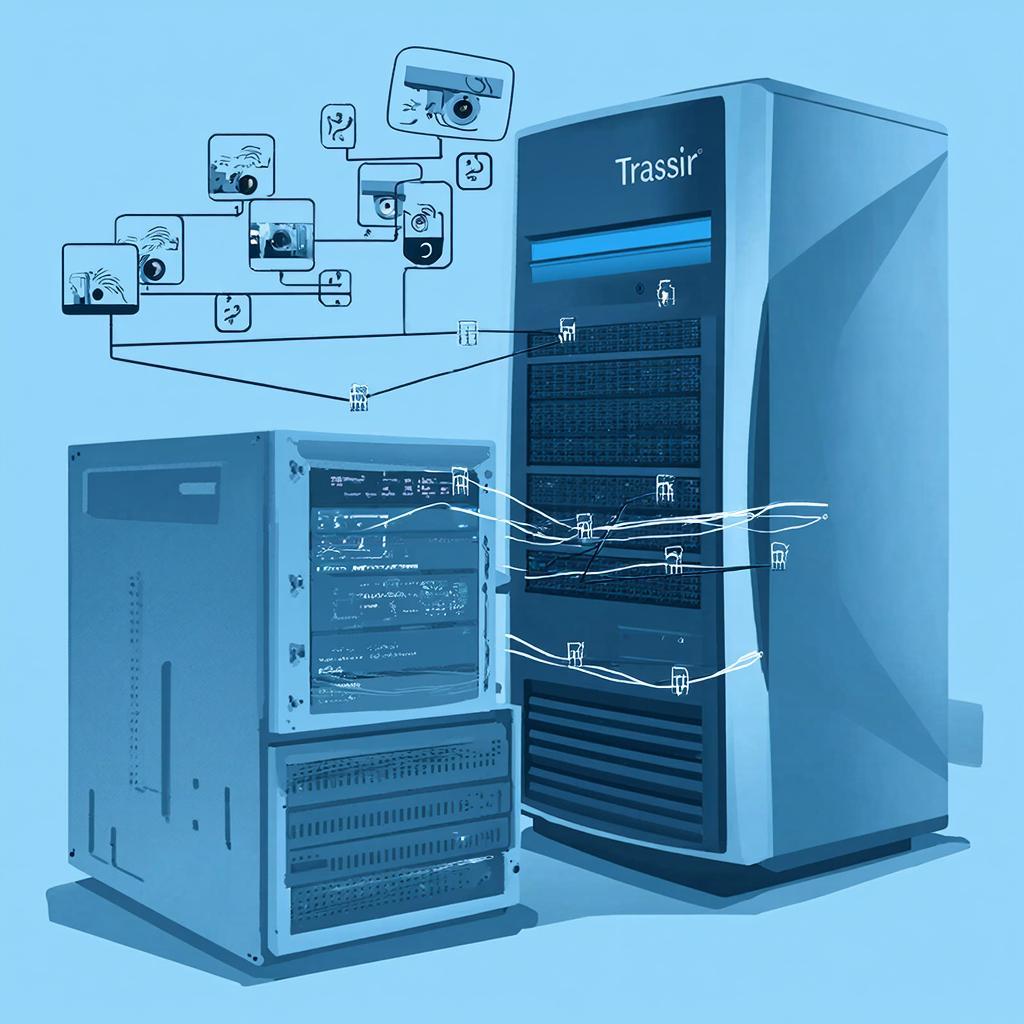
Как перенести проект из другого VMS в Trassir
Ниже приведена простая пошаговая схема, которая поможет вам перенести все данные, камеры, события и графики из существующей системы видеонаблюдения в Trassir. Читайте, если хотите быстро и без лишних проблем совместить старый проект с новым ПО, а если возникнут вопросы – они тоже уже подбираются.
1. Почему стоит пересоздать проект в Trassir
Trassir известен стабильной работой и большим набором функций: от записи в облаке до интеграции с системами контроля доступа. Перенос проекта дает: - централизованный доступ к камерам, - возможность использовать новейшие алгоритмы AI, - более удобный поиск событий, - упрощённые отчёты для руководителей.
2. Подготовка к миграции
Подготовка – половина успеха.
Перед началом работы выполните следующие действия:
- Проанализируйте список всех подключённых устройств – камеры, NVR, IP‑контроллеры.
- Составьте список используемого протокола (RTSP, ONVIF, MJPEG) и кодеков.
- Выделите время, когда сеть будет менее загружена – миграция может потребовать временных перерывов.
- Если система использует стороннее ПО, подготовьте доступ к API или экспортируемые файлы.
3. Создание резервной копии текущего VMS
Никакая миграция не проходит без полной резервной копии. В большинстве систем VMS есть встроенный экспорт. Создайте пакет, который будет включать:
- Файлы конфигураций камер (IP, потоки, пароли).
- Историю событий и ролики.
- Пользователей и права.
- Параметры графиков и уведомлений.
Если экспорт невозможен, можно использовать скрипты кэша, но это стоит делать только для небольших проектов.
4. Установка Trassir и подключение оборудования
Если всё в порядке, следуйте за примерами.
Шаги:
- Скачайте Trassir Server на официальном сайте. Он входит в раздел «Системы видеонаблюдения» и совместим с большинством камер.
- Установите Trassir, следуя мастеру. В процессе укажите путь к каталогам с файлами журналов, чтобы они были доступны позже.
- Запустите мастер добавления камер. Введите IP‑адреса, протоколы и логины. В случае ONVIF можно быстро импортировать данные.
- Проверьте поток, убедитесь, что изображение стабильно.
5. Импорт существующих данных в Trassir
Trassir имеет функцию импорта файлов журналов и роликов. Обычно это одна из двух опций в настройках:
- Импорт логов событий – перенос таблиц и роликов с прошлой системой.
- Импорт расписаний – графиков и триггеров.
Если экспорт из старого VMS был в формате XML или CSV, проверьте совместимость. В большинстве случаев Trassir автоматически преобразует данные. Если возникнут синтаксические ошибки, отредактируйте файл вручную, исправив разделы с датой, временем и кодами камеры.
6. Проверка и отладка
После импорта важно убедиться, что:
- Все камеры работают в сети Trassir.
- Время события в роли совпадает с источником.
- Параметры уведомлений (email, SMS) активны.
- Пользователи получили доступ к своим правам.
Если какие‑то камеры показывают «offline», проверьте сетевой маршрут и тайм‑аут потоков. Для ускорения диагностики, запустите журнал логов Trassir: C:\ProgramData\Trassir\Logs, и найдите ошибки «Camera unreachable».
7. Закон и безопасность
Понимание законов поможет не получить неприятностей.
При переносе данных убедитесь, что:
- Соблюдены требования персональных данных (GDPR, Федеральный закон РФ).
- Перенос роликов должен происходить в пределах разрешённого срока хранения.
- Пользователи получают доступ к данным только по их роли.
- Бэкапы передаются по защищённым каналам. Перенос через FTP, не зашифрованный, нарушает правила.
- Разрешения на доступ к внешним устройствам (контроллеры) настроены через HTTPS/SSL.
8. Оценка стоимости и выбора оборудования
Если вы еще планируете обновление камер или серверов, обратите внимание на следующие варианты в каталоге:
- Системы видеонаблюдения – широкий выбор NVR, IP‑камер и контроллеров.
- Для малых объектов подойдут интегрированные модули Trassir + камеры 4K, а для больших площадей – дискретные серверы с H.264/AVC.
Учитывайте также стоимость лицензий Trassir. Для небольших предприятий можно ограничиться стандартной лицензией 1‑4 камеры, а для крупных объектов потребуются расширенные пакеты с AI‑анализом.
9. Итоговый чек‑лист
| Шаг | Задача | Готово |
|---|---|---|
| 1 | Резервная копия VMS | ✔️ |
| 2 | Установка Trassir Server | ✔️ |
| 3 | Добавление камер | ✔️ |
| 4 | Импорт журналов и роликов | ✔️ |
| 5 | Проверка потоков | ✔️ |
| 6 | Настройка уведомлений | ✔️ |
| 7 | Проверка прав доступа | ✔️ |
| 8 | Проверка логов Trassir | ✔️ |
| 9 | Соответствие законодательству | ✔️ |
| 10 | Оценка стоимости нового оборудования | ✔️ |
Следуя этой схеме, вы быстро получите полностью работоспособную систему Trassir, в которой сохранены все нужные параметры исходного VMS. Это позволит экономить время, деньги и усилия, при этом значительно улучшив функциональность и безопасность наблюдения. В случае каких‑то замечаний при миграции, большинство проблем решаются с помощью таблицы логов и простых проверок подключений – это быстрее, чем искать решение в интернете.

