

Время работы:
Пн-Вс с 10:00-18:00
Как организовать удалённое обновление прошивок камер через Trassir
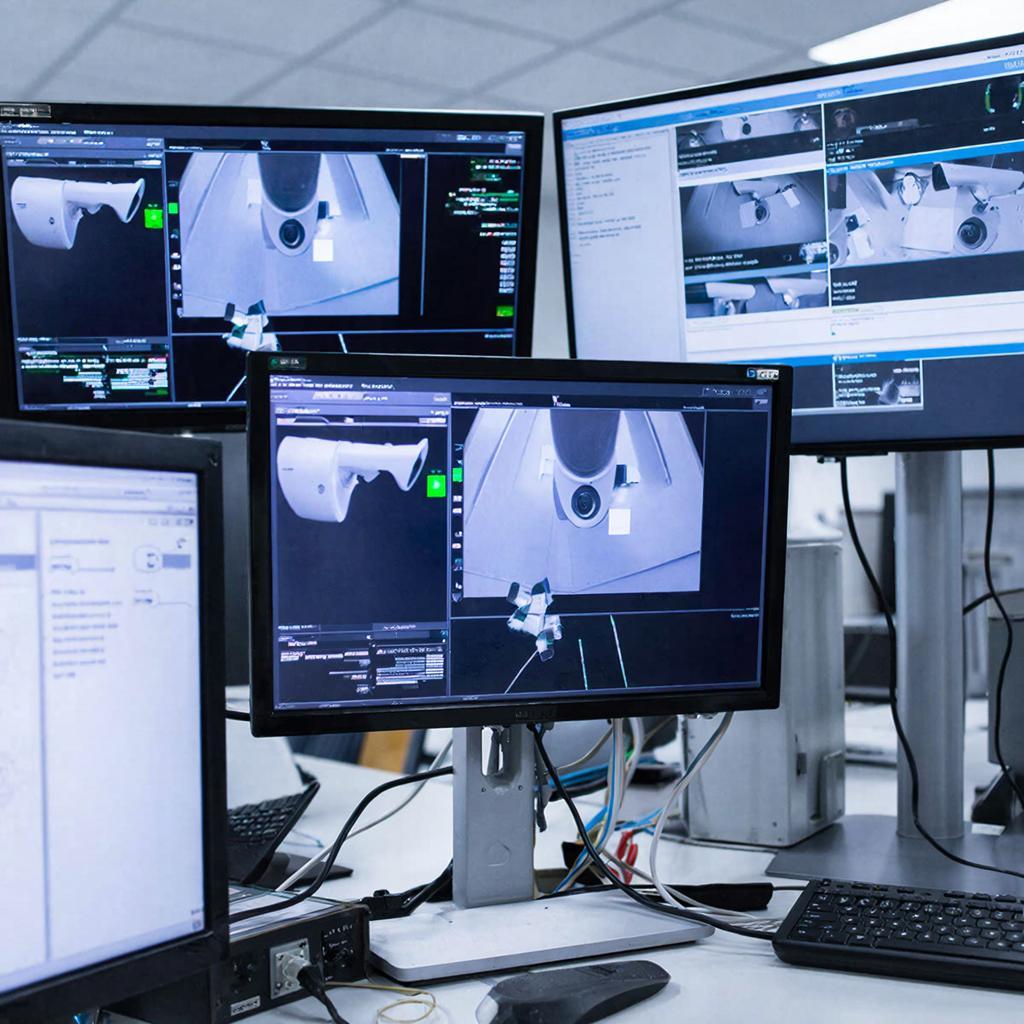
Как организовать удалённое обновление прошивок камер через Trassir
Кратко: регулярно обновлять прошивки камер нужно ради безопасности, стабильности и совместимости. Trassir позволяет централизовать управление устройствами и упрощает массовые обновления — при правильной подготовке это экономит время и снижает риск простоев. Ниже — понятная дорожная карта: что подготовить, как провести обновление удалённо, на что обращать внимание и чек‑лист для безопасного запуска.Зачем обновлять прошивки камер
Обновления устраняют уязвимости, улучшают работу алгоритмов (WDR, детекция движения), добавляют поддержку новых функций и совместимость с VMS. Но обновление — это вмешательство: могут быть несовместимости, изменение настроек или временная потеря записи. Поэтому нужен план и тестирование.Что подготовить перед обновлением
- Список камер и их текущие прошивки (inventory). Отмечайте модель, IP, логин/пароль, порт доступа. - Файлы прошивок только с официального сайта производителя. Проверяйте контрольную сумму и соответствие модели. - Резервные копии конфигураций (если камера поддерживает экспорт настроек). - Окно для обслуживания — лучше ночное и в будни. - Канал связи: стабильный канал до объекта (VPN/прямой канал). Для удалённых филиалов предусмотрите VPN или защищённый туннель. - План отката: как вернуть старую прошивку или заменить оборудование, если что-то пойдет не так.Как это работает в Trassir — общая схема
Trassir выступает как централизованный менеджер устройств. В общих чертах процесс выглядит так: Trassir связывается с камерой по её сервисному интерфейсу (HTTP/HTTPS, ONVIF, иногда SSH/Telnet), передаёт файл прошивки и запускает процедуру обновления. Trassir может показывать статус (в процессе, успешно, ошибка) и логировать результат. Точные шаги зависят от производителя камеры — некоторые поддерживают прямую загрузку через VMS, некоторые требуют, чтобы firmware запускался через веб‑интерфейс устройства.Пошаговый порядок действий
1. Инвентарь и проверка совместимости. Убедитесь, что у выбранных камер есть поддержка удалённого апдейта через интерфейс, с которым работает Trassir. 2. Получение прошивок и тестирование. Скачайте прошивку с сайта производителя и обновите одну тестовую камеру на месте. Проверьте видео, настройки сети, NTP, запись на регистратор. 3. Резервное копирование настроек. Экспортируйте конфигурацию камеры и сохраните копии. 4. Планирование обновления. Разбейте камеры на группы (по модели, по каналу/подключению). Делайте «катки» — сначала 5–10% камер, затем следующая партия. 5. Выполнение через Trassir. В интерфейсе управления устройствами укажите путь к файлу прошивки (локально на сервере Trassir или по URL), выберите камеры и запустите обновление. 6. Наблюдение и верификация. Следите за логами и состоянием. После обновления проверьте версию и ключевые функции: поток, запись, детекторы. 7. Откат при необходимости. Если критические ошибки — используйте резервную копию настроек или верните старую прошивку (если поддерживается).Сетевые и технические нюансы
- Протоколы: обновление чаще идёт по HTTP/HTTPS или по ONVIF. Уточняйте у производителя. - Порты и firewall: откройте необходимые порты для управления камерой и для передачи файла (обычно порт веб‑интерфейса камеры). Для удалённых объектов удобен VPN. - Пропускная способность: рассчитывайте объём данных. Пример расчёта:| Параметр | Значение |
| Размер прошивки | 50 МБ |
| Число камер | 100 |
| Итого трафик | 50 МБ × 100 = 5 000 МБ ≈ 5 ГБ |
| Канал | 10 Мбит/с |
| Примерное время передачи | (5 ГБ × 8) / 10 Мбит ≈ 4000 с ≈ 67 мин |
Ошибки и откат — чего опасаться
- Несоответствие модели/версии: может «кирпичить» камеру. - Падение питания в процессе обновления — критично. Обновляйте только при стабильном питании или подключении к ИБП. - Сброс настроек: некоторые прошивки сбрасывают настройки. Готовьте экспорт конфигураций. - Неполадки с совместимостью с VMS — тестируйте на 1–2 камерах перед массовым запуском.Смотрите, какая штука: лучше медленно, но с гарантией работоспособности, чем быстро и с массовым отказом.
Юридические и безопасность‑ориентированные аспекты
- Используйте только официальные прошивки и проверяйте подписи/контрольные суммы. - Убедитесь, что пароли не сброшены в результате обновления. Обновляйте учетные данные при необходимости. - Ведение логов и протоколирование операций помогут при разборе инцидента.Цены и сроки
Стоимость работ зависит от числа камер, удалённости объектов и необходимости выезда техников. Простое удалённое обновление одной группы камер можно выполнить за час‑два, массовое обновление по филиалам — несколько дней с тестовой фазой. Если нужно помощь на месте, можно обратиться к услугам монтажа и настройки оборудования.Чек‑лист перед запуском
- [ ] Инвентарь камер и текущие прошивки. - [ ] Оригинальные файлы прошивок и их контрольные суммы. - [ ] Резервные копии конфигураций. - [ ] Окно обслуживания и уведомление пользователей. - [ ] Проверен канал связи; при удалёнке — VPN. - [ ] Тест на 1–2 камерах успешно пройден. - [ ] План отката и контакты ответственных техников. - [ ] Логирование и мониторинг включены. Если вам нужно подобрать камеры, регистраторы или услуги по установке и настройке, смотрите раздел о системах видеонаблюдения на сайте магазина — там есть ассортимент устройств и предложения по монтажу: https://y-ss.ru/catalog/sistemy_videonablyudeniya/ Небольшая ремарка в конце: начинайте с малого — одна модель, одна локация — и только после уверенности масштабируйте процесс. Это уменьшит риски и позволит собрать реальные чек‑поинты для последующих обновлений.12.03.2026

