

Как организовать контроль качества видео в большом проекте VMS
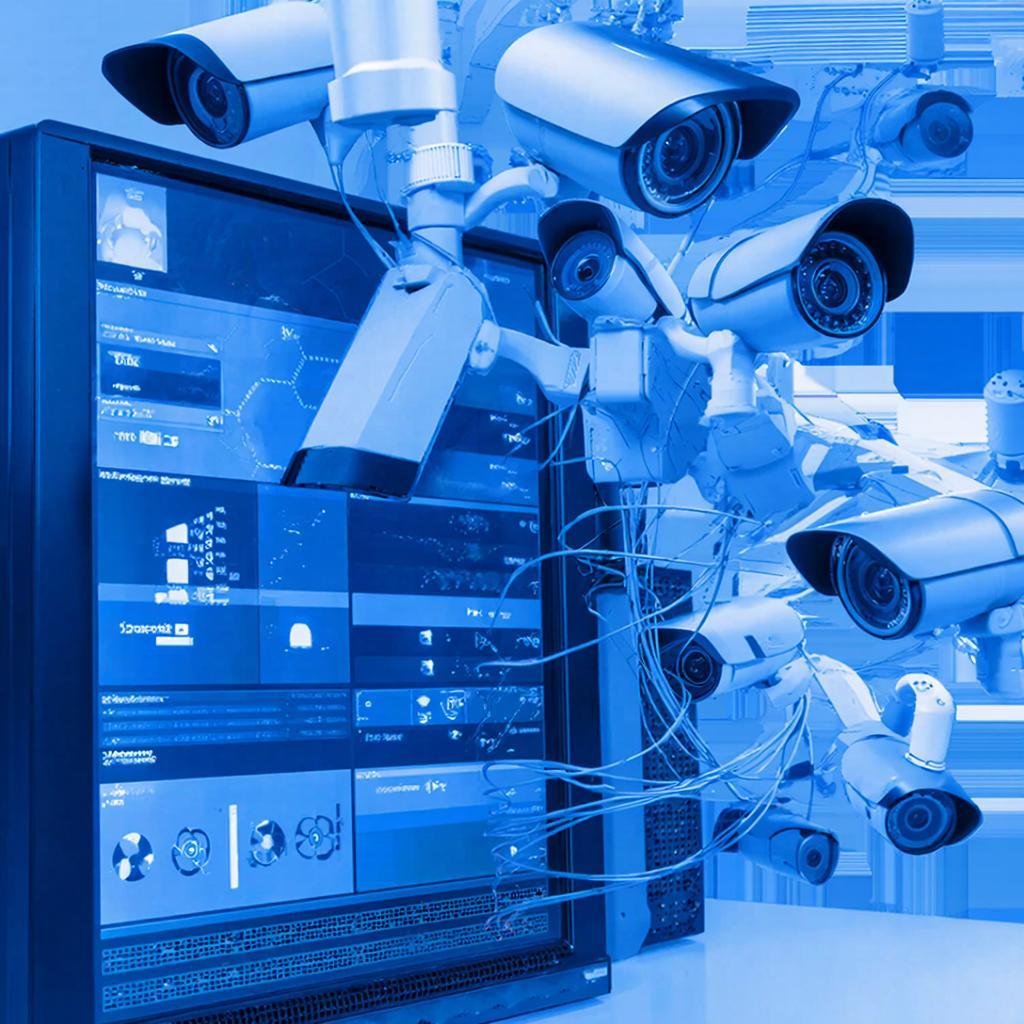
Контроль качества видео в больших проектах VMS: как не потерять кадры
Почему контроль важен
В больших системах видеонаблюдения кадр – это не просто снимок. Это доказательство, которое может понадобиться в суде, на проверке охраны либо при анализе происшествия. Если качество падает, расследования бывают затруднёнными, а клиенту приходится платить за восстановление материала.
Критерии качества видео
Определите, что считается «качественным» для вашего проекта:
- Разрешение – от 720p до 4K
- Кадровая частота – 15–30 fps
- Сжатие – H.264, H.265, без потерь
- Наличие надёжной дорожки аудио
| Параметр | Порог | Рекомендация |
|---|---|---|
| Разрешение | 1920×1080 | Для наружных камер и критических зон |
| Кадровая частота | 25 fps | Для мобильных объектов и динамичных сцен |
| Кодек | H.265 | Для экономии места при сохранении качества |
| Битрейт | 3 Mb/s | Учитывайте тип сцены (движение vs. статичная область) |
Инфраструктура контроля
Система контроля качества может стоять поверх уже работающего VMS, подключаясь к каждому потоку. В качестве узлов можно использовать:
- CPU‑серверы для анализа видео
- SSD‑накопители для мгновенного чтения
- Сетевые карты 10 GbE для высокой пропускной способности
Пример схемы:
Камера → PoE‑витка → NVR → Сервер контроля → Хранилище → Пользователь
Такой поток позволяет моментально проверять качество каждой записи, а при отклонении сразу отправлять сигнал о проблеме.
Как проверить качество на практике
- Сделайте снимок ключевого кадра (30 сек) и сохраните его в отдельный архив.
- Сравните его с оригиналом (если доступно) по пикселям и цветовой гамме.
- Запустите простую автоскрипт, который считает уровень шума (SSIM, PSNR).
- Если параметры ниже порога, пишите в журнал и уведомляйте администратора.
Регулировка ключевых параметров
После анализа можно адаптировать настройку камер:
| Параметр | Текущее состояние | Изменение |
|---|---|---|
| Кадровая частота | 20 fps | Увеличьте до 25 fps |
| Битрейт | 2 Mb/s | Увеличьте до 4 Mb/s |
| Разрешение | 1080p | Поменяйте на 4K (если хранилище позволяет) |
После изменения сразу проверяйте очередные записи, чтобы убедиться в улучшении.
Управление ошибками и хранение
Проверьте, что система сохраняет не только первый кадр, но и «контрольную» метку (hash) для каждого потока. Сохраняйте ошибки в отдельный журнал и обрабатывайте их по очереди, чтобы не перегрузить систему.
Для крупного проекта можно использовать распределённый подход: несколько реплик hdd/ssd, резервное копирование каждые 12 часов.
Проверочный чек‑лист
- ✓ Камера настроена на нужное разрешение
- ✓ Кадровая частота соответствует требованиям безопасности
- ✓ Битрейт совпадает с рекомендацией по сценарию
- ✓ Уровень шума ниже порога 10 dB
- ✓ Метка качества сохранена в базе
- ✓ Ошибки автоматически попадают в лог
- ✓ Резервная копия запускается каждые 24 часа
Если все пункты отмечены, вы уверены, что видео будет полезным в любой ситуации. Для тех, кто только начинает проект, простая настройка NVR и базовый контроль — первый шаг к надёжной системе.
Капсулы для расширения:
- Для больших площадей стоит рассмотреть камеры с движущейся областью и динамическим битрейтом.
- При работе с наружными датчиками важно учитывать условия освещения и влажности. Настройка HDR у некоторых моделей позволяет автоматически подстраиваться под изменённый свет.
- Если у вас несколько уровней доступа, убедитесь, что контроль качества включает проверку прав пользователя на просмотр записи.
Выбор правильного оборудования – первый шаг. Чтобы он был безошибочным, лучше зашагать в каталог – Системы видеонаблюдения покажет, какие камеры и NVR подходят под нужные характеристики.

