

Время работы:
Пн-Вс с 10:00-18:00
Как обновлять прошивку Wi‑Fi камеры безопасно и без потерь записи
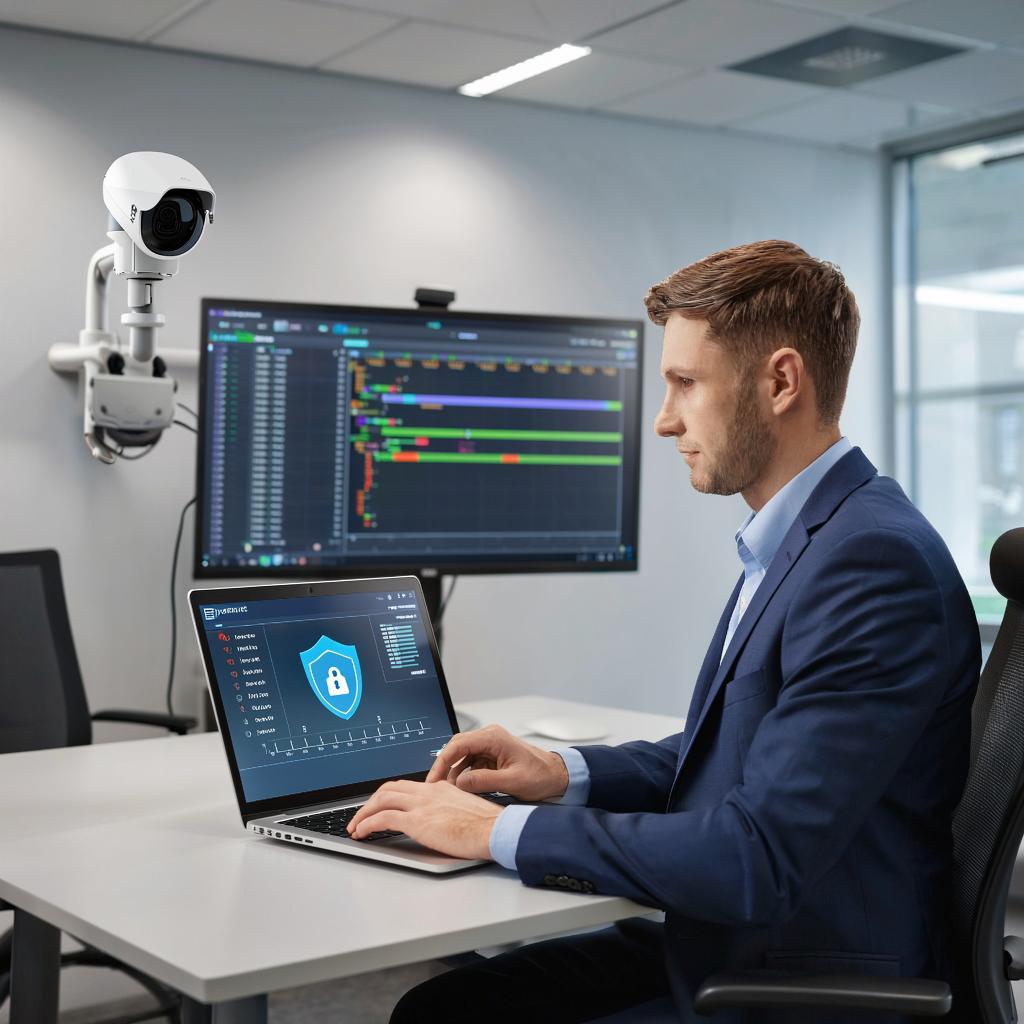
Как обновлять прошивку Wi‑Fi камеры безопасно и без потерь записи
Зачем обновлять прошивку
Обновления прошивки устраняют уязвимости, добавляют функции и улучшают стабильность. Но обновление — это риск: камера может перезагрузиться в процессе, записи на локальной SD или в NVR временно недоступны. Вот почему важно подготовиться заранее.Выбор времени и подготовка
Выберите окно с минимальной активностью: ночь или время вне рабочего графика. Если камера уличная — дождитесь сухой погоды. Подготовка включает: - Проверить резервные копии записей (обязательно). - Убедиться в стабильном питании (UPS для NVR/роутера желателен). - Записать версию прошивки и модель камеры. - Скачать официальную прошивку с сайта производителя или из проверенного источника.Скачивайте прошивки только с официальных сайтов или через ваш поставщик. Нелегальные файлы могут превратить камеру в точку доступа для злоумышленников.
Схемы сетей и хранения — что учитывать
Смотрите, какая у вас схема записи: - Камера пишет на встроенную SD-карту. Риск потери фрагмента записи при перезаписи SD. - Камера пишет на NVR/сервер по RTSP/ONVIF. Обновление камеры обычно не влияет на уже записанные файлы на NVR. - Облачное хранение. Часто записи синхронизируются в облаке; но при обрыве связи возможны пропуски. Таблица: методы обновления — плюсы и минусы| Метод | Плюсы | Минусы |
|---|---|---|
| OTA (через облако) | Удобно, централизовано | Зависит от интернета, риск потери связи |
| Через веб-интерфейс (HTTP/HTTPS) | Контроль версии, локальная загрузка | Нужен доступ в сеть и браузер |
| SD/USB (локальная) | Не требует сети | Риск физической ошибки, нужен доступ к камере |
| Через NVR | Централизовано для многих камер | Нужно поддерживаемое NVR |
Пошаговая процедура обновления (общая)
1. Сделайте резервную копию важной записи: скачайте критичные видеофайлы из SD/NVR/облака. 2. Проверьте питание: подключите NVR/роутер к UPS или стабилизатору. 3. Скачайте прошивку: убедитесь в совпадении модели и ревизии железа. Проверьте контрольную сумму если есть. 4. Отключите автоматическое удаление старых роликов на период обновления. 5. Обновляйте по одной камере в зоне — избегайте массового обновления всего парка одновременно. 6. Наблюдайте за процессом: не выключайте устройство во время перепрошивки. 7. После перезагрузки проверьте работоспособность: видео в реальном времени, запись на SD/NVR, настройки сети. 8. Сохраните конфигурацию камеры и версию новой прошивки в документах.Особенности популярных брендов и протоколов
- ONVIF: многие продаваемые камеры совместимы с NVR и легко восстанавливают поток после обновления. - Производители (Hikvision, Dahua, Reolink, TP-Link, Xiaomi): у каждого свой путь обновления. Для корпоративных моделей лучше обновлять через NVR или CMS. - Обратите внимание на аппаратные ревизии. Прошивка для Rev.A может не подойти для Rev.B.Настройка после обновления
Проверьте: - Сетевые настройки: IP, шлюз, DNS. - Аутентификацию: логин/пароль не должны сбрасываться на заводские (иногда так случается). - Запись: расписание, детекция движения, чувствительность. - Совместимость с NVR/облаком: убедитесь, что поток доступен по RTSP/ONVIF. Если что-то не работает, верните камеру в предыдущую версию прошивки, если это возможно.Юридические и безопасность
Запись видео в общественных местах и на частной территории подчиняется нормам. Для коммерции и учреждений проверьте требования по хранению, доступу и шифрованию записей. Обновление часто связано с улучшением безопасности, но может временно нарушить доступность записей — учтите это в регламенте работы.Цены и сервисы
- Самостоятельное обновление — бесплатно, кроме вашего времени. - Платная поддержка и выезд инженера — от 1000–5000 руб. за камеру в зависимости от региона и сложности. - Аутсорсинг обслуживания (сервисные контракты) включает тесты и резервирование — выгодно для бизнеса с большим парком камер. Если нужна замена камеры или комплексная система, смотрите каталог систем видеонаблюдения на y-ss.ru: https://y-ss.ru/catalog/sistemy_videonablyudeniya/Пример расчёта времени простоя
Одна камера: загрузка прошивки 10 МБ при 10 Мбит/с ~ 8 с; перепрошивка и перезагрузка — 2–5 минут. Но добавьте время на проверку и резервирование — в итоге 10–15 минут на камеру при спокойных условиях. При массовом обновлении умножайте время и оставляйте резерв.Чек‑лист перед обновлением
- Сделана резервная копия критичных записей
- Проверен источник прошивки
- Есть стабильное питание (UPS для NVR/роутера)
- План обновления: по одной камере или небольшими группами
- Контакты техподдержки производителя под рукой
- Проверены настройки сети и доступ к NVR/облаку
FAQ
Можно ли обновлять прошивку по Wi‑Fi?
Да, но риск обрыва выше. Лучше обновлять по проводному соединению или убедиться в стабильности Wi‑Fi.
Что делать, если камера не включается после обновления?
Откатить прошивку (если возможно), выполнить аппаратный сброс и обратиться в поддержку производителя. Не пытайтесь ставить непроверенные прошивки.
Как минимизировать потерю записи?
Сделать резервную копию, обновлять камеры по очереди, держать запись на NVR/сервере независимо от камеры.
Немного практики и системный подход уменьшают риски. Если парк камер большой или критичность записи высокая, имеет смысл рассмотреть обслуживающий контракт со специализированной компанией или консультацию при обновлении нескольких устройств.

