

Как обновлять прошивку Wi‑Fi камер безопасно и без потерь
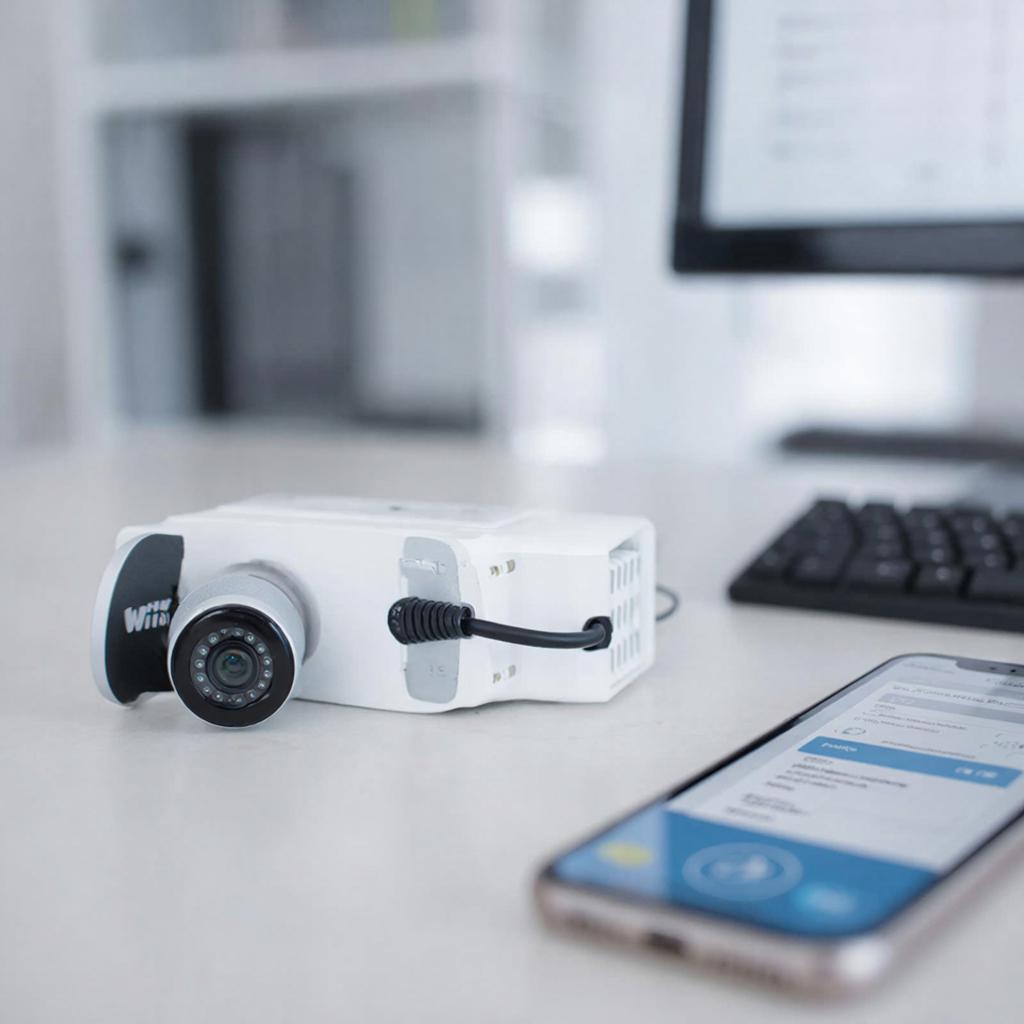
Как обновлять прошивку Wi‑Fi камер безопасно и без потерь
Обновление прошивки вашей Wi‑Fi‑камеры — это одна из простых, но важных задач, которые повышают защиту, устраняют ошибки и открывают новые возможности. В этой статье вы узнаете, как сделать это шаг за шагом, не потеряв кэш, не разблокируя устройство и без лишних затрат.
Что происходит при обновлении прошивки?
Прошивка — это крошечная «операционная система» камеры, которая управляет её функциями. Новая версия обычно включает исправления ошибок, улучшения безопасности и иногда новые режимы работы. При обновлении данные, хранящиеся в памяти, не стираются, но иногда может понадобиться вернуть заводские настройки, если обновление завершится неудачно.
Подготовка: что надо иметь под рукой
- Стабильное интернет‑соединение. Для небольших файлов (к-ть несколько сотен мегабайт) достаточно любительского провайдера.
- Блок питания для камеры, если обновление проводится в режиме живого питания.
- Сохранённая резервная копия прошивки. На большинстве устройств это можно сделать через приложение‑интерфейс.
- Список моделей и серийных номеров ваших камер.
- Мобильный телефон или компьютер с установленным приложением вашего бренда (MI Home, Arlo, TP‑Link, Hikvision и т.п.).
Стандартный порядок обновления
Большинство производителей обрабатывают обновление одним из двух способов: «через приложение» или «через веб‑интерфейс».
1. Проверяем наличие обновлений
Откройте приложение и перейдите в раздел настроек камеры. Там обычно видна текущая версия прошивки. Если рядом есть кнопка «Проверить обновление», нажмите её.
2. Создаём резервную копию
В настройках камеры ищите пункт «Создать резервную копию» или «Экспорт настроек». После удачной операции получите файл .backup (или просто подтверждение, что копия сохранена).
3. Скачиваем новый файл
После подтверждения наличия обновления система предложит скачать обновление. Он обычно размером 50‑200 МБ. Скачайте и сохраните в надёжное место, например, на флешку.
4. Устанавливаем прошивку
Перейдите в «Загрузка прошивки» и выберите скачанный файл. Подтвердите, что готовы перезаписать существующую версию.
5. Ожидаем завершения
Промышленная камера может вести себя «потухшим» радиостанцией в течение 1–5 минут. Не отключайте питание. Перезагрузится сама — появится логотип бренда, после чего будет доступно новое ПО.
6. Проверяем исправность
Подключитесь к веб‑интерфейсу и проверяйте, что видеопоток работает, а мобильное приложение считывает данные. Если возникли проблемы, вернитесь к резервной копии или запустите «реконфигурацию».
Что делать, если обновление не удалось?
Если камера сгорела «чёрным экраном», не терейте кучу настроек, потому что они потеряны. Быстрый способ — загрузить заводскую прошивку, доступную на сайте производителя. Используйте тот же метод «загрузки прошивки», но выберите «заводскую» версию. После этого восстановите настройки из резервной копии. Если резервная копия отсутствует, вам придётся заново настроить камеру в настройках.
Почему важно обновлять прошивки?
С каждым обновлением удаляются уязвимости, открытые вредоносными авторами. В 2023 году было обнаружено множество критических эксплойтов в популярных камерах. Вы можете защитить свои кадры и конфиденциальные потоки, просто обновив ПО.
Как это работает: простой пример. Модель X-1000
| Версия прошивки | Дата выпуска | Ключевая поправка |
|---|---|---|
| v1.02.01 | 30.11.2022 | Серийный порт закрыт; фикс уязвимости 2022-4456. |
| v1.03.00 | 12.05.2023 | Новый алгоритм шифрования RTSP. |
| v1.04.00 | 19.07.2023 | Добавлен режим «Безопасный режим». |
Видите, как небольшие патчи влияют на безопасность? Сохраняйте актуальность — это просто.
Как настроить автообновление, если вы установщик
В коммерческих системах часто применяют централизованный менеджер прошивок. В каталоге систем видеонаблюдения вы найдете устройства с поддержкой удалённого обновления. В них можно настроить:
- Периодичность проверки (ежедневно, раз в неделю).
- Блокировка обновлений для отдельных камер, если они участвуют в критической операции.
- Логи, чтобы видеть, когда и кто изменил прошивку.
Небольшой чек‑лист перед обновлением
Убедитесь, что у вас есть резервная копия, стабильное питание и интернет. Проверьте дату и версии. Отключите Wi‑Fi роутер от камеры на 30 сек, если вы видите «выполнить обновление» с «запомнить настройки». После прошивки снова подключитесь. Всё готово.
Самое важно — не поддаваться панике, если что‑то пойдёт не так. Нужна только последняя версия прошивки и спокойствие, и камеру можно восстановить без потерь данных.
Где лучше покупать оборудование, чтобы обновления шли без труда?
Если вы еще не выбрали камеру, рекомендуем обратить внимание на предложения поставщикай y-ss.ru. Там представлены модели с автоматической поддержкой обновлений и совместимостью с большинством систем управления.
Быстрая настройка, надежные обновления, отсутствие неожиданных сбоев — все это делает систему надёжной и безопасной в любую погоду и при любых нагрузках.

