

Как обновлять прошивку IP-камеры безопасно
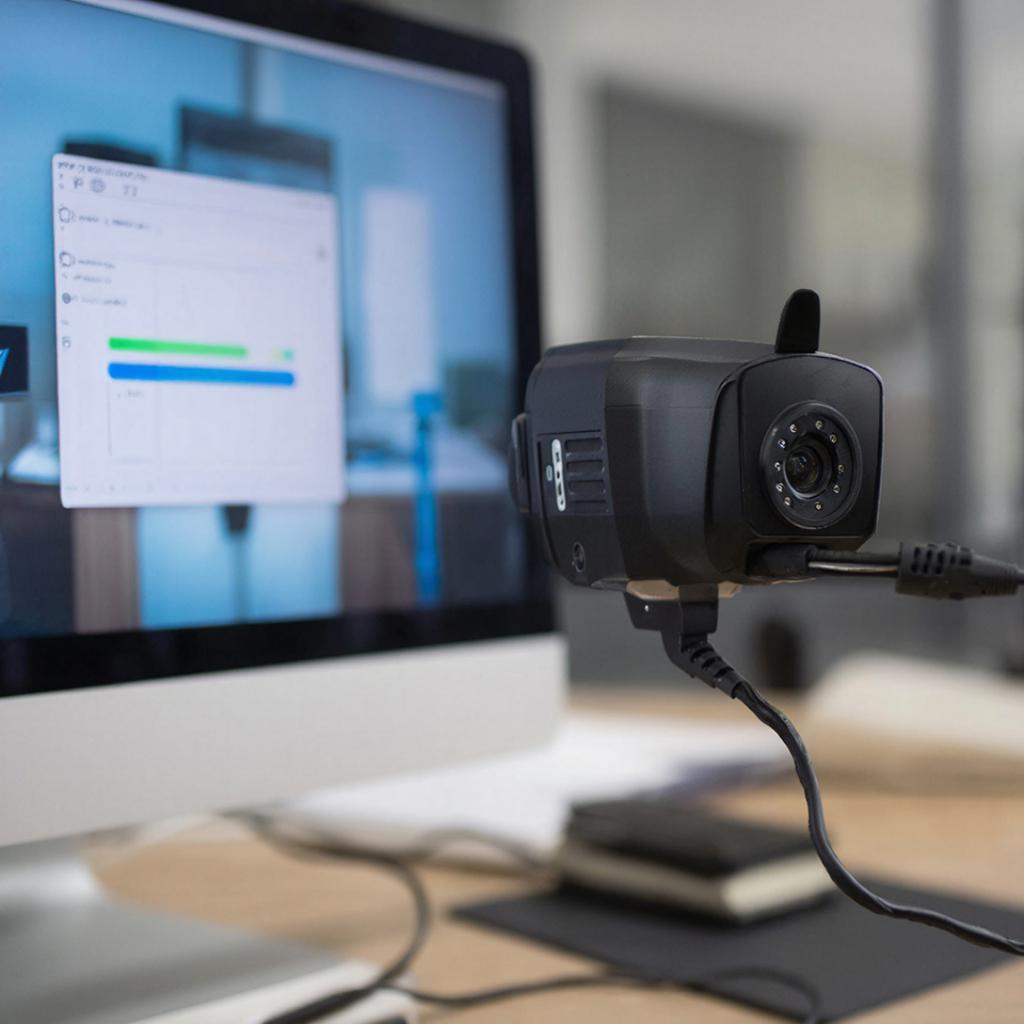
Как обновлять прошивку IP‑камеры безопасно
В современном мире IP‑камеры являются неотъемлемой частью любой системы видеонаблюдения. Их прошивка – это ядро, которое отвечает за работу матрицы, видеокодек, сетевого протокола и, что самое важное, за защиту от взломов. Поэтому обновление прошивки – это как пересмотр антивирусных правил: без правильного подхода вы можете сделать хуже, чем раньше. Ниже – простая пошаговая карта, которую помогут использовать как любители, так и опытные монтажники. При желании вы можете посмотреть полный список камер и записывающих устройств на сайте y‑ss.
1. Выбираем нужную прошивку
Готовый «установка‑обновление» из коробки не всегда правильна. Перед тем как скачивать файл, сравните номер версии, даты выпуска и списки исправлений. На сайте производителя обычно публикуют таблицу Change Log – там видно, какие проблемы решивались, включая уязвимости. Если в Change Log упоминается «Fixed critical security flaw», это сигнал: обновление действительно нужно.
Постарайтесь загрузить прошивку с официального сайта, а не с форума. Нередко на сторонних ресурсах распространяют модифицированные файлы, которые могут подменить ваш плагин. Если вы не уверены, как найти официальную страницу, просто введите «[название модели] firmware download» в поисковике.
2. Подготовка оборудования и сети
| Шаг | Что делаем |
|---|---|
| Аренда внешнего хранилища | Подключите USB‑накопитель или карту памяти; резервная копия позволит быстро восстановить камеру. |
| Изолированный тестовый сегмент | Если камера подключена к роутеру, создайте VLAN‑пару или используйте отдельный сегмент, где только устройство и ПК соединены. |
| Крепкое пароли | Сразу после установки обновления смените пароли по умолчанию. Лучше всего задать 15‑символьный пароль с цифрами, буквами и специальными символами. |
Подключитесь к камере через VPN или локальную сеть, а не через общий Wi‑Fi, чтобы исключить «пойманный» перехват данных.
3. Пошаговый процесс обновления
Важно: каждый шаг стоит делать по очереди и проверяйте промежуточные результаты.
- Скачайте прошивку и распакуйте, если это архив. Обычно файл имеет расширение .bin, .img или .zip.
- Запустите клиентский софт, который поставляется с камерой (например, “IP‑Cam Manager” или “Surveillance Station”). В программе найдите раздел «Обновление прошивки».
- Перед загрузкой кликните «Провести диагностику» – он сообщит, совместима ли прошивка с текущей моделью.
- Если диагностика пройдена, нажмите «Обновить» и следуйте инструкциям. Не отключайте питание и не закрывайте окно.
- После завершения прошивка автоматически перезагрузится. Подождите, пока устройство покажет статус «Ready».
- Откройте веб‑интерфейс камеры и проверьте, что версия прошивки совпадает с той, что скачана. Сделайте снимок экрана как доказательство.
Если что‑то пошло не так – перезагрузите камеру вручную, подключив к ней питание через USB‑порт, и вернитесь к диагностике. Многие современные камеры сохраняют предыдущую версию во внутреннем хранилище, что позволяет вернуть систему в до‑обновлений состояние.
4. Проверка безопасности после обновления
- Проверьте, отключены ли все ненужные сервисы (FTP, Telnet, SSH).
- Альтернативно – включите только HTTPS и WebSocket, если они нужны для работы.
- Включите журналирование событий. Логи – это спасательный круг, если камера вдруг начнет вести себя странно.
- Проверьте, что в списке пользователей остался только ваш аккаунт.
Не забывайте менять пароли регулярно и проверять, чтобы они не совпадали с паролями других устройств.
5. Явные юридические нюансы
В России обновление прошивки регулируется несколькими нормативами:
- Федеральный закон «О персональных данных» (статья 6 – ответственность за нарушение конфиденциальности).
- Положение «Об охране информации национальной безопасности» (статья 9 – требования к защите государственных и коммерческих объектов).
- Стандарты ISO/IEC 27001 для систем управления информационной безопасностью.
Если ваша камера обслуживает коммерческое помещение, вы обязаны держать её в актуальном состоянии, чтобы снизить риск утечки информации. Несоблюдение может привести к штрафам и судебным искам. Поэтому планируйте обновления как регулярные профилактические мероприятия.
6. Какой подход работает лучше всего?
Многие пользователи делают обновления «на лету» – скачивают файл прямо в браузер и запускают через веб‑интерфейс. Это удобно, но риск выше. Для серьёзных систем лучше использовать централизованный менеджер, который управляет группой камер через протокол FTP/SSH под контролем единого порта безопасности. Если вы занимаетесь установкой видеонаблюдения, рекомендую рассмотреть софты для централизованного обновления, которые позволяют обновлять сразу десятки устройств за считанные минуты.
7. Список для проверки перед обновлением
| Пункт | Готово? |
|---|---|
| Подключено резервное хранилище | ✓ |
| Скачана официальная прошивка | ✓ |
| Проведен аудит паролей | ✓ |
| Включен «изолированный» канал связи | ✓ |
| Сделано резервное копирование логов | ✓ |
| Получены юридические уведомления о правовых требованиях | ✓ |
Проверьте этот чек‑лист до начала обновления – малейшая оплошность станет причиной разочарования. Если вы не уверены в каком‑то этапе, лучше остановитесь и спросите специалиста. Важно помнить: правильное обновление – это ключ к надежной защите от взломов и потери функциональности. После завершения всех шагов вы получаете камеру, которая работает гладко, безопасно и соответствует актуальным требованиям законодательства.

