

Как обновить Trassir OS: пошаговая инструкция
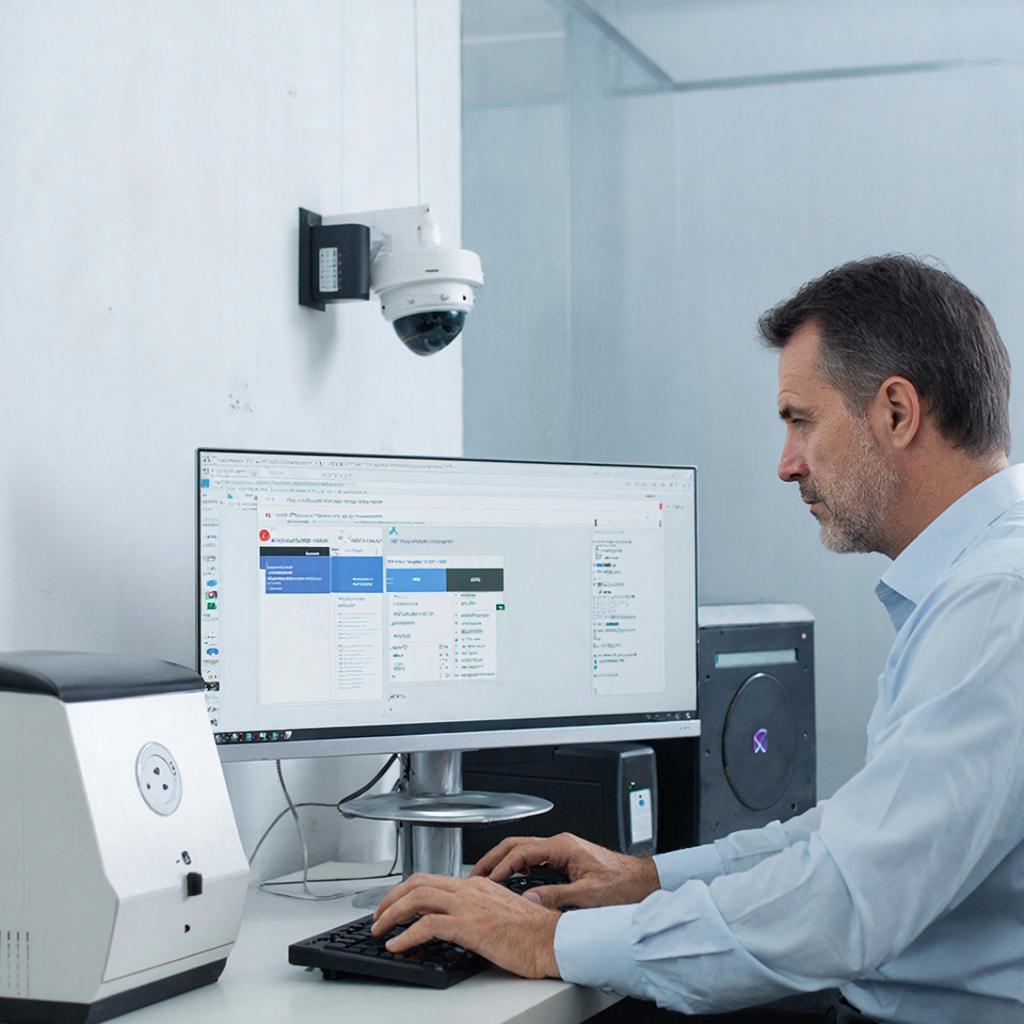
Как обновить Trassir OS: пошаговая инструкция для пользователей и монтажников
Обновление Trassir OS нужно регулярно. Это важно для безопасности, совместимости с камерами и стабильной записи. Ниже — понятный план для домашних пользователей, инженеров и интеграторов. Сначала — что проверить, потом — пошагово, и в конце — чек-лист и рекомендации на случай проблем.
Зачем обновлять и что может пойти не так
Обновления приносят исправления багов, поддержку новых камер, улучшения производительности и патчи безопасности. Но иногда прошивка меняет форматы настроек или временно прерывает запись. Потому действуйте аккуратно: подготовьте копию конфигурации и план работ на время простоя.
Кому подойдёт этот материал
- Владельцы частных и коммерческих видеосистем.
- Монтажные компании и инженеры, которые обслуживают NVR/серверы на Trassir OS.
- Администраторы объектов с множеством камер.
Перед началом — что проверить
- Модель устройства и текущая версия Trassir OS. Информация в веб-интерфейсе или на наклейке.
- Наличие резервной копии конфигурации и критичных записей.
- Совместимость новой версии с вашими камерами и сторонними интеграциями (POS, СКУД).
- Наличие стабильного питания и сетевой связи на период обновления.
- Контакт техподдержки или доступ к физическому месту, если потребуется восстановление.
Методы обновления — краткое сравнение
| Метод | Плюсы | Минусы |
|---|---|---|
| Онлайн через веб-интерфейс | Быстро, не нужно носителей | Требуется интернет; риск прерывания при потере связи |
| Ручная загрузка файла (web upload) | Контроль версии; подходит при отсутствии прямого обновления | Нужно скачать правильный файл; медленнее |
| USB/SD/образ для полной переустановки | Восстановление системы при серьёзных проблемах | Сложнее, риск удаления данных при ошибке |
Пошаговая инструкция
Шаг 1. Подготовка
- Сделайте резервную копию конфигурации Trassir (экспорт настроек из веб-интерфейса или сервера).
- Сохраните важные видеозаписи отдельно, если они критичны по срокам хранения.
- Зарезервируйте время на обслуживание: лучше ночью или в нерабочие часы.
Шаг 2. Получение прошивки
- Скачайте файл обновления с официального сайта производителя или получите от вендора/интегратора.
- Проверьте цифровую подпись или контрольную сумму, если она доступна.
Шаг 3. Выполнение обновления (вариант через веб-интерфейс)
- Войдите в веб-интерфейс устройства под администратором.
- Откройте раздел «Система» → «Обновление» (или аналогичный).
- Выберите загруженный файл или включите «онлайн-обновление» и подтвердите.
- Дождитесь окончания процесса. Не отключайте питание и сеть.
Шаг 4. После обновления
- Проверьте состояние всех камер и записи на ближайший период.
- Убедитесь, что права доступа, интеграции и лицензии на месте.
- Проверьте настройки хранения и расписание архивации.
- Загрузите резервную копию конфигурации, если что-то сбилось.
Тестирование и контроль качества
Проверьте минимум 3–5 камер в разных частях сети. Убедитесь, что:
- Видео поток стабилен, нет артефактов.
- Таймстемпы правильные (NTP синхронизация).
- События и детекции работают как раньше.
Что делать, если обновление не прошло
- Откат: если есть опция отката или резервная конфигурация — используйте её.
- Если устройство не загружается — попробуйте режим восстановления через USB/SD или обратитесь в техподдержку.
- В случае повреждения HDD проверьте SMART и логи; иногда проблема проявляется после обновления из-за несовместимости драйверов.
Важно: никогда не устанавливайте прошивку, если у вас нет подходящего файла для модели устройства.
Юридические и безопасностьные моменты
- Обновления безопасности лучше ставить оперативно, особенно на объектах с публичным доступом.
- Учитывайте требования по хранению данных и доступу (локальные регламенты или корпоративные правила).
- Не публикуйте доступы в общий доступ и храните резервные копии отдельно от основного сервера.
Пример расчёта времени простоя и подготовки
Если у вас 64 камеры и средняя проверка каждой занимает 1,5 минуты, то тестирование займёт ~96 минут. Добавьте 30–60 минут на резервные копии и сам процесс обновления. В итоге планируйте ~3 часа на одну систему в типичном случае.
Стоимость и услуги
Прошивки обычно бесплатны. Затраты идут на работу инженера, выезд и проверку. Если нужна помощь с установкой или тестированием камер и оборудования, смотрите раздел услуг по монтажу и настройке видеосистем: раздел каталога видеонаблюдения.
Чек‑лист перед обновлением
- Сделана резервная копия конфигурации.
- Сохранены важные видеозаписи отдельно.
- Проверена совместимость прошивки с моделью устройства.
- Запланировано время простоя и уведомлены пользователи.
- Есть доступ к техподдержке или к месту установки.
- Питание защищено (UPS) или есть резервный источник.
Если всё подготовлено, обновление пройдёт быстро и ровно. В сложных случаях поддержка вендора или опытный монтажник помогут восстановить систему и проверить интеграции. Маленькая подготовка в начале экономит часы на отладку потом.

