

Время работы:
Пн-Вс с 10:00-18:00
Как обновить прошивку Trassir камеры и не потерять настройки
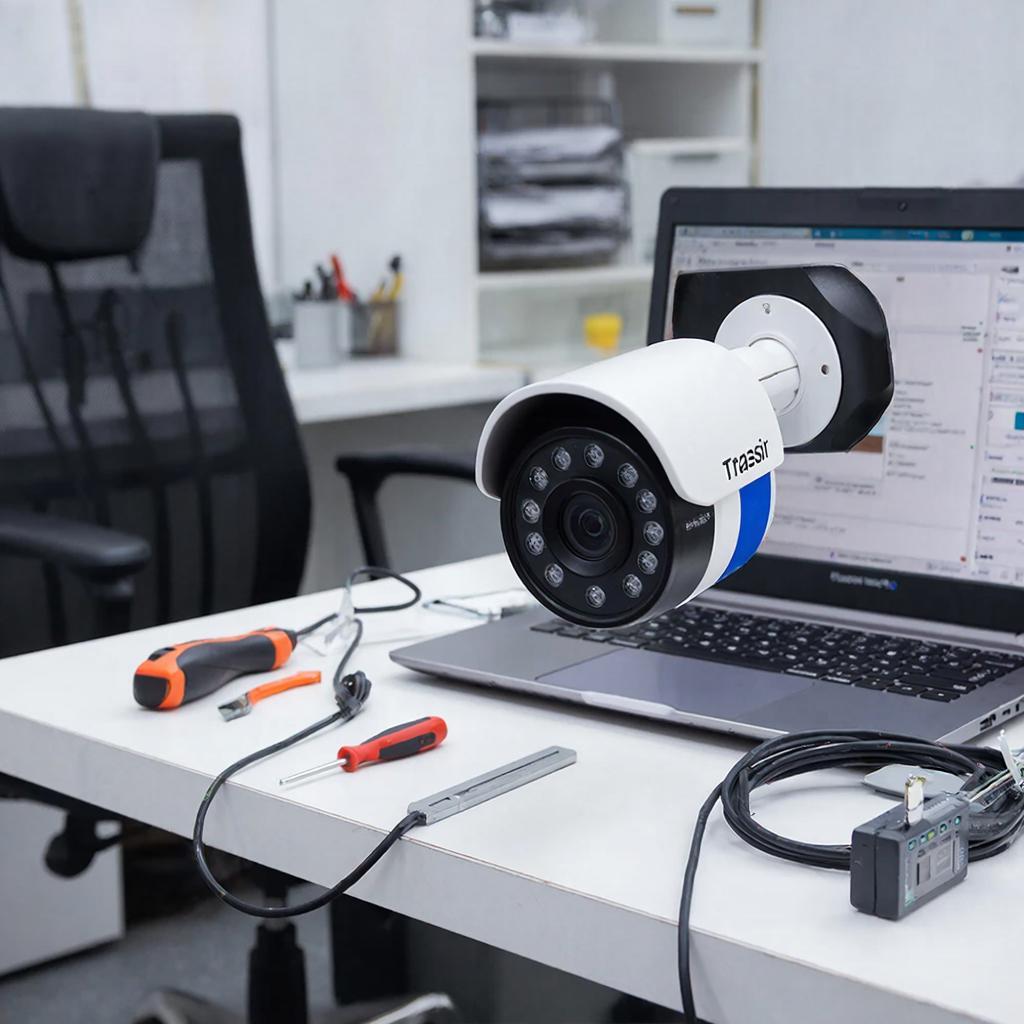
Как обновить прошивку камеры Trassir и не потерять настройки
Зачем обновлять прошивку и какие риски есть
Обновление прошивки — это не только новые функции и исправления уязвимостей. Иногда прошивка меняет формат конфигурации или поведение сетевых служб, и часть настроек может сброситься. Потому нужно подойти к обновлению по плану: проверить совместимость, сохранить текущие настройки и предусмотреть план отката.Новый релиз может закрыть старые баги, но при неправильной процедуре вы рискуете потерять пресеты PTZ, сетевые настройки и интеграцию с VMS.
Кому подойдёт это руководство
Для частников — понятные шаги и предосторожности. Для профессионалов — дополнительные методы массового обновления и восстановления. Если вы не уверены в своих силах, лучше привлечь специалиста по монтажу и обслуживанию систем видеонаблюдения: услуги монтажа и настройки.Подготовка — что проверить перед обновлением
- Узнайте точную модель и текущую версию прошивки (в веб-интерфейсе камеры или в VMS Trassir). - Скачайте файл прошивки только с официального сайта производителя или дистрибьютора. - Прочитайте релиз-ноуты: каков список исправлений и известных ограничений. - Убедитесь, что новая прошивка совместима с вашей версией VMS и протоколом ONVIF (если используется). - Подготовьте резервное питание (UPS) или источник с защитой от сбоев при обновлении. - Планируйте окно обслуживания — обновление одного или нескольких устройств требует отключения записи или перезапуска NVR.Как сохранить настройки — варианты резервного копирования
| Метод | Как сделать | Что сохраняет |
|---|---|---|
| Экспорт конфигурации из веб‑интерфейса | Войдите в веб UI камеры → System / Maintenance → Export config | Сетевые настройки, аккаунты, базовые параметры, часто — PTZ пресеты |
| Сохранение настроек в VMS (Trassir) | В Trassir Client/Server: экспорт профилей/настроек камеры или полная резервная копия базы | Интеграция с сервером, привязки каналов, записи, расписания |
| Ручная запись параметров | Скриншоты/заметки: IP, маска, шлюз, порт, логины, PTZ-пресеты | На случай, если автоматический экспорт недоступен |
Пошаговая инструкция обновления (без потери настроек)
1. Резервное копирование
- Сделайте экспорт конфигурации камеры (если функция есть). - Экспортируйте/сделайте бэкап настроек в Trassir (полная база или профиль камеры). - Сохраните скачанную прошивку и релиз-ноуты в одну папку.2. Проверка совместимости
- Сверьте код прошивки с моделью камеры. - Если в релизе указана необходимость предварительного апгрейда через промежуточную версию — выполните требуемые шаги.3. Обновление одной камеры (рекомендуется сначала тест)
- Отключите запись на NVR/сервер или пометьте камеру как на обслуживании. - В веб-интерфейсе камеры: Maintenance → Firmware Upgrade → выберите файл → Upload/Update. - Не прерывайте питание и сеть до завершения. Камера может перезагрузиться несколько раз. - После обновления войдите в веб UI, проверьте основные параметры и загрузите экспорт конфигурации обратно, если что-то сбросилось.4. Массовое обновление (профессионально)
- Если используете Trassir: проверьте Device Manager/Tools — в некоторых версиях есть массовая загрузка прошивки на список устройств. - Для большого парка камер лучше обновлять партиями (10–20 устройств) и мониторить состояние. - Документируйте, какие устройства обновлены и результаты теста.5. Проверка и восстановление
- Проверьте сетевые параметры, поток видео, шлюзы и подключение к VMS. - Проверите PTZ-пресеты и наложение метаданных. - При проблемах восстановите конфигурацию из сохранённого файла или вручную пропишите параметры.Если что-то пошло не так — способы отката
- Восстановление из экспортированного конфига. - Использование функции «Rollback» (если доступна в веб UI). - Режим восстановления (recovery): некоторые камеры имеют встроенный режим восстановления через TFTP/HTTP или специальную утилиту производителя. - В крайнем случае — вмешательство специалиста: доступ по консоли/TTL или обращение в сервисный центр.Юридические и организационные моменты
- Обновление не должно нарушать правила хранения и целостности записей; предупредите заинтересованные стороны о возможном прерывании записи. - Ведите журнал работ: дата, версия прошивки, кто обновлял, заметки о проблемах. - Храните старые версии прошивок как резерв — они могут понадобиться для отката.Цены и расходы
- Сам по себе файл прошивки бесплатен. - Затраты — время персонала, риск простоя, возможные платные услуги инженера. - Услуги по выезду и обновлению у специалистов обычно оцениваются по объёму работ; для коммерческих систем разумно заказывать пакет техобслуживания.Чек‑лист перед нажатием «Обновить»
- [ ] Скачана официальная прошивка и релиз‑ноуты. - [ ] Экспортирована конфигурация камеры. - [ ] Создан бэкап Trassir/серверной базы (если есть). - [ ] Есть резервное питание/UPS. - [ ] План обслуживания согласован с владельцем/оператором. - [ ] Тестовое устройство успешно обновлено (рекомендуется). - [ ] Документированы шаги и контакты технической поддержки.Короткие рекомендации для разных пользователей
- Частник: сначала протестируйте обновление на одной камере и не забудьте про UPS. - Малый бизнес: обновляйте в нерабочее время и сохраняйте базу VMS. - Профессионал/инсталлятор: используйте пакетные инструменты VMS и держите под рукой утилиты для recovery.Заключение
Обновление прошивки Trassir‑камеры — рутинная, но ответственная операция. Главное — подготовка: резервные копии, проверка совместимости и минимальное окно обслуживания. Если нет уверенности или парк камер большой, разумно привлечь профильную бригаду для планирования и выполнения работ. Если нужно помочь с подбором оборудования, монтажом или обслуживанием — можно обратиться к специалистам по установке и настройке систем видеонаблюдения.10.03.2026

