

Время работы:
Пн-Вс с 10:00-18:00
Как обновить прошивку камеры Dahua безопасно (и что делать при ошибке)
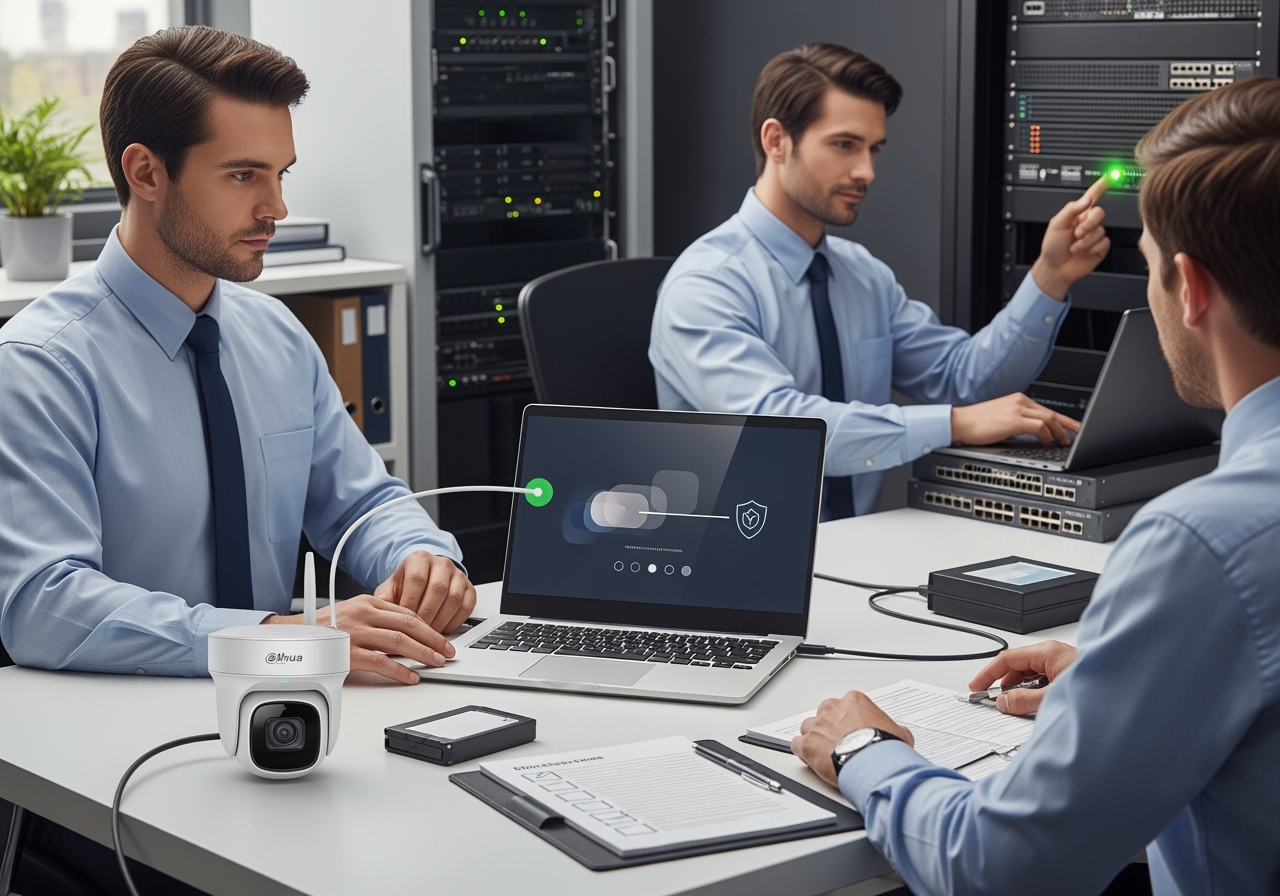
Как обновить прошивку камеры Dahua безопасно (и что делать при ошибке)
Обновление прошивки Dahua приносит исправления безопасности, новые функции и повышение стабильности, но при неосторожности может оставить камеру неработоспособной. Ниже — практическое руководство, которое поможет снизить риски и быстро восстановить систему в случае проблем.Понимание прошивки и совместимости
Прошивка — это набор программных модулей: загрузчик, ядро, файлы приложений и конфигурации. Важны не только модель камеры, но и HW-версия: файл для одной аппаратной ревизии часто не подходит для другой. Отличайте стабильные сборки от бета: первые для эксплуатации, вторые — для тестирования. Использование неподходящего образа может аннулировать гарантию.Подготовка перед обновлением
Соберите информацию: модель, HW-version, серийник, MAC и текущую версию прошивки. Сохраните конфигурацию камеры экспортом через веб-интерфейс или SmartPSS. Сделайте полный бэкап логов и снимков экрана настроек. Подготовьте источник питания с UPS, запасной кабель и карту памяти/USB для локальной загрузки. Уведомьте пользователей о возможном простое и назначьте окно работ.Загрузка и проверка файла
Загружайте прошивки только с официального сайта Dahua или авторизованных дилеров. Проверяйте контрольные суммы MD5/SHA256 и цифровые подписи, если они доступны. Сравнивайте HW-версию в имени файла и в описании. Если есть региональные сборки — выбирайте соответствующую вашему региону.Способы обновления
Чаще всего используются веб-интерфейс (HTTP/HTTPS), SmartPSS, Dahua ConfigTool, NVR как прокси для камер, локальная загрузка через SD/USB и сетевые методы через FTP/TFTP. Аппаратные методы (UART, JTAG) и сервисные утилиты — для опытных инженеров и сервис-центров. Для массовых установок удобен ConfigTool; для одиночных камер — веб-интерфейс или SD.Порядок действий через веб-интерфейс (основной метод)
Подключитесь по HTTPS к IP-адресу камеры. В настройках ищите раздел Firmware/Upgrade. Загрузите файл с проверенной контрольной суммой. Не прерывайте питание и сеть во время процесса. После перезагрузки проверьте версию прошивки и экспортируйте конфигурацию обратно, если требуется восстановление.Типичные ошибки и их причины
Частые проблемы — несовместимый файл, повреждённый образ, потеря питания, перепутанная HW-версия, конфликт с VMS/NVR, блокировка по региону. Симптомы: зависание на загрузчике, цикл перезагрузки, камера не отвечает в сети. Логи и индикаторы состояния помогают быстро понять причину.Никогда не отключайте питание во время обновления — это может вывести устройство из строя

