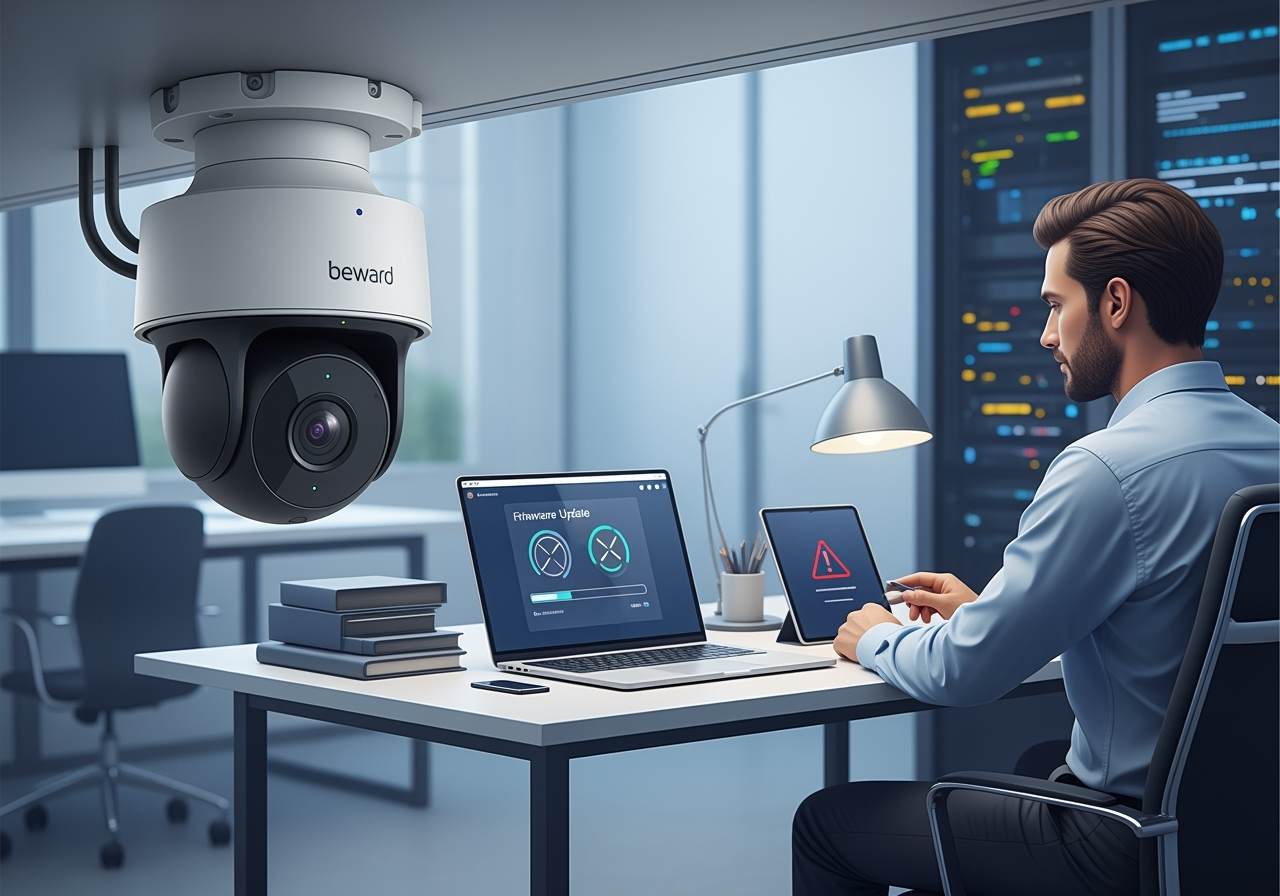
Как обновить прошивку камеры Beward и что делать при ошибках
Обновление прошивки камер Beward — обычная, но потенциально рискованная операция. Правильная подготовка сокращает вероятность потери данных и делает процедуру предсказуемой. Ниже — практичное руководство с описанием необходимых шагов, инструментов и типичных ошибок, чтобы вы могли безопасно провести обновление и быстро восстановить устройство при проблемах.
Краткое введение
Прошивка — это системное ПО камеры, отвечающее за работу видеопотоков, сетевых сервисов, управления PTZ и интеграцию с VMS. Обновления приносят исправления безопасности, новые функции или совместимость. В то же время некорректная прошивка может привести к отказу устройства.
Подготовка и риски
Перед обновлением обязательно проверить текущую версию прошивки и сохранить конфигурацию. Риски: потеря питания во время записи, несовместимость файла, повреждённый образ или сетевые сбои. Обеспечьте стабильное питание — PoE-инжектор/коммутатор с резервированием предпочтительнее. Учитывайте требования по заземлению и защиту от статического электричества при работе с картами памяти и UART-адаптерами.
Необходимые инструменты
Официальная прошивка доступна на сайте Beward; сторонние сборки использовать осторожно. Полезный софт: веб-интерфейс камеры, Beward Config Tool/Updater, TFTP-сервер, терминал (PuTTY, minicom). Аппаратно пригодятся PoE-инжектор, MicroSD карта, USB‑TTL адаптер. Для проверки образа используйте MD5/SHA256.
Типичные методы обновления
Чаще всего обновляют через веб-интерфейс или фирменный Config Tool. В сложных случаях применяется TFTP или запись на SD-карту. Если камера не загружается — восстановление через UART/TTL и bootloader (u‑boot) позволяет загрузить образ вручную.
Через веб-интерфейс
Зайдите в интерфейс по IP, раздел System/Upgrade или аналогичный. Выберите файл прошивки
*.bin или
*.img, дождитесь завершения загрузки. Важно: не отключать питание во время процесса. После перезагрузки проверьте версию прошивки и ключевые функции: видеопоток, аудио, сетевые сервисы.
Через Beward Config Tool
Утилита автоматически обнаруживает камеры в сети. Выберите устройство, укажите файл прошивки и запустите обновление. Преимущество — массовая загрузка и логирование. Мониторьте логи и при появлении ошибок сохраните их для техподдержки.
TFTP и SD
TFTP используют для восстановления при падении образа. Настройте сервер на статическом IP, подготовьте файл с правильным именем и совместимостью. Процесс часто требует перезагрузки камеры в режиме приёма. Для SD — отформатируйте карту в FAT32, поместите файл в корень и вставьте в камеру, затем включите питание и дождитесь завершения.
Восстановление через UART
Если камера не стартует, подключение к UART даёт доступ к bootloader. Через терминал можно инициировать загрузку образа и запись в флеш с помощью команд u‑boot. Это самый технически сложный метод: соблюдайте полярность TX/RX, уровни 3.3 В и последовательность команд. Снимите логи терминала для анализа.
Проверка после обновления
После перезагрузки проверьте версию прошивки, контрольную сумму и работоспособность функций: видео, PTZ, запись на NVR, ONVIF. Просмотрите системные логи и тестируйте камеру в условиях обычной эксплуатации в первые 24–72 часа.
Диагностика ошибок
Если обновление не стартует — проверьте совместимость модели и файла, права доступа и сетевые ограничения. При прерывании питания или потере соединения при записи используйте TFTP или UART для восстановления. Если изображение отсутствует — проверьте настройки кодека и параметры потока; если сеть не работает — сбросьте настройки сети и восстановите конфигурацию из резервной копии.
Собирайте логи, скриншоты и дампы UART — это ускоряет помощь от технической поддержки.
Массовые обновления и безопасность
Для парка камер планируйте окна обслуживания, тестируйте на небольшой группе, распределяйте нагрузку сети и питания. Централизованные менеджеры прошивок и VMS с возможностью отката снижают риски. Ведение реестра версий и журнала обновлений помогает при анализе инцидентов.
Правовые и гарантийные моменты
Самостоятельная модификация ПО может влиять на гарантийные обязательства. Используйте официальные образы для избежания проблем с поддержкой и соблюдайте лицензионные условия.
Быстрый чек‑лист перед началом
Сделайте резервную копию конфигурации, проверьте совместимость прошивки с моделью, подтвердите контрольную сумму файла, обеспечьте стабильное питание и сеть, подготовьте средства восстановления (TFTP, SD, UART).
Завершая: планируйте обновления спокойно, тестируйте изменения на одном устройстве перед массовым развёртыванием и сохраняйте всю сопроводительную информацию — это обычно экономит время и нервные клетки при возможных неполадках.