

Время работы:
Пн-Вс с 10:00-18:00
Как обновить прошивку HiWatch без потери настроек
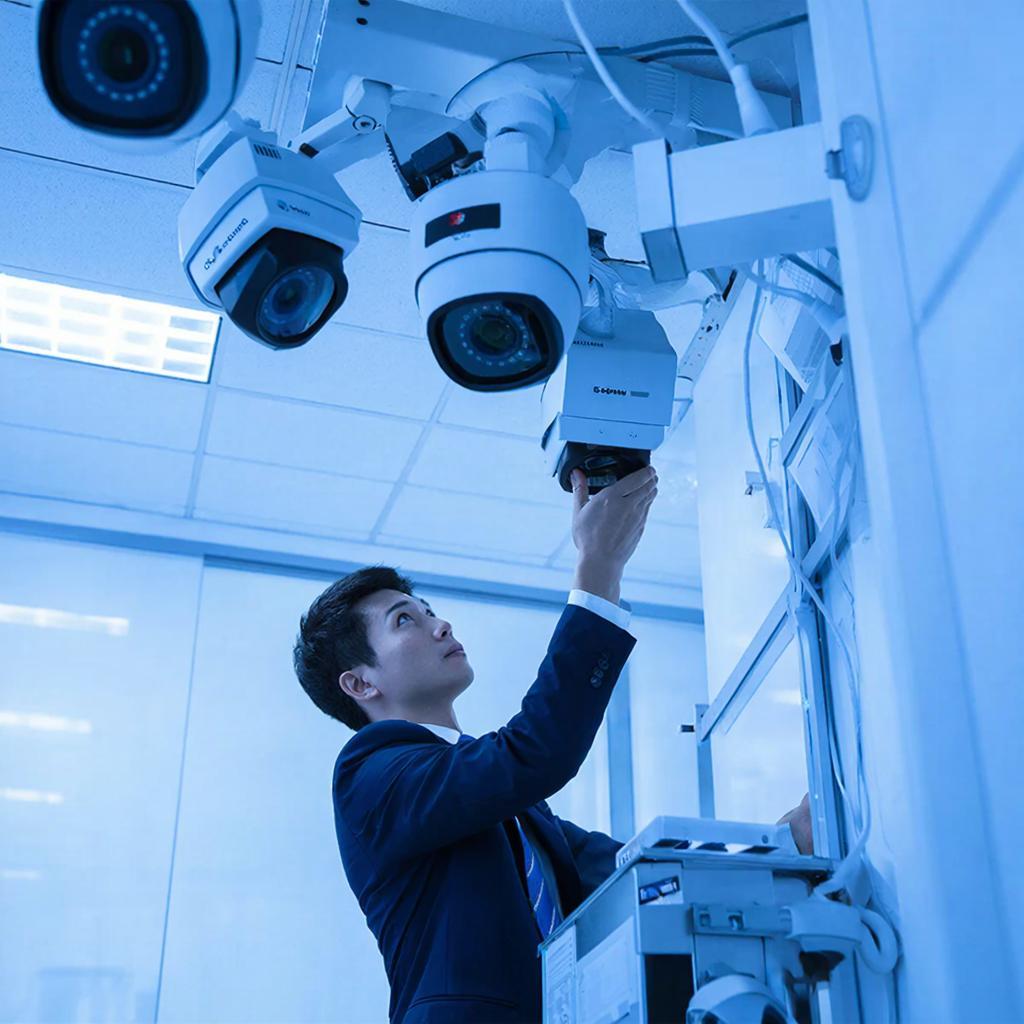
<h2>Как обновить прошивку HiWatch без потери настроек</h2>
Обновление прошивки HiWatch — нормальная часть обслуживания камер и регистраторов. Но при неправильном подходе вы рискуете потерять конфигурацию, записи и сети. Ниже — понятное, пошаговое руководство для владельцев и инсталляторов: как подготовиться, что проверить и как выполнить обновление с минимальным риском.
<h3>Кратко: зачем обновлять и какие риски</h3>
Обновления исправляют баги, улучшают совместимость с браузерами, мобильными приложениями и поддерживают безопасность. Но есть риски:
- несовместимость конфигурации между мажорными версиями прошивки;
- разные аппаратные ревизии (HW) одной модели требуют разных файлов;
- при неудачном обновлении устройство может уйти в состояние recovery.
<h3>Подготовка — ключ к сохранению настроек</h3>
Перед началом обязательно выполните резервные действия.
- Идентифицируйте модель, аппаратную ревизию и текущую версию прошивки. Это видно в веб-интерфейсе устройства или в приложении.
- Скачайте официальную прошивку только с проверенного источника (производитель или официальный дистрибьютор). Ни в коем случае не используйте сторонние модифицированные сборки.
- Экспортируйте конфигурацию устройства:
- Для камер и NVR: меню System / Maintenance / Backup (или Export Configuration). Сохраните файл конфигурации.
- Сохраните список пользователей, сетевые настройки, расписания/детекцию, и настройки записи.
- Сохраните важные видеозаписи (архивы). Экспортируйте в отдельный диск/флешку.
- Запишите логин/пароли администратора и SSH/консольные данные (если используются).
- Подготовьте кабель и стабильный источник питания. Обновление нельзя прерывать.
<h3>Основной пошаговый сценарий обновления (камера или NVR)</h3>
1. Скачайте нужную прошивку. Убедитесь, что файл соответствует модели и HW-ревизии.
2. Проверьте релиз-нотсы: есть ли изменения в структуре конфигов или требования к версии материнской платы.
3. Сделайте резервную копию конфигурации (экспорт config).
4. Переведите устройство в рабочее состояние (подключено к сети, стабильное питание).
5. В веб-интерфейсе: System → Maintenance → Upgrade (или Firmware Upgrade). Выберите файл, загрузите и подтвердите.
6. Дождитесь окончания процесса — обычно 3–10 минут. Не отключайте питание.
7. После перезагрузки проверьте устройство: сетевые настройки, запись, PTZ, детекция движения.
8. При необходимости — импортируйте сохранённую конфигурацию.
<h3>Если нет веб-интерфейса — USB/локальная прошивка</h3>
Некоторые NVR требуют файлы на USB в корне и обновление через меню локального интерфейса. Процесс аналогичен: загрузили файл на FAT32-флешку → вставили в регистратор → System → Upgrade from USB.
<h3>Как обновить сразу несколько устройств</h3>
- Для массовых установок используйте официальные утилиты централизованного управления (например, IVMS/Device Management) — они позволяют массовую загрузку прошивки и планирование.
- В локальной сети можно вручную обновлять по IP-адресам через интерфейс или через TFTP (только если производитель поддерживает).
- Всегда сначала тестируйте обновление на одной единице, затем применяйте к остальным.
<h3>Частые ошибки и способы их решения</h3>
- Прошивка не подходит по HW — устройство не загружается. Решение: вернуть старую прошивку совместимой версии (если есть backup) или обратиться в сервис.
- После обновления пропала сеть — импортируйте конфиг сети или настройте вручную через веб/консоль.
- Устройство зависает при старте — попытка восстановления через USB или режим восстановления (Recovery Mode). Если не помогает — сервисный центр.
<h3>Таблица: сравнение способов обновления</h3>
<table border="1" cellpadding="6" cellspacing="0" style="border-collapse:collapse;">
<tr>
<th style="background:#f0f0f0;">Метод</th>
<th style="background:#f0f0f0;">Плюсы</th>
<th style="background:#f0f0f0;">Минусы</th>
</tr>
<tr>
<td>Веб-интерфейс</td>
<td>Удобно, показывает прогресс, можно импорт конфигурации</td>
<td>Нужен доступ по сети; медленнее при плохом канале</td>
</tr>
<tr>
<td>USB локально</td>
<td>Не требует сети, подходит для локальных регистраторов</td>
<td>Риск использования неправильного файла; ручная операция</td>
</tr>
<tr>
<td>Массовая утилита (CMS)</td>
<td>Автоматизация для большого парка устройств</td>
<td>Нужны навыки и тестирование на пилоте</td>
</tr>
</table>
<h3>Когда прошивка может стереть настройки</h3>
- Мажорное обновление с изменением структуры конфигов.
- Если вы применяете «Restore to Factory Defaults» (восстановление заводских настроек).
- При смене аппаратной ревизии или при повреждении конфигурационного файла в процессе обновления.
<blockquote>
Если не уверены в совместимости — сначала снимите полную резервную копию и попробуйте обновление на одной камере/регистраторе.
</blockquote>
<h3>Советы для инсталляторов и бизнес-пользователей</h3>
- Ведите учёт версии прошивок на каждом устройстве в таблице (модель, серийник, HW, FW).
- Планируйте обновления вне рабочих часов, если это влияет на безопасность объекта.
- Для ключевых объектов используйте поэтапный rollout: тест → 10% → 50% → 100%.
- Поддерживайте запасной регистратор/камеру как горячую замену на критических участках.
<h3>Закон, безопасность и ответственность</h3>
- Обновления безопасности важны для соответствия требованиям по защите персональных данных и предотвращения взломов.
- Изменения в прошивке могут повлиять на совместимость записи с внешними системами (VMS). Тестируйте интеграцию.
- Если система работает у клиента, согласуйте окно обслуживания и задокументируйте все операции.
<h3>Стоимость и время</h3>
- Сам процесс обновления занимает от 5 до 30 минут на устройство в зависимости от метода.
- Если вы вызываете специалиста — стандартная выездная ставка монтажа и обслуживания применяется; у инсталляторов это обычно от нескольких тысяч рублей за выезд и час работы в зависимости от региона.
- Для покупки оборудования или услуг монтажа и настройки можно ориентироваться на каталог систем видеонаблюдения. <a href="https://y-ss.ru/catalog/sistemy_videonablyudeniya/">Смотреть раздел с камерами и регистраторами</a>
<h3>Чек-лист перед обновлением</h3>
- [ ] Скачан официальный файл прошивки для конкретной модели + HW.
- [ ] Экспортирована конфигурация устройства.
- [ ] Сохранены важные видеозаписи.
- [ ] Зафиксированы логин/пароли.
- [ ] Проверен источник питания и сеть.
- [ ] План отката и контакт сервисного центра под рукой.
В конце: обновление прошивки — рутинная, но ответственная задача. Сохранить настройки реально при простой подготовке и тестировании. Если вам нужна помощь с подбором прошивки, проверкой совместимости или выездной поддержкой при обновлении — в каталоге систем видеонаблюдения можно найти подходящее оборудование и услуги монтажа.
Обновление прошивки HiWatch — нормальная часть обслуживания камер и регистраторов. Но при неправильном подходе вы рискуете потерять конфигурацию, записи и сети. Ниже — понятное, пошаговое руководство для владельцев и инсталляторов: как подготовиться, что проверить и как выполнить обновление с минимальным риском.
<h3>Кратко: зачем обновлять и какие риски</h3>
Обновления исправляют баги, улучшают совместимость с браузерами, мобильными приложениями и поддерживают безопасность. Но есть риски:
- несовместимость конфигурации между мажорными версиями прошивки;
- разные аппаратные ревизии (HW) одной модели требуют разных файлов;
- при неудачном обновлении устройство может уйти в состояние recovery.
<h3>Подготовка — ключ к сохранению настроек</h3>
Перед началом обязательно выполните резервные действия.
- Идентифицируйте модель, аппаратную ревизию и текущую версию прошивки. Это видно в веб-интерфейсе устройства или в приложении.
- Скачайте официальную прошивку только с проверенного источника (производитель или официальный дистрибьютор). Ни в коем случае не используйте сторонние модифицированные сборки.
- Экспортируйте конфигурацию устройства:
- Для камер и NVR: меню System / Maintenance / Backup (или Export Configuration). Сохраните файл конфигурации.
- Сохраните список пользователей, сетевые настройки, расписания/детекцию, и настройки записи.
- Сохраните важные видеозаписи (архивы). Экспортируйте в отдельный диск/флешку.
- Запишите логин/пароли администратора и SSH/консольные данные (если используются).
- Подготовьте кабель и стабильный источник питания. Обновление нельзя прерывать.
<h3>Основной пошаговый сценарий обновления (камера или NVR)</h3>
1. Скачайте нужную прошивку. Убедитесь, что файл соответствует модели и HW-ревизии.
2. Проверьте релиз-нотсы: есть ли изменения в структуре конфигов или требования к версии материнской платы.
3. Сделайте резервную копию конфигурации (экспорт config).
4. Переведите устройство в рабочее состояние (подключено к сети, стабильное питание).
5. В веб-интерфейсе: System → Maintenance → Upgrade (или Firmware Upgrade). Выберите файл, загрузите и подтвердите.
6. Дождитесь окончания процесса — обычно 3–10 минут. Не отключайте питание.
7. После перезагрузки проверьте устройство: сетевые настройки, запись, PTZ, детекция движения.
8. При необходимости — импортируйте сохранённую конфигурацию.
<h3>Если нет веб-интерфейса — USB/локальная прошивка</h3>
Некоторые NVR требуют файлы на USB в корне и обновление через меню локального интерфейса. Процесс аналогичен: загрузили файл на FAT32-флешку → вставили в регистратор → System → Upgrade from USB.
<h3>Как обновить сразу несколько устройств</h3>
- Для массовых установок используйте официальные утилиты централизованного управления (например, IVMS/Device Management) — они позволяют массовую загрузку прошивки и планирование.
- В локальной сети можно вручную обновлять по IP-адресам через интерфейс или через TFTP (только если производитель поддерживает).
- Всегда сначала тестируйте обновление на одной единице, затем применяйте к остальным.
<h3>Частые ошибки и способы их решения</h3>
- Прошивка не подходит по HW — устройство не загружается. Решение: вернуть старую прошивку совместимой версии (если есть backup) или обратиться в сервис.
- После обновления пропала сеть — импортируйте конфиг сети или настройте вручную через веб/консоль.
- Устройство зависает при старте — попытка восстановления через USB или режим восстановления (Recovery Mode). Если не помогает — сервисный центр.
<h3>Таблица: сравнение способов обновления</h3>
<table border="1" cellpadding="6" cellspacing="0" style="border-collapse:collapse;">
<tr>
<th style="background:#f0f0f0;">Метод</th>
<th style="background:#f0f0f0;">Плюсы</th>
<th style="background:#f0f0f0;">Минусы</th>
</tr>
<tr>
<td>Веб-интерфейс</td>
<td>Удобно, показывает прогресс, можно импорт конфигурации</td>
<td>Нужен доступ по сети; медленнее при плохом канале</td>
</tr>
<tr>
<td>USB локально</td>
<td>Не требует сети, подходит для локальных регистраторов</td>
<td>Риск использования неправильного файла; ручная операция</td>
</tr>
<tr>
<td>Массовая утилита (CMS)</td>
<td>Автоматизация для большого парка устройств</td>
<td>Нужны навыки и тестирование на пилоте</td>
</tr>
</table>
<h3>Когда прошивка может стереть настройки</h3>
- Мажорное обновление с изменением структуры конфигов.
- Если вы применяете «Restore to Factory Defaults» (восстановление заводских настроек).
- При смене аппаратной ревизии или при повреждении конфигурационного файла в процессе обновления.
<blockquote>
Если не уверены в совместимости — сначала снимите полную резервную копию и попробуйте обновление на одной камере/регистраторе.
</blockquote>
<h3>Советы для инсталляторов и бизнес-пользователей</h3>
- Ведите учёт версии прошивок на каждом устройстве в таблице (модель, серийник, HW, FW).
- Планируйте обновления вне рабочих часов, если это влияет на безопасность объекта.
- Для ключевых объектов используйте поэтапный rollout: тест → 10% → 50% → 100%.
- Поддерживайте запасной регистратор/камеру как горячую замену на критических участках.
<h3>Закон, безопасность и ответственность</h3>
- Обновления безопасности важны для соответствия требованиям по защите персональных данных и предотвращения взломов.
- Изменения в прошивке могут повлиять на совместимость записи с внешними системами (VMS). Тестируйте интеграцию.
- Если система работает у клиента, согласуйте окно обслуживания и задокументируйте все операции.
<h3>Стоимость и время</h3>
- Сам процесс обновления занимает от 5 до 30 минут на устройство в зависимости от метода.
- Если вы вызываете специалиста — стандартная выездная ставка монтажа и обслуживания применяется; у инсталляторов это обычно от нескольких тысяч рублей за выезд и час работы в зависимости от региона.
- Для покупки оборудования или услуг монтажа и настройки можно ориентироваться на каталог систем видеонаблюдения. <a href="https://y-ss.ru/catalog/sistemy_videonablyudeniya/">Смотреть раздел с камерами и регистраторами</a>
<h3>Чек-лист перед обновлением</h3>
- [ ] Скачан официальный файл прошивки для конкретной модели + HW.
- [ ] Экспортирована конфигурация устройства.
- [ ] Сохранены важные видеозаписи.
- [ ] Зафиксированы логин/пароли.
- [ ] Проверен источник питания и сеть.
- [ ] План отката и контакт сервисного центра под рукой.
В конце: обновление прошивки — рутинная, но ответственная задача. Сохранить настройки реально при простой подготовке и тестировании. Если вам нужна помощь с подбором прошивки, проверкой совместимости или выездной поддержкой при обновлении — в каталоге систем видеонаблюдения можно найти подходящее оборудование и услуги монтажа.
26.01.2026

