

Время работы:
Пн-Вс с 10:00-18:00
Как настроить зонирование движения и исключения
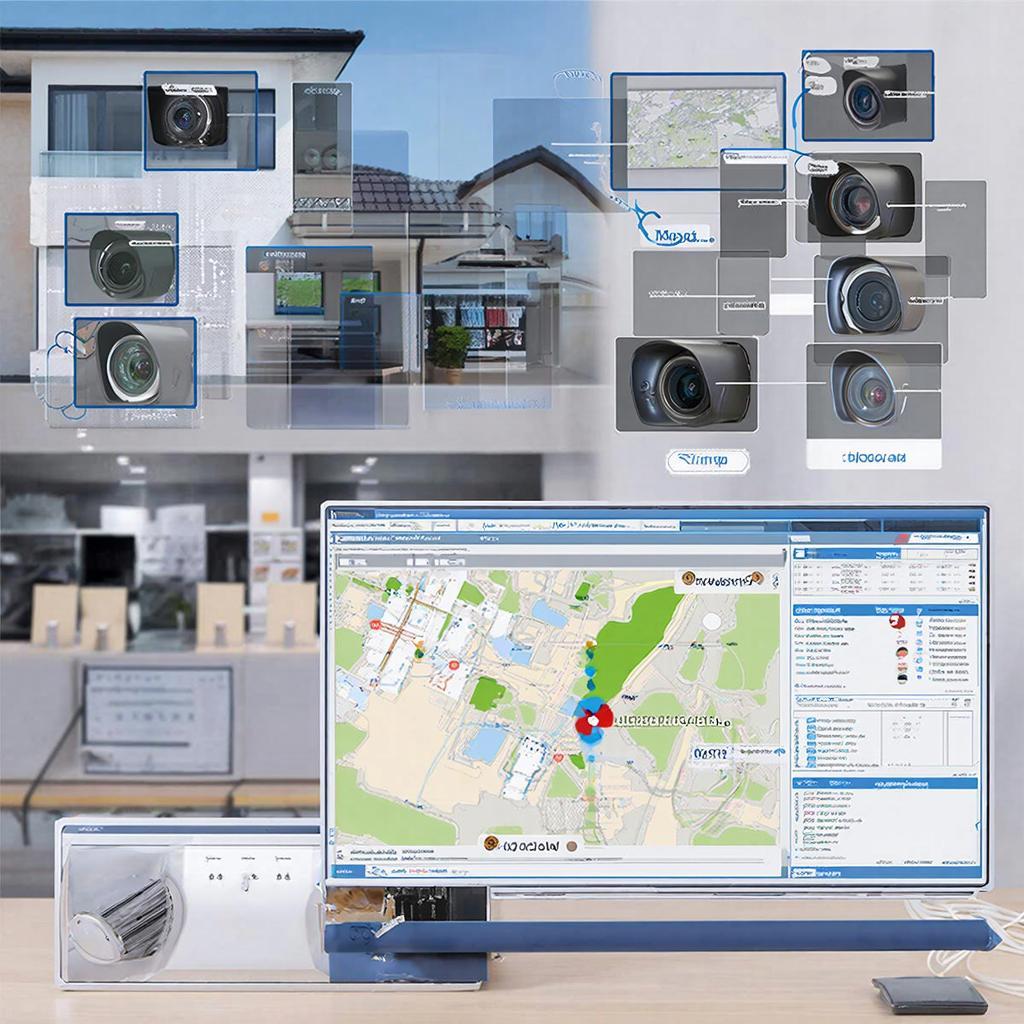
Как настроить зонирование движения и исключения
Настроить зоны движения и исключения в системе видеонаблюдения — значит получать важные события и практически не получать ложных тревог. Эта статья объясняет, что и зачем настраивать, дает пошаговый план для домашних и коммерческих систем, показывает типичные схемы и подсказывает, на что смотреть с точки зрения закона и стоимости. Смотрите товары и решения в каталоге https://y-ss.ru/catalog/ и разделе систем видеонаблюдения https://y-ss.ru/catalog/sistemy_videonablyudeniya/.Что такое зонирование движения и исключения
Зонирование движения — выделение областей в кадре, при появлении движения в которых фиксируется событие. Исключения (маски) — участки кадра, где проигнорировано любое движение (например, кусты, проезжая часть за забором).Правильная настройка зон уменьшает ложные сработки и делает запись полезной.
Где это используется
- Частный дом: вход, подъезд, калитка, задний двор. - Магазин: витрина, кассовая зона, склад. - Парковка: места стоянки, заезды. - Офис/гостиница: вход, лестницы, коридоры. Профессиональные инсталляторы настраивают зоны в зависимости от задач: охрана, аналитика потока посетителей, подсчет машин.Вот как это работает (коротко)
- Базовый метод — сравнение пикселей между кадрами. - Более точный — фоновая модель и фильтрация шума. - Аналитика на основе AI определяет тип объекта (человек, автомобиль) и может игнорировать животных. - Дополнительно применяют расписания — включать детекцию только в ночное время или по рабочим часам.Пошаговая инструкция по настройке
1. Подготовьте камеру: правильный угол, минимальные встречные засветки, фокус. 2. Обновите прошивку и подключитесь к интерфейсу (веб/ПО). 3. Включите режим детекции и выберите тип: базовая детекция, человек/авто, «умная» аналитика. 4. Нарисуйте зоны обнаружения (полигональные): выделите ключевые места. 5. Нарисуйте маски исключений поверх зон — деревья, дороги за забором, окна с отражением. 6. Настройте чувствительность и порог минимальной площади объекта (минимум пикселей). Примеры: жилой вход — чувствительность 40–60%, мин. размер 500–1200 пикселей; парковка — чувствительность 60–80%, мин. размер 1500–3000. 7. Включите фильтры объектов (если есть): игнорировать животных, мелкие объекты, тени. 8. Задайте расписание: часы мониторинга и исключения (например, отключать детекцию днём в магазине, когда много прохожих). 9. Протестируйте: ходите по зонам, просмотрите лог, уменьшайте/увеличивайте чувствительность до минимальных ложных срабатываний. 10. Сохраните профиль и документируйте настройки для обслуживания.Типичные ошибки и как их избежать
- Камера направлена на движение листвы или отражение солнечного света — исключите такие участки маской. - Слишком высокая чувствительность — уменьшите порог или увеличьте минимальную площадь объекта. - Неподходящий угол обзора — перенастройте или замените объектив. - Игнорирование сезонных факторов (снег, ветки зимой) — планируйте ревизию настроек.Примеры схем
| Сценарий | Зоны | Рекомендуемые настройки |
|---|---|---|
| Вход дома | Полигон у двери, маска на дорожку (можно игнорировать машины) | Чувствительность 50%, мин. размер 800 px, расписание 00:00–23:59 |
| Малый магазин | Зона кассы, зона витрины, маски на окна | Чувствительность 60%, AI-фильтр «человек», запись при событии |
| Парковка | Зоны парковочных мест, линия въезда/выезда | Чувствительность 70%, мин. размер 2000 px, аналитика авто |
Как оценивать качество настройки — простой расчет
- Возьмите 10 тестовых проходов по зоне. - Если ложных срабатываний больше 2 — снизьте чувствительность или расширьте маски. - Если важные события не фиксируются в 1–2 проходах — увеличьте чувствительность или уменьшите мин. размер.Закон и безопасность данных
- В России обработка видеоданных попадает под ФЗ-152 (персональные данные). Узнайте минимальные требования к хранению, доступу и уведомлениям. - В общественных местах и на рабочих пространствах полезно ставить информтаблички о видеонаблюдении. - Защитите видеосервер/регистратор паролем, используйте шифрование при хранении и передаче, делайте резервные копии.Оборудование и ориентиры по цене
- Бюджетный набор (1–2 камеры, базовый NVR) — подходит для дачи/малого офиса. Смотрите раздел https://y-ss.ru/catalog/sistemy_videonablyudeniya/. - Средний сегмент (AI-анализ, PoE, хороший объектив) — для магазинов и парковок. - Профессиональный (корпоративная аналитика, интеграция с СКУД) — для офисов и гостиниц. Точная подборка оборудования есть в каталоге https://y-ss.ru/catalog/.Чек-лист перед сдачей проекта
- Угол камеры и фокус стабильны. - Зоны детекции и маски нанесены и сохранены. - Чувствительность и минимальная площадь протестированы. - Расписания включены, уведомления настроены. - Доступ к архиву и логам защищен. - Клиенту/персоналу показаны работы системы и выданы пароли. Завершая, имейте в виду: нет универсальной настройки. Система корректируется в первые дни эксплуатации — смотрите логи, делайте небольшие правки и фиксируйте их. Если нужна помощь с подбором камер или монтажом, в каталоге https://y-ss.ru/catalog/ вы найдёте подходящие решения и сервисы.11.02.2026