

Как настроить запись по расписанию на TP‑Link
Как настроить запись по расписанию на TP‑Link
Вопрос о том, как отложить запись с камеры TP‑Link и задать точный график, задают как жильцы загородных домов, так и управляющие офисными зданиями. К счастью, у большинства камер этого бренда есть однострочное меню «Запись по расписанию», которое можно сконфигурировать как через веб‑интерфейс, так и через мобильное приложение.
Зачем нужен график записи
События часто приходят в конкретные часы – выходные, вечернее время, смена сотрудников. Фиксируя только тревожные срабатывания, вы теряете полноту картины. Переход от «включить‑всегда» к конкретным интервалам экономит место на диске, повышает скорость поиска и уменьшает лишнее потребление энергии.
Какую камеру выбрать
Если вам нужна простая система, подойдёт умная камера Tapo C200. Для тех, кто работает с регистраторами, лучше подключить её к совместному NVR, например, с линейкой Kasa Smart NVR. Ниже таблица сравнений ключевых параметров:
| Модель | Разрешение | Ночник | График записи |
|---|---|---|---|
| Tapo C200 | 1080p | До 6 м | Поддерживается |
| Kasa Smart 4K NVR | 4K | Нет | Полноразмерный |
| Tapo C100 | 720p | До 7 м | Поддерживается |
Для уточнения совместимости можно проверить каталог систем видеонаблюдения на y-ss.ru.
Пошаговая настройка через веб‑интерфейс
- Подключение к сети. После питания камера автоматически подключится к Wi‑Fi. Откройте браузер, введите http://ip‑адрес.myrouter.local и войдите в панель администратора.
- Камеры → Настройки камеры. Выберите нужную модель, зайдите в «Видео» → «Запись».
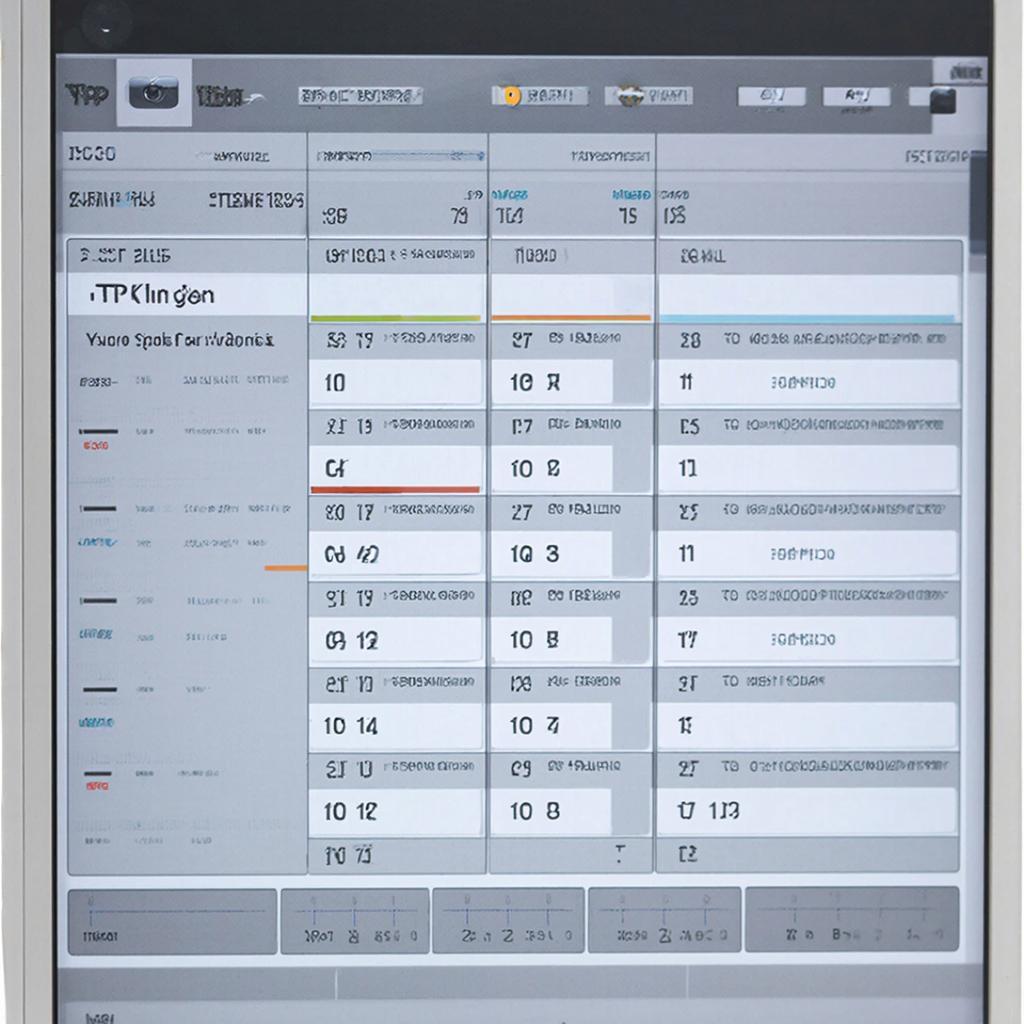
- Включить «Запись по расписанию». Кнопка станет активной. В открывшемся окне укажите дни недели, интервалы времени и уровень качества.
- Сохранить. Нажмите «Сохранить» и дождитесь подтверждения.
Настройка через приложение Tapo
- Запустите приложение, добавьте камеру.
- Откройте Камера → Настройки → Видео → Запись.
- Включите режим «Запись по расписанию» и настройте интервалы через слайдеры.
- Подтвердите, и камера будет хранить записанные видео в памяти или на SD‑карту согласно установкам.
Как проверить, что расписание работает
Для проверки удобно включить запись событий в течение 10 минут и посмотреть, появляются ли записи в отведённом временном слоте. При ошибке проверьте, совпадают ли часовые пояса в настройках сети и камеры.
Безопасность и защита данных
Польза от записи зависит от того, как вы храните видео. Используйте защищенный NVR с шифрованием и резервным копированием. Если камера подключена напрямую к интернету, включите двухфакторную аутентификацию в приложении.
Стоимость и экономия
Переход к расписанной записи напрямую уменьшают расход памяти на 30‑70 %. Для небольших предприятий, где запись ведётся только в выходные, экономия может достигать 50 %. В долгосрочной перспективе уменьшает затраты на обслуживание хранилищ и делает систему более надёжной.
Чек‑лист перед старта
| Пункт | Готово? |
|---|---|
| Камера подключена к сети | ✓ |
| Проверен часовой пояс | ✓ |
| Настроен график записи | ✓ |
| Создана резервная копия | ✗ |
После того как вы завершили все пункты чек‑листа, система будет готова автоматически записывать важные события в нужное время. Это не только упрощает работу операторов, но и делает мониторинг более эффективным. Платформа y-ss.ru поможет подобрать оборудование, которое наилучшим образом соответствует вашим требованиям, будь то небольшая домофонная установка или система охраны крупного объекта.

