

Время работы:
Пн-Вс с 10:00-18:00
Как настроить запись по движению: тонкости и советы
Как настроить запись по движению: тонкости и советы
Введение — зачем нужна запись по движению
Запись по движению — способ сократить объём записей и быстро находить важные события. Это полезно в частном доме, магазине или на объекте с сотнями камер. Но есть подводные камни: ложные срабатывания, упущенные события, перегрузка сети и дисков. Ниже — простая и практичная инструкция для владельцев камер и монтажников.1. Как это работает — основные опции
Камеры и регистраторы предлагают несколько режимов: - постоянная (24/7) запись; - запись по движению (Motion detection); - запись по аналитике (VCA / AI); - расписание с приоритетом событий. Вот почему важно: запись по движению экономит место, но качество работы зависит от настроек чувствительности, зон детекции и алгоритма (обычный детектор пикселей или более умный — анализ формы/людей/транспорта).2. Выбор оборудования и схемы работы
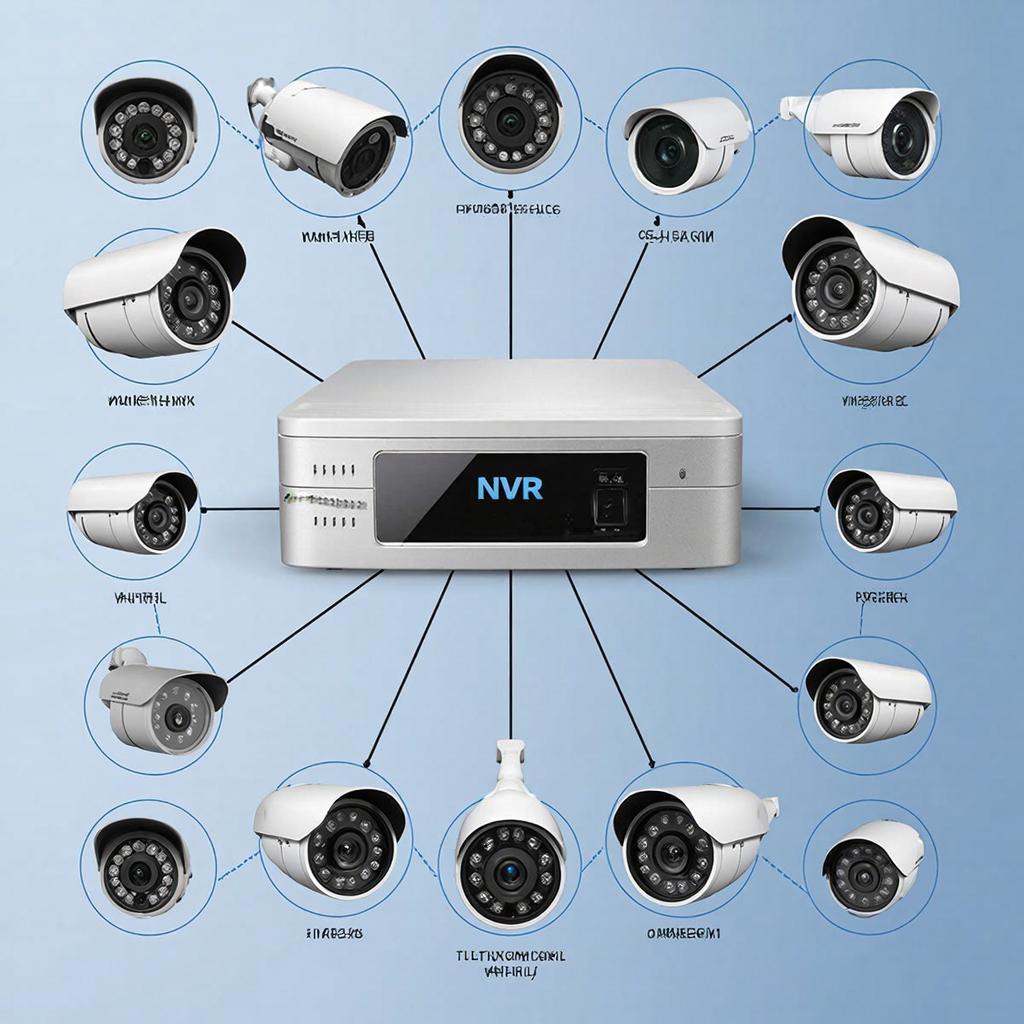
Оборудование влияет на результат. Ключевые параметры: - тип камеры: аналоговая, IP (лучше для аналитики); - поддержка встроенной аналитики (VCA, Smart Motion, Deep Learning); - регистратор/NVR: поддержка детекции на стороне камеры или на регистраторе; - сеть и NAS: учтите пропускную способность и IOPS дисков. Примеры схем: - Простая — 1–4 IP-камеры → NVR с записью по движению. - Средняя — 10–50 камер → NVR/сервер + централизованное ПО (VMS). - Большая — сотни камер → распределённый VMS, выделенные сервера аналитики и масштабируемое хранилище.3. Пошаговая настройка записи по движению
1. Подготовка. Обновите прошивки камер и регистратора. Убедитесь, что время синхронизировано (NTP). 2. Разрешение и FPS. Выберите разумное разрешение: 1080p для важных зон, 720p для второстепенных. Частота 10–15 FPS обычно достаточна для детекции. 3. Настройка зон. Отметьте зоны, которые важны, и маскируйте области с помехами (деревья, дороги с тенью, окна с отражением). 4. Чувствительность и порог. Установите среднюю чувствительность и проверяйте тестом в разное время суток. Слишком высокая — много ложных, низкая — пропущенные события. 5. Время пред/пост-записи. Задайте буфер записи до события (обычно 3–10 с) и после (10–30 с). Это помогает увидеть, что было до срабатывания. 6. Фильтрация по размеру/скорости объекта. Если доступно, настройте минимальный/максимальный размер или скорость для уменьшения ложных срабатываний. 7. Аналитика (если есть). Включите распознавание людей/авто, зона входа/выхода, пересечение линии. Это сильнее уменьшит шум. 8. Тест и корректировка. Оставьте систему на 48–72 часа, просматривайте события и корректируйте зоны/чувствительность.4. Типичные проблемы и как их решать
- Ложные срабатывания из-за ветки/освещения: маскируйте и снизьте чувствительность. - Срабатывания ночью от шумов CMOS: уменьшите чувствительность, включите WDR, используйте ИК-фильтры. - Пропуски событий при высокой загруженности сети: уменьшите битрейт, включите VBR, или перенесите запись на локальный NVR. - Большой объём записей при прохождении транспорта: задайте фильтр по скорости/размеру или включите аналитические сценарии «только люди».5. Расчёт места и битрейта — пример
Сделаем пример расчёта хранения для одной камеры: - Разрешение 1080p, средний битрейт 2.5 Mbps при записи по движению. - Запись по движению даёт 10% «включённого» времени в сутки (2.4 часа). - Суточный объём = 2.5 Mbps × 2.4 ч × 3600 с / 8 / 1024 ≈ 2.59 GB. - За 30 дней это ≈ 78 GB. Если у вас 10 камер — умножайте соответствующим образом и закладывайте запас 20–30% на метаданные и буферы.6. Закон и безопасность данных
Запись видео с персональными данными подпадает под правила о защите персональных данных и видеонаблюдении. Нужно:Показывать посетителям, что ведётся видеонаблюдение, и соблюдать сроки хранения записей, минимально необходимые для задач безопасности.Не храните записи дольше, чем нужно. Шифруйте удалённый доступ и обновляйте пароли. Для коммерческих объектов ведите журнал доступа к записям.
7. Стоимость и что учесть при выборе
Основные статьи затрат: - камеры (аналог/IP) — цена за единицу; - NVR/серверы и диски (NAS/RAID); - сеть (свитчи PoE, кабель); - монтаж и настройка; - ПО/лицензии на аналитику. Краткая таблица сравнения:| Критерий | Бюджетный вариант | Профессиональный |
|---|---|---|
| Камеры | Аналог/бюджет IP | IP 2–4 MP с аналитикой |
| Аналитика | Нет/минимальная | VCA, AI |
| Хранилище | 1–2 диска NAS | RAID, резерв |
8. Чек‑лист для быстрой проверки
- Обновлены прошивки камер и NVR.
- Часы устройств синхронизированы.
- Настроены зоны детекции, замаскированы шумные области.
- Проверены чувствительность и пороги в разное время суток.
- Установлены пред/пост-буферы записи.
- Включена фильтрация по размеру/скорости (если доступна).
- Рассчитано хранилище и резервирование.
- Проверены права доступа и шифрование удалённого доступа.
Когда лучше доверить монтаж и тонкую настройку
Если у вас больше 8–12 камер, критические объекты или требуется тонкая аналитика, имеет смысл поручить монтаж и настройку специалистам. Это особенно важно для точной калибровки зон, интеграции с АСУБ и корректного расчёта хранилища. Для заказа услуг монтажа и настройки можно обратиться к профессионалам по установке камер и систем видеонаблюдения: https://y-ss.ru/uslugi/ustanovka-kamer-i-sistem-videonablyudeniya-v-sankt-peterburge-i-leningradskoy-oblastЗаключение
Хорошая запись по движению экономит место и ускоряет поиск инцидентов. Главное — настроить зоны и пороги под конкретные условия, использовать аналитику там, где она помогает, и контролировать хранение данных. Небольшая доводка параметров после первых суток работы обычно решает большинство проблем. Если нужно — доверьте это специалистам, чтобы избежать типичных ошибок.28.02.2026

