

Как настроить запись на NAS с камер TP-Link
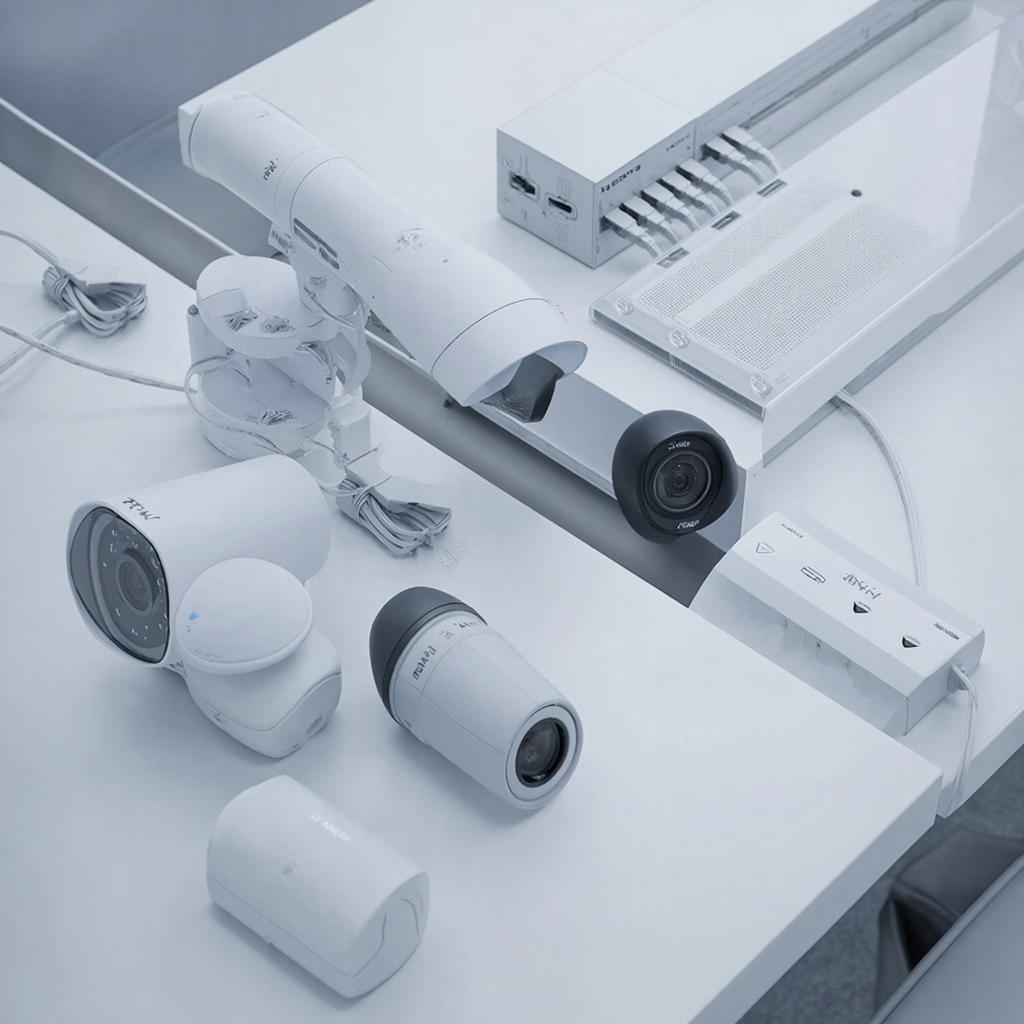
Как настроить запись на NAS с камер TP‑Link
Часто владельцы квартир, дач и небольших офисов задаются вопросом: как хранить кадры с камер без облачных сервисов? В ответ приходит решение – подключить камеры к собственному NAS. Ниже рассматривается последовательный подход, который подойдет как «первиз» с домашней комнатной камерой, так и профессионалы, у которых в кармане – несколько десятков устройств.
К чему придёт запись на NAS
NAS – это, по сути, сервер хранения данных, который соединён с сетью Wi‑Fi или проводной Ethernet‑сетью. Ключевой момент: камеры TP‑Link могут выводить видео и в виде прямого потока (RTSP), так же как и в формате ONVIF, а NAS умеет принимать эти потоки и сохранять их в виде файлов или баз данных.
Выбор оборудования
| Камера | Совместимость с ONVIF/RTSP | Цена (≈ руб.) | Ссылка |
|---|---|---|---|
| TP‑Link Tapo C200 | Да, RTSP 2.0, ONVIF | 1 200–1 500 | Камеры в каталоге |
| TP‑Link Tapo C210 (H.264) | Да, RTSP 2.0, ONVIF | 1 800–2 300 | Камеры в каталоге |
| NAS Synology DS218+ | Поддержка Surveillance Station, PVR‑Pro | 12 000–15 000 | Системы видеонаблюдения |
Для большинства задач достаточно двух камер и одного NAS‑устройства с не менее чем 4 т.Б. хранилищем.
Сеть: как сделать надёжную связь
Надёжность – гарантия сохранения всех кадров, а не просто попытка записать их и забыть.
Если возможно, подключайте камеры и NAS к проводной сети Ethernet. На практике бывает, что 2.4 ГГц Wi‑Fi пропадает в момент пикового трафика. Если проводной вариант не доступен – убедитесь, что у роутера есть два пула IP‑адресов: один для NAS, другой для камер, чтобы избежать конфликтов.
Конфигурация камер TP‑Link
-
Доступ к веб‑интерфейсу. Откройте
http://в браузере. - Разрешение RTSP. В разделе «Протокол» включите RTSP, задать кодек H.264, резолюцию 1080p (если поддерживается), частоту кадров 15–20 fps.
- ONVIF. Включите ONVIF, убедитесь, что порт 80 (HTTP) и 80/161 (ONVIF) открыты.
- Нормализованное время. Установите точное время и часовой пояс – иначе файлы на NAS будут нечитабельными.
- Устанавливаем пароль. Задайте надёжный пароль – пароль камеры не должен совпадать с паролем сети.
Настройка NAS для видеозаписи
Ниже шаги для Synology, но аналогичные настройки есть и у других производителей.
- Surveillance Station. Установите приложение через Package Center, щёлкните «Собрать камеру».
- Подключение к камере. Выберите «ONVIF Device», введите IP‑адрес, порт 80, логин/пароль. Подтвердите поиск потоков.
-
Параметры записи. В открывшемся окне укажите:
- Качество: 1080p, 2000 Кбит/с.
- События: «Всё время» (Continuous) и «Запись по событию» (Motion).
- Тайм‑зоны. В «Настройках времени» выставьте свой часовой пояс. Хранение файлов будет корректно именованным.
- Пути хранения. Выберете том, куда писать видео. Чтобы не заполнять SSD сразу, перенаправляйте запись на отдельный RAID‑том.
Проверка и мониторинг
После настройки просмотрите последние 5–10 минут записи через интерфейс Surveillance Station. Если видео есть, значит всё работает.
Если камеры выдают «RTSP stream error» – проверьте, закрыты ли порты 554 и 8554 (RTSP) в роутере. Иногда нужно включить пропуск (port‑forwarding).
Чек‑лист перед выходом в эксплуатацию
| Набор | Проверка |
|---|---|
| Камера | IP, RTSP, время |
| NAS | Том, права доступа, резервное копирование |
| Сеть | Порты, скорость 1 Gbps, отсутствие коллизий |
| Безопасность | VPN, удалённый доступ, двухфакторная аутентификация |
Как держать запись актуальной при росте систем
Если вам нужно добавить ещё камеры, просто повторите те же шаги в Surveillance Station – добавьте «ONVIF Device» и выберите новый поток. По мере роста объёма архива добавляйте ёмкости 4 т.Б. – это экономнее, чем SSD‑накопители.
Небольшой совет по защите конфиденциальности
Если ваш NAS находится в общественной сети, настройте удалённый доступ только через VPN‑туннель. Отключите прямой доступ по IP, чтобы внешние лица не могли напрямую подключаться к камерам.
Итог
Запись с камер TP‑Link на собственный NAS – несложная вещь. Понадобятся лишь две камеры, NAS с программным обеспечением для видеонаблюдения и немного внимания к сети. Установив параметры, которые указаны в статье, вы сможете сохранять видео без внешних сервисов, управлять записью и иметь полную доступность к материалу в любой момент.

