

Как настроить Wi-Fi камеру видеонаблюдения?
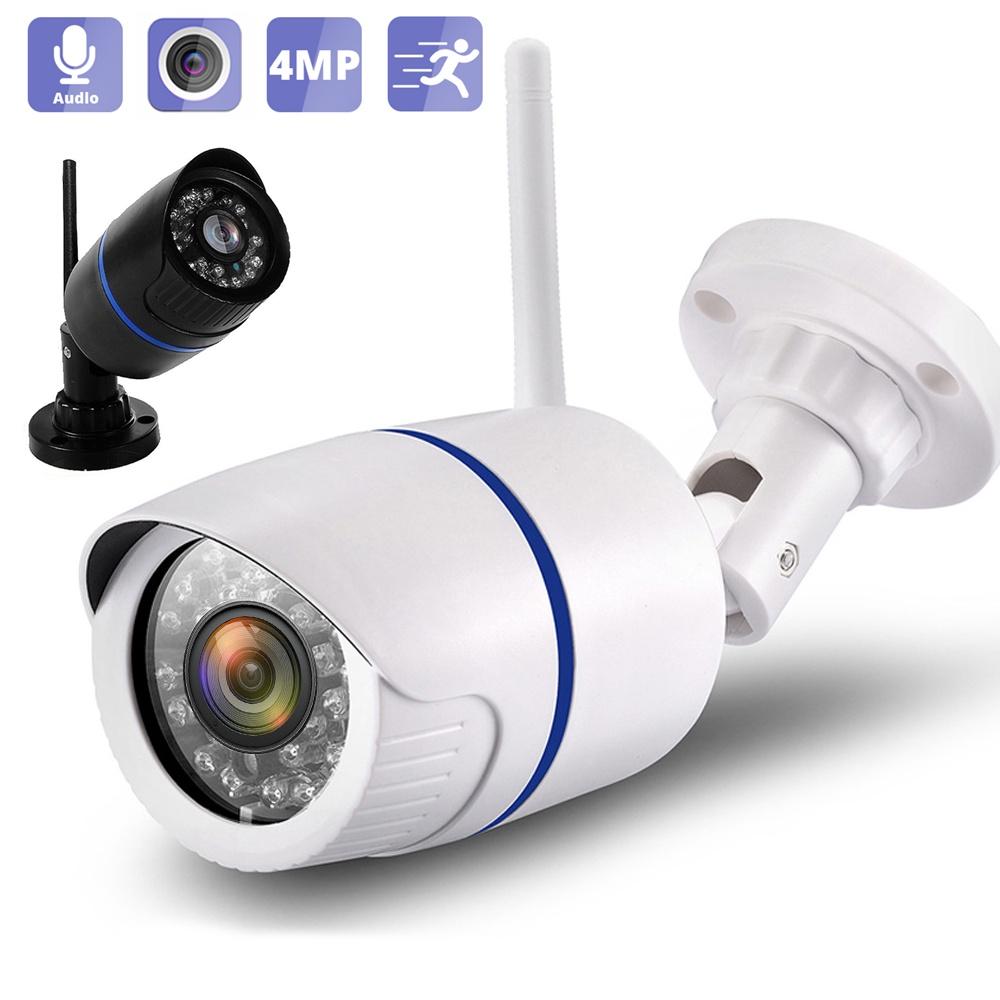
Как настроить Wi-Fi камеру видеонаблюдения
В современном мире видеонаблюдение стало неотъемлемой частью обеспечения безопасности как дома, так и в общественных местах. С развитием технологий установка и настройка камер видеонаблюдения стали доступнее и проще. В этой статье мы рассмотрим пошаговую инструкцию по настройке Wi-Fi камеры видеонаблюдения.
Шаг 1: Подготовка к установке
Перед тем как приступить к настройке камеры, необходимо убедиться, что у вас есть все необходимое оборудование:
- Wi-Fi камера видеонаблюдения;
- Роутер (маршрутизатор) с поддержкой Wi-Fi;
- Компьютер или мобильное устройство для настройки камеры;
- Кабель питания для подключения камеры к электросети.
Шаг 2: Установка камеры
Выберите место для установки камеры. Убедитесь, что выбранное место обеспечивает хороший обзор и находится в зоне покрытия вашего роутера. Также убедитесь, что рядом есть розетка для подключения кабеля питания.
Установите камеру согласно инструкции производителя. Обычно это включает в себя крепление камеры к стене или потолку с помощью прилагаемых крепежных элементов.
Шаг 3: Подключение камеры к сети
Подключите камеру к источнику питания. Большинство современных камер имеют встроенный адаптер питания, который подключается напрямую к розетке.
После включения камеры она начнет искать доступные Wi-Fi сети. Если ваша камера поддерживает автоматическое подключение, то она может автоматически подключиться к вашей домашней сети. Однако, если этого не произошло, вам потребуется вручную подключить камеру к сети.
Шаг 4: Настройка камеры через веб-интерфейс
Для настройки камеры вам понадобится компьютер или мобильное устройство, подключенное к той же сети, что и камера. Откройте браузер и введите IP-адрес камеры в адресную строку. IP-адрес можно найти в документации к камере или на наклейке на корпусе устройства.
Если вы не знаете IP-адрес камеры, его можно узнать с помощью утилиты поиска устройств, которая обычно поставляется вместе с камерой. Запустите эту утилиту и следуйте инструкциям на экране для определения IP-адреса.
После ввода IP-адреса в браузере откроется страница входа в систему управления камерой. Введите логин и пароль, указанные в документации к камере. По умолчанию это часто "admin" для обоих полей.
Шаг 5: Настройка параметров камеры
На странице настроек камеры вы сможете изменить различные параметры, такие как разрешение видео, частота кадров, чувствительность движения и другие. Обратите внимание на следующие важные параметры:
- Разрешение видео: Выберите оптимальное разрешение для ваших нужд. Чем выше разрешение, тем лучше качество изображения, но больше объем данных, которые будут передаваться и храниться.
- Частота кадров: Установите частоту кадров в зависимости от того, насколько плавным должно быть изображение. Для большинства домашних систем достаточно 15-30 кадров в секунду.
- Чувствительность движения: Отрегулируйте этот параметр, чтобы избежать ложных срабатываний. Например, если камера установлена возле дороги, где постоянно проезжают машины, установите низкую чувствительность, чтобы не получать уведомления о каждом движении.
Шаг 6: Проверка работы камеры
После завершения настройки проверьте работу камеры. Посмотрите, как она передает видео, и убедитесь, что все параметры установлены правильно. Если вы используете мобильное приложение для просмотра видео с камеры, скачайте и установите его, а затем войдите под теми же учетными данными, что и в веб-интерфейсе.
Заключение
Настройка Wi-Fi камеры видеонаблюдения – это простой процесс, который доступен даже школьникам. Следуя приведенной инструкции, вы сможете быстро и легко установить и настроить свою камеру, обеспечивая безопасность своего дома или офиса.
Помните, что правильное размещение камеры и настройка ее параметров играют ключевую роль в обеспечении качественного видеонаблюдения. Не забывайте регулярно проверять состояние камеры и обновлять программное обеспечение, чтобы обеспечить максимальную защиту.

