

Время работы:
Пн-Вс с 10:00-18:00
Как настроить Wi‑Fi камеру видеонаблюдения шаг за шагом
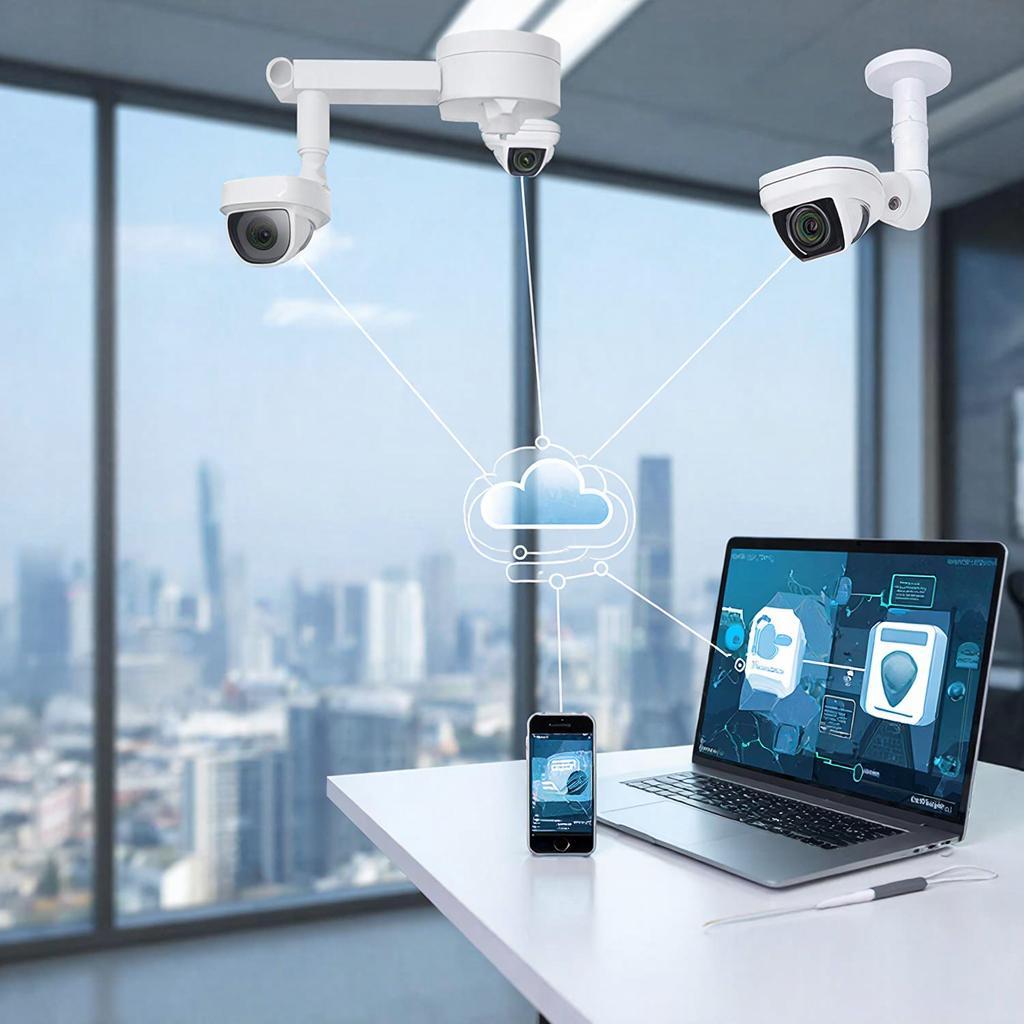
Как настроить Wi‑Fi камеру видеонаблюдения шаг за шагом
Коротко: расскажу, как выбрать камеру, как правильно подключить и настроить её к роутеру и в облаке, как считать трафик и место на диске, а также на что обратить внимание с точки зрения безопасности и закона. Подойдёт и для дома, и для бизнеса, и для монтажников.1. Быстрый выбор: какая камера вам нужна
Коротко о типах: - Wi‑Fi IP‑камера — удобно для дома и малого офиса. Без проводов к сети. - PoE IP‑камера — питание и сеть по одному кабелю, лучше для постоянных решений. - Аналоговая/HD‑CVBS — дёшево, но требует кабелей и DVR. Таблица сравнения (общая картина):| Параметр | Wi‑Fi | PoE | Аналог |
| Установка | Просто | Сложнее (кабель) | Кабель/домофон |
| Надёжность сети | Зависит от Wi‑Fi | Высокая | Стабильно |
| Стоимость | Средняя | Средняя‑высокая | Низкая |
| Лучше для | Дом, малый бизнес | Средний/бизнес | Старые системы |
2. Схема подключения (просто и наглядно)
Вот как это работает в базовом случае:
Камера (Wi‑Fi)  <-->  Роутер  <-->  Интернет
                       |
                       +--> NVR / ПК (по локальной сети) для записи
Если у вас PoE:
Камера (PoE) --(ethernet)--> PoE‑коммутатор --> NVR / Роутер --> Интернет
3. Подготовка: что нужно до начала
- Надёжный роутер с частотой 2.4 ГГц (многие камеры не умеют 5 ГГц). - Доступ к электричеству рядом с местом установки или PoE‑коммутатор. - Смартфон и приложение производителя или ПК с доступом по веб‑интерфейсу. - Кабели и крепёж. - Учётная запись для облака (если используете).4. Пошаговая настройка Wi‑Fi камеры
1. Заряд/питание. Подключите камеру к питанию. Подождите, пока она загрузится. 2. Скачайте приложение производителя или запустите веб‑интерфейс. В приложениях часто есть QR‑подключение. 3. Сброс до заводских настроек, если камера б/у. Обычно кнопка RESET 10–15 с. 4. Настройка Wi‑Fi: выберите сеть 2.4 ГГц и введите пароль. Некоторые камеры создают временную сеть для первичной настройки. 5. Дайте камере надёжный пароль и, по возможности, поменяйте логин admin. 6. Включите шифрование: WPA2/WPA3 на роутере. 7. Обновите прошивку камеры. Это важно для безопасности. 8. Настройте запись: непрерывная, по движению или по расписанию. Подключите облако или локальную запись на NVR/SD‑карту. 9. Проверьте качество видео, угол обзора и положение. Настройте ИК‑подсветку и чувствительность движения. 10. Настройте удалённый доступ: через облачный сервис производителя, DDNS или проброс портов (если умеете). Для большинства домашних случаев проще и безопаснее — облако.5. Сеть, трафик и расчёт места на диске
Вот примерный расчёт для H.264/H.265: - 1080p H.264 ≈ 2–4 Mbps - 4K H.264 ≈ 8–12 Mbps - H.265 даёт экономию ≈ 40–60% Пример: камера 1080p, 3 Mbps - 3 Mbps = 0,375 MB/s - В час = 0,375*3600 ≈ 1350 MB ≈ 1.35 GB - За сутки ≈ 32.4 GB - За 7 дней ≈ 226.8 GB Если у вас N камер — умножьте. Для 4 камер в 1080p нужно примерно 130 GB на сутки.6. Безопасность и закон
- Меняйте стандартные логины и пароли. Это базовое требование. - Включайте шифрование Wi‑Fi и обновляйте прошивку. - Если камера смотрит на улицу — отметьте это в зоне доступа. В некоторых регионах нужны уведомления или разрешение.Запись людей на общедоступных территориях обычно разрешена, но публикация и использование таких записей ограничены законом.Проконсультируйтесь с местными нормами при установке камер в местах общего доступа, в офисах и на прилегающих территориях.
7. Примеры типичных ошибок и как их избежать
- Слабый сигнал Wi‑Fi — камера постоянно теряет связь. Решение: репитер, Mesh‑система или PoE. - Перегрев в солнечном месте — монтаж в тени или корпус с защищением. - Потеря записи при переполнении SD — установить циклическую перезапись или увеличить хранилище. - Незащищённый удалённый доступ — использовать облачный доступ с двухфакторной аутентификацией.8. Пример оборудования и цены (ориентировочно)
- Бюджетная Wi‑Fi камера 1080p — 2–5 тыс. руб. - Качество бизнес‑уровня 4K, PoE — 10–30 тыс. руб. - PoE‑коммутатор — от 5 тыс. руб. - NVR 4‑8 каналов — от 8 тыс. руб. Для подбора подходящей модели и компонентов посмотрите каталог систем видеонаблюдения на y-ss: https://y-ss.ru19.01.2026

